クリック部分を自動でズームし、カーソルを追従し、チュートリアルを見やすくする画面録画ソフトが必要ですか?デモ、 チュートリアル動画ウォークスルー動画向けに8つのツールをテストしました。FocuSeeはオールインワン編集に、Cursorfulはブラウザ録画に、Recordlyは現在の無料オプションとして最適です。
自動ズーム対応の画面録画ソフトとは?
自動ズーム対応の画面録画ソフトは、画面を録画しながら重要な操作部分を拡大表示できます。たとえば、ボタンをクリックしたり、マウスをドラッグしたり、文字を入力したりすると、作業中のエリアを自動的に拡大します。これにより、視聴者は手順を理解しやすくなります。チュートリアル、トレーニング動画、オンライン授業に非常に役立ちます。録画後に手動で編集したりズームを追加したりする必要がありません。時間を節約でき、動画をよりプロフェッショナルに見せられます。ツールによっては、ズームサイズ、速度、フォーカス範囲も簡単に調整できます。
自動ズーム対応画面録画ソフト:機能比較
| 製品 | 対応環境 | 自動ズーム | カーソル強調 | 自動字幕 | 特別なAI機能 | 料金 |
|---|---|---|---|---|---|---|
| FocuSee | Windows・macOS | ✔️ はい(クリックと操作を自動検出) | ✔️ はい(強調表示+クリックエフェクト) | ✔️ はい(50以上の言語) | テレプロンプター、ノイズ低減、キーボードショートカット | 無料プランあり |
| Cursorful | ブラウザ(Chrome、Edge、Brave) | ✔️ はい(カーソルを追従) | ✔️ はい | ❌ いいえ | ブラウザ自動ズーム | 無料 / 買い切り99ドル |
| Screen Studio | macOSのみ | ✔️ はい(自動+手動ズーム) | ✔️ はい(滑らかなカーソル) | ❌ いいえ | 滑らかな動きとカーソル編集 | 月額29ドルまたは買い切り229ドル |
| Rapidemo | Windowsのみ | ✔️ はい(スマートズーム) | ⚠️ 記載なし | ❌ いいえ | シンプルなスマートズーム | 月額19ドルまたは買い切り179ドル |
| Wavel AI | Webベース | ✔️ はい | ⚠️ 記載なし | ✔️ はい(アニメーション字幕) | AIアバターとナレーション | 無料 / 月額25ドルから |
自動ズーム対応画面録画ソフトおすすめ7選
自動ズーム機能を備えたおすすめの画面録画ソフト7選を見ていきましょう。
FocuSee
おすすめ対象: チュートリアル制作者、SaaSデモ、オンボーディング動画
自動ズーム対応画面録画ソフト – FocuSee
FocuSee は、 最高の画面録画ソフト の一つです。画面、顔、音声を同時に録画できるため、魅力的な動画を簡単に作成できます。FocuSeeが自動で編集するので、手動編集は不要です。さらに、 マウスと操作にフォーカスする自動ズーム、 録画中にマウスカーソルをキャプチャして 、 すべてを分かりやすく表示できます。マウスハイライト、自動字幕、キーボードショートカット表示も使えて、動画の品質を高められます。
FocuSeeでは、レイアウト、 カーソルクリックエフェクト スタイル、ズームエフェクトを選択できます。動画をトリミング、カット、速度変更して、短く分かりやすく仕上げることができます。透かしを追加してコンテンツを保護することも可能です。モーションブラー、フィルター、フレームを使って、動画をより見栄えよくできます。内蔵テレプロンプターにより、録画中に台本を読みながら進められます。マイク音声とシステム音声を別トラックで録音することにも対応しています。最後に、高品質動画またはGIFとしてエクスポートできます。
主な機能:
- Windows・macOS完全対応: WindowsとMacの両方で同じ機能と一貫した使用感を提供します。
- スマートフォーカス&自動ズーム: クリックした範囲を自動でズームまたは強調表示し、重要な操作を目立たせます。視聴者の注目を重要な手順に保ち、編集作業を減らし、チュートリアルやデモを分かりやすくします。
- 注釈: テキスト、矢印、図形、スポットライトを追加して、重要な手順を分かりやすく強調できます。
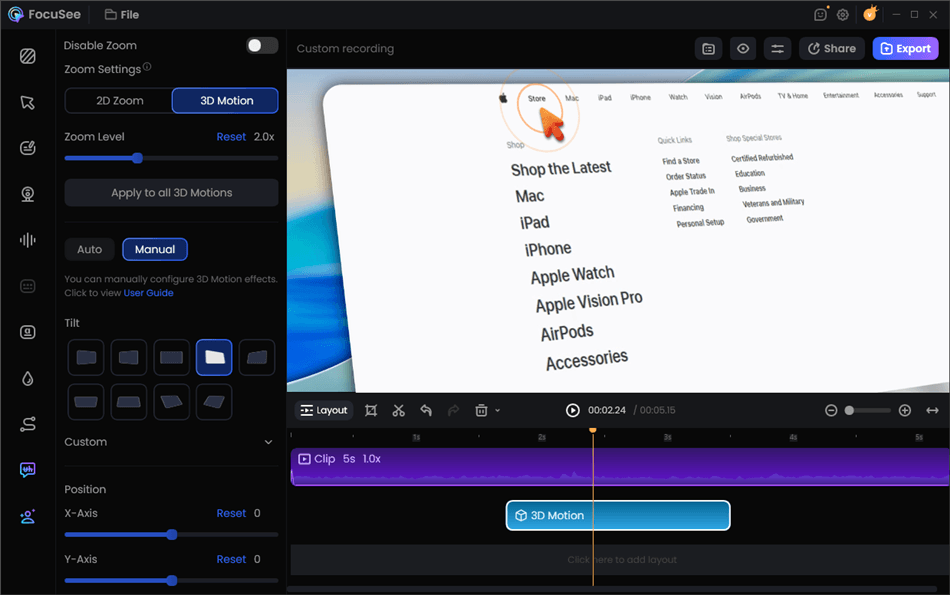
- 3Dモーション: カーソルに追従する映画のような3Dモーションで奥行きと立体感を追加できます。専門的な編集は不要です。ワンクリックで印象的なビジュアル効果を作れます。
- キーボードショートカット表示: 録画中に使用した キーボードショートカットを表示 します。
- カスタマイズ可能なカーソルエフェクト: 不要なときはカーソルを自動で非表示にでき、スタイルやクリックアニメーションもカスタマイズできます。操作の流れがより分かりやすく魅力的になり、ソフトウェアチュートリアルや製品ウォークスルーに最適です。
- 自動字幕(50以上の言語): 98%以上の認識精度で正確な字幕を生成します。手動字幕作成の時間を節約し、海外ユーザーや多言語の視聴者にも対応しやすくなります。
メリット
- 初心者にも非常に使いやすい
- 編集時間を節約できる
- チュートリアル向け機能が充実
- WindowsとMacで利用可能
デメリット: 高度なタイムライン編集にはやや不向き
このソフトで 動画をズームインする方法は以下のとおりです。
ステップ1. 公式サイトにアクセスして FocuSeeを無料ダウンロード して開きます。メイン画面のオプションから、カメラ、マイク、スピーカーを選択します。
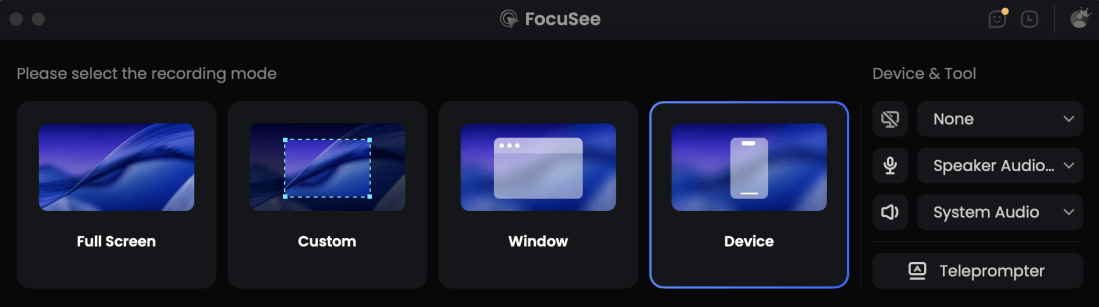
録画モードを選択
ステップ2. 録画したい範囲を選びます。画面全体、特定のウィンドウ、または一部だけを選択できます。
ステップ3. カメラと音声が正常に動作しているか確認します。その後、赤い「録画」ボタンを押します。3秒のカウントダウン後に録画が開始されます。完了したら赤い「Stop」ボタンをクリックします。
ステップ4. 動画には自動ズームとエフェクトが適用されて表示されます。
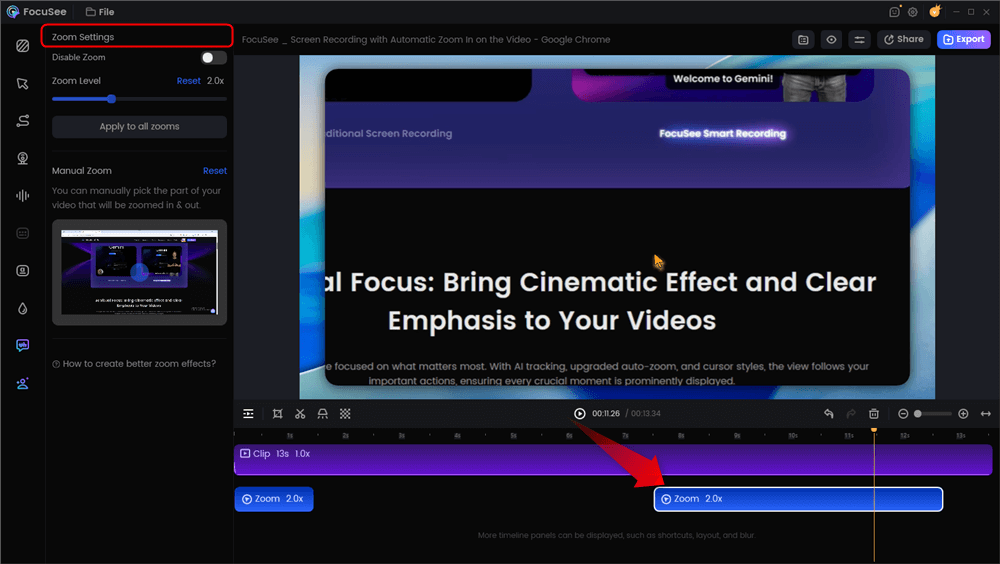
自動ズームエフェクト
ズーム部分のカット、再生速度の調整、重要な瞬間の強調ができます。また、動画内でズームインまたはズームアウトしたい部分を手動で選択することも可能です。
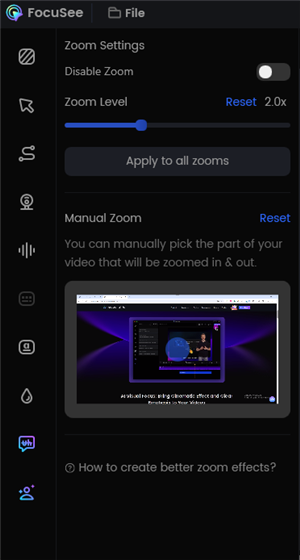
FocuSeeのズーム設定
カーソルのサイズ、スタイル、クリックエフェクトも必要に応じてカスタマイズできます。これにより、視聴者に操作がより伝わりやすくなり、注意を誘導しながら、より洗練された魅力的な動画を作成できます。
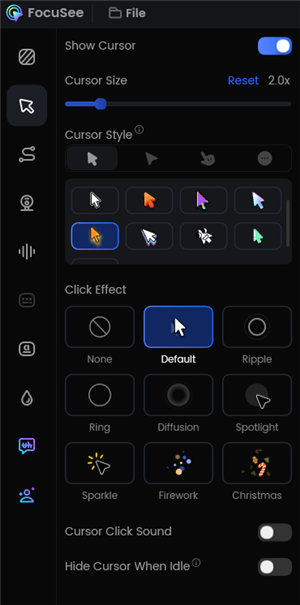
カーソル設定を変更
ステップ5. 「エクスポート」をクリックして、動画をMP4またはGIFファイルとして保存します。またはリンクで共有できます。
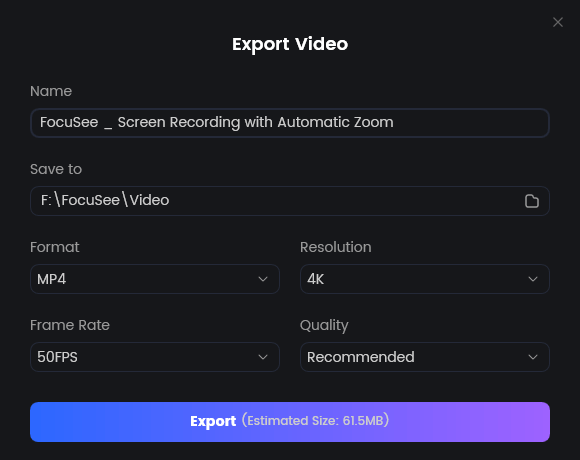
動画をエクスポート
FocuSeeで自動ズームイン効果を使って作成したサンプル動画をご覧ください。
Cursorful – 自動ズーム対応画面録画ソフト
おすすめ対象: 「カーソルを追従する画面録画ソフト」を探しているユーザー、またはブラウザチュートリアル制作者
Cursorfulは、録画中に自動ズームとスムーズなパン効果を追加するスマートな画面録画ソフトです。Chrome拡張機能として動作し、登録不要で簡単に使えます。 マウスクリックや 動きを追従し、カーソルを焦点にして 視聴者を誘導します。内蔵エディターでズームレベル、位置、タイミングも編集できます。
Proプランでは4Kエクスポートに対応しており、鮮明で高品質な動画を作成できます。Chrome、Edge、Braveブラウザを使って、Windows、macOS、Linuxで利用できます。
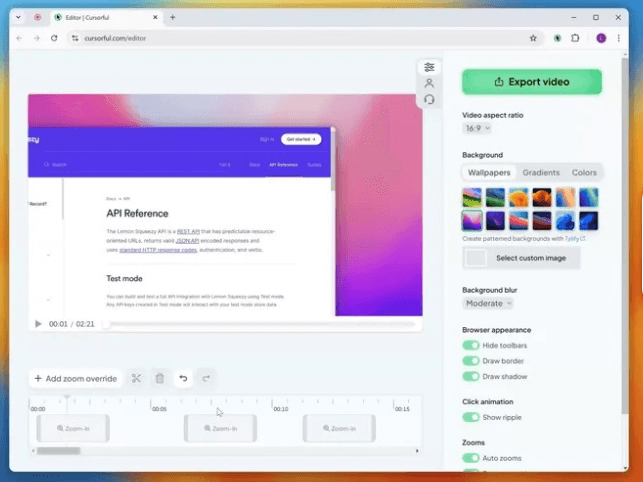
自動ズーム対応画面録画ソフト
主な機能:
- Cursorfulはカーソルを追従し、重要な画面操作にフォーカスする滑らかなズームを追加します。
- 最高品質で書き出すために、動画を4K解像度でエクスポートできます。
- ブラウザのタブやツールバーを非表示にして、すっきりとした録画画面を作成できます。
- 動画のスタイルに合わせて背景を簡単に変更・アップロードできます。
- さまざまなプラットフォーム向けに、縦向きまたは横向きで動画をエクスポートできます。
料金プラン:
- Cursorful 無料:一部機能制限付きで無料利用可能。
- Cursorful Pro:99ドルの買い切り(個人ユーザー1名、ブラウザプロファイル3つまで)
メリット
- セットアップが非常に速い
- カーソル追従機能が強力
- デスクトップアプリのインストール不要
デメリット
- デスクトップアプリの録画には制限がある
- 高度な編集機能は少なめ
Screen Studio
おすすめ対象: 高品質なチュートリアルや製品デモを作成するMacユーザー
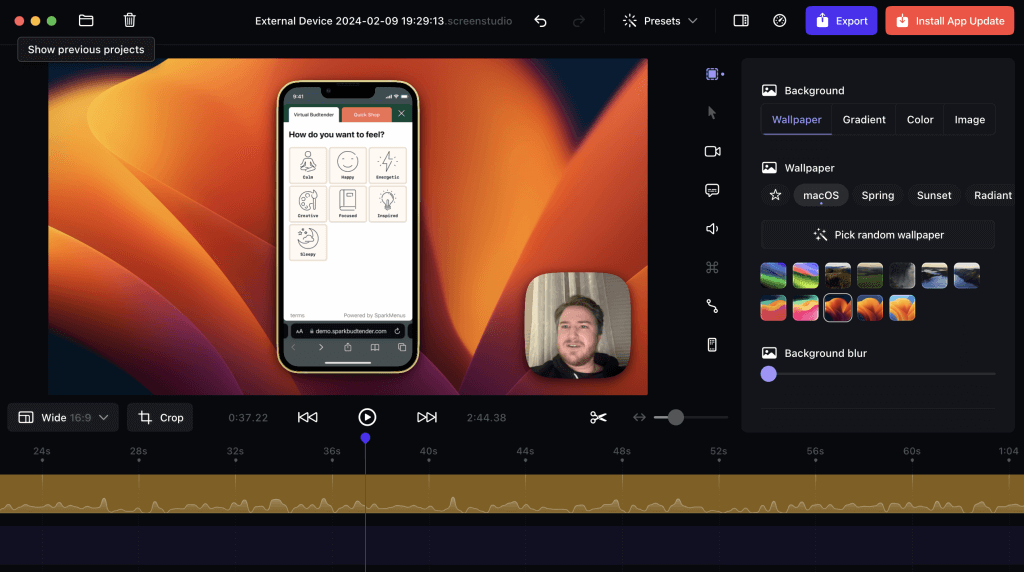
Screen Studio
Screen Studioは、高解像度動画をすばやく作成できる強力なmacOS向け画面録画ソフトです。自動ズームが画面上の操作を強調し、録画中も視聴者の関心を保ちます。手動ズームでは、 ズームイン 録画中に特定の画面部分を拡大できます。
Screen Studioは4K録画に対応しており、クリアで高品質な動画を作成できます。マウスカーソルの動きは滑らかで正確に表示され、録画後にカーソルサイズを変更することも可能です。システム音声、音声、Webカメラも録画できるため、詳しいハウツー動画に最適です。便利な編集ツールで動画を簡単に編集できます。
主な機能:
- クリックした領域を自動でズームし、チュートリアル中の視聴者の集中を高めます。
- 4K解像度で録画し、鮮明で詳細な動画品質を提供します。
- カーソルの動きを滑らかにし、不自然な動きを抑えてプロ品質の見た目にします。
- 録画後にカーソルサイズを調整でき、視認性を高められます。
- システム音声、マイク、Webカメラの同時録画に対応しています。
料金プラン:
- 月額プラン:月額29ドル(サブスクリプション)
- 年額:年108ドル(サブスクリプション)
メリット
- ビジュアル品質が非常に高い
- 仕上がりが非常に洗練されている
- クリエイター向けコンテンツに最適
デメリット
- Macのみ
- 多くの代替ツールより価格が高い
Rapidemo
おすすめ対象: デモ用の画面録画を探しているユーザー
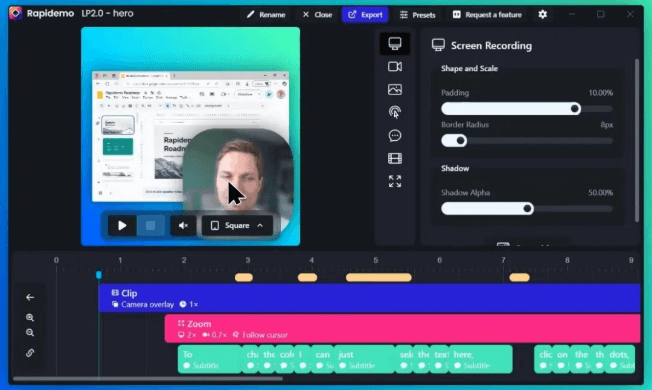
自動ズーム対応画面録画ソフト – Rapidemo
Rapidemoは、動画をプロフェッショナルに見せるためのシンプルで効果的な画面録画ツールです。スマートズームを使うことで、録画中に重要な詳細だけを表示できます。視聴者は画面上の操作を追いやすくなります。Rapidemoは最大4K解像度での録画に対応しており、非常にクリアな動画を作成できます。画面、Webカメラ、音声を録画できるため、プレゼンテーションやチュートリアルの作成に役立ちます。
主な機能:
- 自動ズームにより、録画中に重要な画面部分へフォーカスし、分かりやすい動画を作成できます。
- 最大4K解像度で録画でき、非常に鮮明でクリアな映像を作成できます。
- 画面、Webカメラ、音声を同時に録画でき、完成度の高い動画プレゼンテーションを作成できます。
- 動画を簡潔にまとめられ、トリミングや速度変更などの簡単な編集も可能です。
- 共有しやすいように、さまざまな形式で動画を保存できる複数のエクスポートオプションがあります。
料金プラン:
- 月額プラン:月額19ドル(Windowsのみ)
- 買い切り:179ドル(1年間のアップデート付き)
メリット
- チーム向けの高速ワークフロー
- ソフトウェアデモに適している
- 習得しやすい
デメリット
- Windowsのみ
- 高度な編集機能は限定的
Recordly — 無料で使える自動ズーム対応画面録画ソフト
おすすめ対象: 無料の自動ズーム対応画面録画ソフトを探しているユーザー
Recordlyは、自動ズーム機能付きの無料画面録画を使いたいユーザーにとって有力な選択肢です。高度な編集よりも、シンプルさと素早い共有に重点を置いています。
ユーザーは、事前に料金を支払うことなく、チュートリアル、デモ、プレゼンテーションをすばやく録画できます。そのため、自動ズームのワークフローを初めて試すスタートアップ、フリーランサー、クリエイターにとって魅力的です。
主な機能
- 無料画面録画
- 自動ズームエフェクト
- ブラウザベースのワークフロー
- すばやく共有できるリンク
メリット
- 無料で利用可能
- セットアップが簡単
- 軽量なワークフローに適している
デメリット
- 編集ツールは限定的
- カスタマイズ項目が少ない
料金: 無料
AutoZoom — 完全自動ズームエフェクトに最適
おすすめ対象: 完全自動のズームワークフローを求めるユーザー
AutoZoomは自動化に重点を置いたツールです。タイムラインを手動で調整せずに、ズームエフェクトを自動で適用したいユーザー向けに作られています。
このツールは、スピードを重視し、チュートリアル録画にAI主導のワークフローを求めるクリエイターに役立ちます。従来の動画ソフトで必要になりがちな手動編集の多くを省けます。
比較的新しいツールのため、大手競合ほど多くの高度な機能は備えていない可能性があります。
主な機能
- AIによるズーム自動化
- カーソルトラッキング
- 高速エクスポート
- 軽量なワークフロー
メリット
- 自動化レベルが高い
- 編集作業が最小限で済む
デメリット
- 製品エコシステムが小さい
- 高度な編集コントロールが少ない
料金
- 月額9.99ドル
- 買い切り199ドル
Cap — 軽量な無料代替ツールとして最適
おすすめ対象: 予算を抑えたいユーザーやシンプルな録画ニーズ
Capは、有料ツールを使わずに高速録画と簡単な共有をしたいユーザー向けの軽量な代替ツールです。自動ズーム機能は専用ツールほど高度ではありませんが、シンプルな録画には十分役立つ選択肢です。
オープンソースという特徴により、開発者、スタートアップ、手頃なLoom代替ツールを探しているユーザーにとって魅力的です。
主な機能
- 無料録画
- 即時共有
- 軽量なインターフェース
- オープンソースプラットフォーム
メリット
- オープンソースで無料利用可能
- シンプルなワークフロー
- Loomの代替として使いやすい
デメリット
- 自動ズーム機能は限定的
- 高度なエフェクトは少なめ
料金: 無料
自動ズーム対応画面録画ソフトに関するよくある質問
自動ズームと編集に最適な画面録画ソフトはどれですか?
FocuSeeは、自動ズーム、エフェクト追加、動画編集をすぐに行えるため特におすすめです。時間を節約しながら、プロ品質の動画を簡単に作成できます。
自動ズーム対応の画面録画ソフトはWindowsとMacの両方で使えますか?
FocuSeeやCursorfulなどの人気の自動ズーム対応録画ソフトは、WindowsとmacOSに対応しています。
自動ズームが正しくフォーカスしない場合、手動ズームは使えますか?
はい。FocuSeeには手動ズームがあり、自動ズームが重要なポイントを外した場合でも、正確な範囲を選択できます。
「自動ズーム」画面録画ソフトとは何ですか?
録画中にカーソル周辺やクリック操作のエリアを自動的に拡大するソフトです。小さなUI要素や文字を視聴者が見逃しにくくなります。
自動ズーム対応画面録画ソフトはWindowsとMacに対応していますか?
FocuSeeとCursorfulは両方で動作します。Screen StudioはmacOS専用です。
プロ品質のチュートリアル動画作成に最適な自動ズーム対応画面録画ソフトはどれですか?
FocuSeeは、プロ品質のチュートリアル動画を作成するのに最適です。カーソルや操作に自動でズームし、視覚効果を追加し、Webカメラと音声録画に対応し、編集作業も最小限で済みます。高品質で洗練されたチュートリアルをすばやく作成できます。
まとめ
自動ズーム対応の画面録画ソフトは、重要な部分に自動でフォーカスすることで動画をより分かりやすくします。追加編集をしなくても、視聴者はどこで操作が行われているかを正確に把握できます。多くのツールは最大4K解像度の高品質録画に対応しており、動画を鮮明でプロフェッショナルに仕上げられます。これらの録画ソフトはさまざまなデバイスに対応し、手動ズーム調整、編集、字幕作成などの追加機能を備えていることもよくあります。 FocuSee は、強力で使いやすい画面録画ソフトを探している場合に非常に優れた選択肢です。自動ズーム、基本的な動画編集、さまざまなエクスポート方法を備えており、完成度の高い動画をすばやく簡単に作成できます。