Enregistreur d’écran avec zoom automatique : les 5 meilleurs outils

Vous cherchez un enregistreur d’écran qui zoome automatiquement sur les clics, suit votre curseur et rend les tutoriels plus faciles à regarder ? Nous avons testé 8 outils pour les démos, vidéos tutorielset les vidéos de présentation guidée. FocuSee est le meilleur pour le montage tout-en-un, Cursorful pour l’enregistrement dans le navigateur, et Recordly est actuellement la meilleure option gratuite.
Qu’est-ce qu’un enregistreur d’écran avec zoom automatique ?
Un enregistreur d’écran avec zoom automatique vous permet de capturer votre écran tout en agrandissant les actions importantes que vous effectuez. Par exemple, l’outil agrandit la zone sur laquelle vous travaillez lorsque vous cliquez sur un bouton, déplacez la souris ou saisissez du texte. Cela aide les spectateurs à mieux comprendre les instructions. C’est très utile pour les tutoriels, les vidéos de formation et les cours en ligne. Vous n’avez pas besoin de modifier ou de zoomer la vidéo ensuite. Vous gagnez du temps et obtenez un rendu plus professionnel. Certains outils permettent aussi d’ajuster facilement la taille, la vitesse et la zone de focus du zoom.
Meilleurs enregistreurs d’écran avec zoom automatique : comparaison des fonctionnalités
| Produit | Plateforme | Zoom automatique | Mise en évidence du curseur | Sous-titres automatiques | Fonctionnalités IA spéciales | Tarifs |
|---|---|---|---|---|---|---|
| FocuSee | Windows et macOS | ✔️ Oui (détecte automatiquement les clics et actions) | ✔️ Oui (mise en évidence + effets de clic) | ✔️ Oui (plus de 50 langues) | Téléprompteur, réduction du bruit, raccourcis clavier | Forfait gratuit disponible |
| Cursorful | Navigateur (Chrome, Edge, Brave) | ✔️ Oui (suit le curseur) | ✔️ Oui | ❌ Non | Zoom automatique dans le navigateur | Gratuit / 99 $ en paiement unique |
| Screen Studio | macOS uniquement | ✔️ Oui (zoom automatique + manuel) | ✔️ Oui (curseur fluide) | ❌ Non | Mouvements fluides et édition du curseur | 29 $/mois ou 229 $ en paiement unique |
| Rapidemo | Windows uniquement | ✔️ Oui (zoom intelligent) | ⚠️ Non précisé | ❌ Non | Zoom intelligent simple | 19 $/mois ou 179 $ en paiement unique |
| Wavel AI | Basé sur le Web | ✔️ Oui | ⚠️ Non précisé | ✔️ Oui (sous-titres animés) | Avatars IA et voix off | Gratuit / à partir de 25 $/mois |
Les 7 meilleurs enregistreurs d’écran avec zoom automatique
Découvrons les 7 meilleurs enregistreurs d’écran avec fonction de zoom automatique :
FocuSee
Idéal pour : Créateurs de tutoriels, démos SaaS et vidéos d’intégration
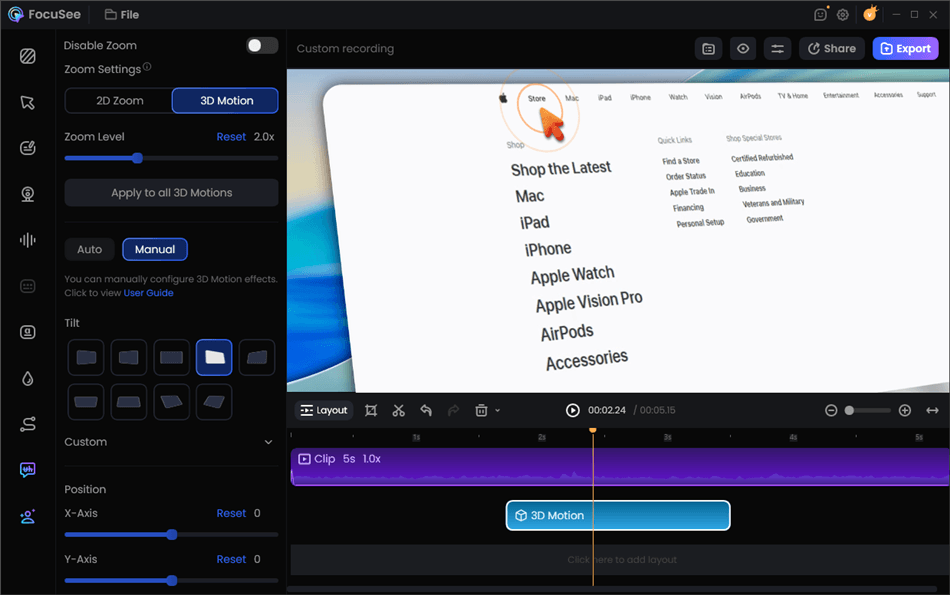
Enregistreur d’écran avec zoom automatique – FocuSee
FocuSee est l’un des meilleurs enregistreurs d’écran avec zoom automatique. Il vous aide à créer facilement de superbes vidéos en enregistrant simultanément votre écran, votre visage et votre voix. Vous n’avez pas besoin de faire de montage, car FocuSee s’en charge automatiquement. Il ajoute un zoom automatique pour mettre en avant votre souris et vos actions, capture le curseur de la souris dans l’enregistrement afin de rendre tout plus clair. Vous pouvez aussi utiliser la mise en évidence de la souris, les sous-titres automatiques et l’affichage des raccourcis clavier pour améliorer vos vidéos.
FocuSee vous permet de choisir des mises en page, effets de clic du curseur des styles et des effets de zoom. Vous pouvez rogner, couper ou modifier la vitesse de la vidéo pour la rendre courte et simple. Ajoutez votre filigrane pour protéger votre contenu. Vous pouvez aussi utiliser le flou de mouvement, des filtres et des cadres pour donner un beau rendu à vos vidéos. Grâce au téléprompteur intégré, vous pouvez lire votre script pendant l’enregistrement. L’outil prend aussi en charge l’enregistrement du micro et du son système sur des pistes séparées. Enfin, exportez vos vidéos en haute qualité ou au format GIF.
Fonctionnalités clés :
- Prise en charge complète de Windows et macOS : Fonctionnalités équivalentes et expérience cohérente sur Windows et Mac.
- Mise au point intelligente et zoom automatique : Zoome automatiquement ou met en évidence la zone cliquée pour souligner les actions importantes. Cela garde l’attention des spectateurs sur les étapes clés, réduit le travail de montage et améliore la clarté des tutoriels ou des démos.
- Annotation : Ajoutez du texte, des flèches, des formes et des projecteurs pour mettre clairement en avant les étapes importantes.
- Mouvement 3D : Ajoutez de la profondeur et de la perspective grâce à un mouvement 3D cinématique qui suit votre curseur, sans montage professionnel. Créez un impact visuel impressionnant en un seul clic.
- Affichage des raccourcis clavier : Capture automatiquement et affiche les raccourcis clavier utilisés pendant l’enregistrement.
- Effets de curseur personnalisables : Le curseur peut se masquer automatiquement lorsqu’il n’est pas nécessaire, avec des styles et animations de clic personnalisables. Cela rend la navigation plus claire et plus engageante, idéal pour les tutoriels logiciels et les présentations guidées de produits.
- Sous-titres automatiques (plus de 50 langues) : Génère des sous-titres précis avec une reconnaissance supérieure à 98 %. Vous gagnez du temps sur le sous-titrage manuel et améliorez l’accessibilité pour les audiences internationales ou multilingues.
Avantages
- Très adapté aux débutants
- Gain de temps au montage
- Fonctionnalités solides orientées tutoriels
- Disponible sur Windows et Mac
Inconvénients : Moins adapté au montage avancé sur timeline
Consultez les étapes simples ci-dessous pour utiliser ce logiciel afin de zoomer sur la vidéo :
Étape 1. Rendez-vous sur le site officiel et téléchargez gratuitement FocuSee puis ouvrez-le. Dans les options de l’écran principal, sélectionnez votre caméra, votre micro et votre haut-parleur.
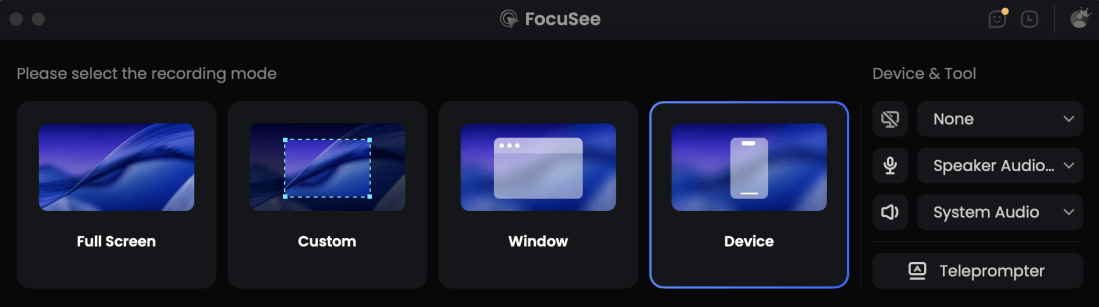
Choisir le mode d’enregistrement
Étape 2. Choisissez ce que vous voulez enregistrer : tout l’écran, une fenêtre spécifique ou seulement une partie.
Étape 3. Vérifiez que votre caméra et votre audio fonctionnent correctement. Appuyez ensuite sur le bouton rouge « Enregistrer ». Après un compte à rebours de 3 secondes, l’enregistrement commence. Cliquez sur le bouton rouge « Stop » lorsque vous avez terminé.
Étape 4. Votre vidéo s’affichera avec le zoom automatique et les effets.
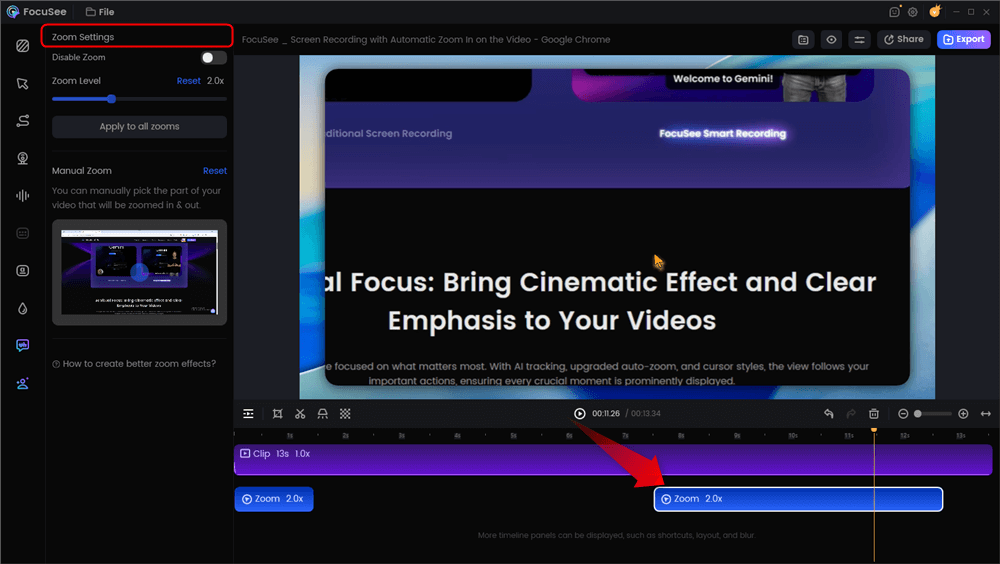
Effets de zoom automatique
Vous pouvez couper des sections de zoom, ajuster la vitesse de lecture ou mettre en évidence les moments clés. Vous pouvez aussi sélectionner manuellement les parties de la vidéo sur lesquelles vous souhaitez zoomer ou dézoomer.
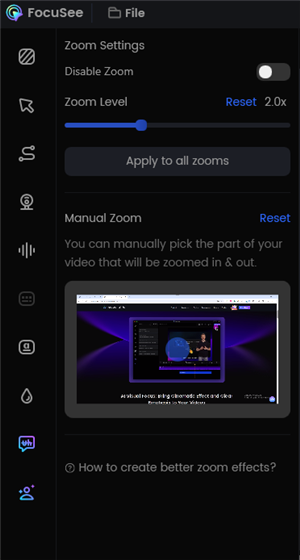
Paramètres de zoom de FocuSee
Vous pouvez également personnaliser la taille du curseur, son style et les effets de clic selon vos besoins. Vos actions deviennent ainsi plus claires pour les spectateurs, leur attention est mieux guidée et la vidéo paraît plus soignée et engageante.
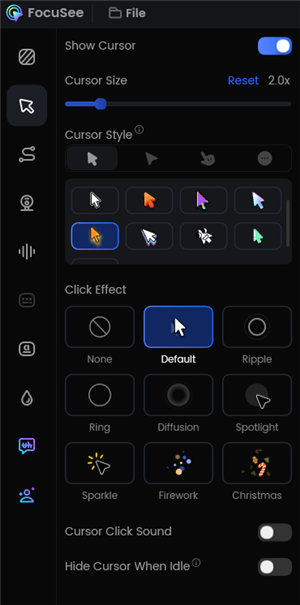
Modifier les paramètres du curseur
Étape 5. Cliquez sur « Exporter » pour enregistrer votre vidéo au format MP4 ou GIF. Vous pouvez aussi la partager via un lien.
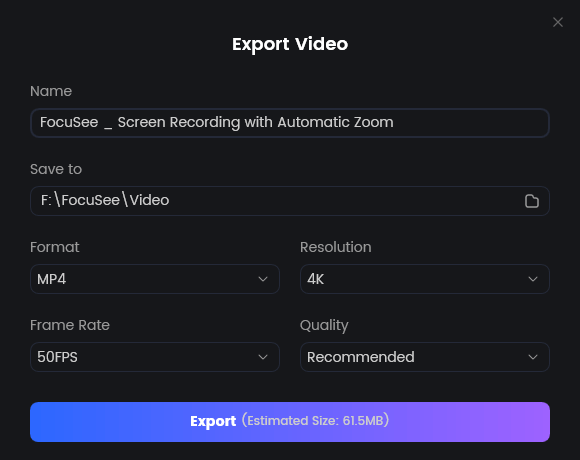
Exporter votre vidéo
Regardez cet exemple de vidéo que j’ai créé dans FocuSee avec l’effet de zoom automatique :
Cursorful – Enregistreur d’écran avec zoom automatique
Idéal pour : Utilisateurs recherchant un « enregistreur d’écran qui suit le curseur » ou créateurs de tutoriels dans le navigateur
Cursorful est un enregistreur d’écran intelligent qui ajoute des effets de zoom automatique et de panoramique fluide pendant l’enregistrement. Il fonctionne comme une extension Chrome et est facile à utiliser, sans inscription. Il suit vos clics de souris et mouvements, faisant de votre curseur le point central afin de guider vos spectateurs. Vous pouvez aussi modifier le niveau de zoom, la position et le timing avec son éditeur intégré.
Avec la prise en charge de l’export 4K dans l’offre Pro, vous obtenez des vidéos nettes et de haute qualité. Il fonctionne via les navigateurs Chrome, Edge ou Brave sur Windows, macOS et Linux.
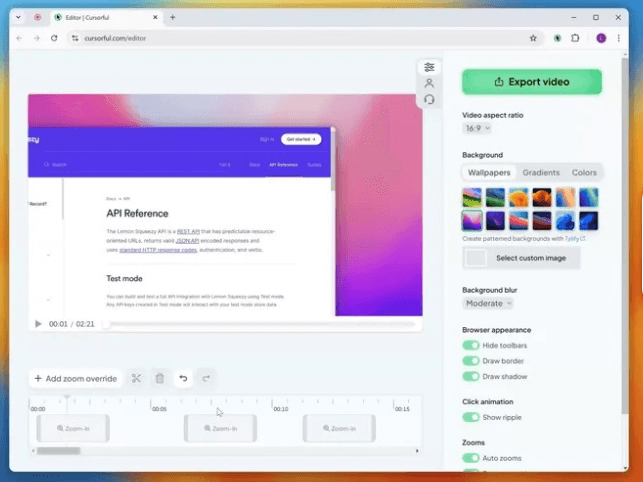
Enregistreurs d’écran avec zoom automatique
Fonctionnalités clés :
- Cursorful suit votre curseur et ajoute un zoom fluide pour mettre en avant les actions importantes à l’écran.
- Vous pouvez exporter vos vidéos en résolution 4K pour une qualité optimale.
- Masquez les onglets et barres d’outils du navigateur pour un enregistrement d’écran propre et sans distraction.
- Modifiez ou importez facilement votre arrière-plan pour l’adapter au style de votre vidéo.
- Exportez vos vidéos au format vertical ou horizontal pour différentes plateformes.
Tarifs :
- Cursorful Free : gratuit avec des fonctionnalités limitées.
- Cursorful Pro : paiement unique de 99 $ (1 utilisateur individuel limité à 3 profils de navigateur)
Avantages
- Configuration très rapide
- Fonction de suivi du curseur performante
- Aucune installation de bureau requise
Inconvénients
- Limité pour l’enregistrement d’applications de bureau
- Fonctionnalités de montage moins avancées
Screen Studio
Idéal pour : Utilisateurs Mac créant des tutoriels premium et des démos produit
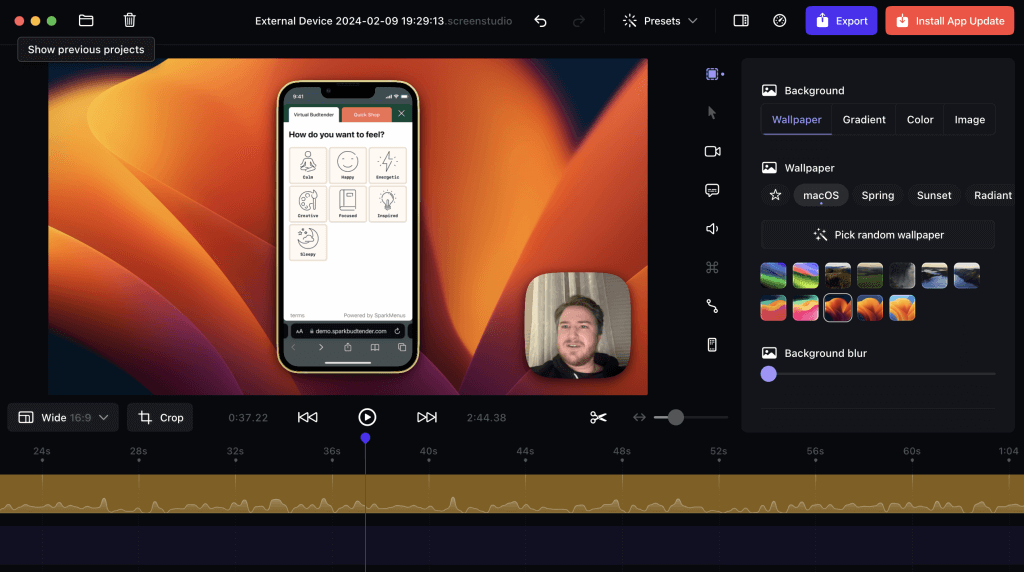
Screen Studio
Screen Studio est un puissant enregistreur d’écran pour macOS qui vous permet de produire rapidement des vidéos haute définition. Le zoom automatique met en évidence vos actions à l’écran et maintient l’attention des spectateurs tout au long de l’enregistrement. Le zoom manuel vous permet de zoomer sur des zones spécifiques de l’écran pendant l’enregistrement.
Screen Studio enregistre en 4K et produit des vidéos claires et de haute qualité. Les mouvements du curseur sont précis, sans à-coups dans l’animation, et vous pouvez modifier la taille du curseur après l’enregistrement. Il permet aussi de capturer le son de l’ordinateur, la voix et la webcam, ce qui le rend idéal pour des vidéos explicatives détaillées. Vous pouvez facilement modifier vos vidéos grâce aux outils de montage pratiques.
Fonctionnalités clés :
- Zoome automatiquement sur les zones cliquées, améliorant l’attention des spectateurs pendant les tutoriels.
- Enregistre en résolution 4K pour une qualité vidéo nette et détaillée.
- Lisse les mouvements du curseur et élimine les saccades pour un rendu professionnel.
- Permet d’ajuster la taille du curseur après l’enregistrement pour une meilleure visibilité.
- Il prend en charge l’enregistrement simultané du son système, du microphone et de la webcam.
Tarifs :
- Offre mensuelle : 29 $/mois (abonnement)
- Annuel : 108 $/an (abonnement)
Avantages
- Excellente qualité visuelle
- Résultat très soigné
- Idéal pour les contenus de créateurs
Inconvénients
- Uniquement sur Mac
- Tarifs plus élevés que de nombreuses alternatives
Rapidemo
Idéal pour : Utilisateurs recherchant l’enregistrement d’écran pour des démos
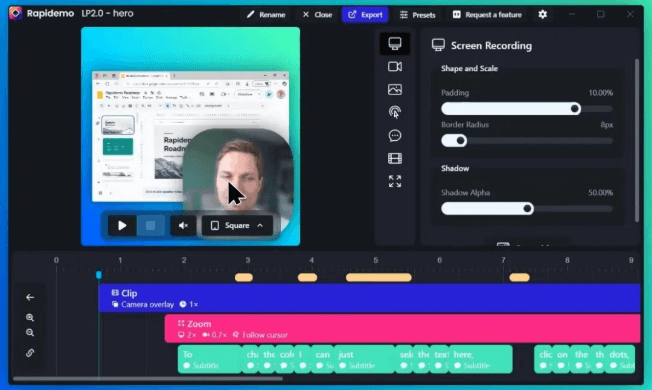
Enregistreurs d’écran avec zoom automatique – Rapidemo
Rapidemo est un outil d’enregistrement d’écran simple et efficace qui aide vos vidéos à avoir un rendu professionnel. Vous pouvez utiliser le zoom intelligent pour vous assurer que seuls les détails importants sont mis en avant pendant l’enregistrement. Votre audience peut ainsi suivre plus facilement l’action affichée à l’écran. Rapidemo permet d’enregistrer jusqu’en 4K, pour des vidéos d’une grande clarté. L’enregistrement de l’écran, de la webcam et de l’audio vous permet de créer des présentations et des tutoriels.
Fonctionnalités clés :
- Le zoom automatique aide à mettre en avant les parties importantes de l’écran pendant l’enregistrement pour des vidéos plus claires.
- Enregistre des vidéos jusqu’en 4K pour des visuels très nets et clairs.
- L’écran, la webcam et l’audio sont enregistrés simultanément pour créer des présentations vidéo complètes.
- Il rend les vidéos plus concises et permet des modifications simples, comme le rognage et le changement de vitesse.
- Propose plusieurs options d’exportation pour enregistrer les vidéos dans différents formats et les partager.
Tarifs :
- Offre mensuelle : 19 $ par mois (Windows uniquement)
- Paiement unique : 179 $ (un an de mises à jour)
Avantages
- Flux de travail rapide pour les équipes
- Adapté aux démos logicielles
- Prise en main simple
Inconvénients
- Windows uniquement
- Fonctionnalités de montage avancées limitées
Recordly — Meilleur enregistreur d’écran gratuit avec zoom automatique
Idéal pour : Utilisateurs recherchant des enregistreurs d’écran gratuits avec zoom automatique
Recordly est un excellent choix pour les utilisateurs qui veulent un enregistrement d’écran gratuit avec fonction de zoom automatique. Il privilégie la simplicité et le partage rapide plutôt que le montage avancé.
Les utilisateurs peuvent enregistrer rapidement des tutoriels, des démos et des présentations sans payer à l’avance. Cela le rend intéressant pour les startups, les freelances et les créateurs qui testent pour la première fois des flux de travail avec zoom automatique.
Fonctionnalités clés
- Enregistrement d’écran gratuit
- Effets de zoom automatique
- Flux de travail basé sur navigateur
- Liens de partage rapides
Avantages
- Utilisation gratuite
- Configuration facile
- Adapté aux flux de travail légers
Inconvénients
- Outils de montage limités
- Moins d’options de personnalisation
Tarif : Gratuit
AutoZoom — Idéal pour des effets de zoom entièrement automatisés
Idéal pour : Utilisateurs qui veulent des flux de travail de zoom entièrement automatisés
AutoZoom met fortement l’accent sur l’automatisation. Il est conçu pour les utilisateurs qui veulent que les effets de zoom se déclenchent automatiquement sans ajuster manuellement les timelines.
L’outil est utile pour les créateurs qui privilégient la rapidité et veulent un flux de travail piloté par l’IA pour l’enregistrement de tutoriels. Il supprime une grande partie du montage manuel généralement nécessaire dans les logiciels vidéo traditionnels.
Comme il est plus récent, il peut ne pas offrir autant de fonctionnalités avancées que ses concurrents plus établis.
Fonctionnalités clés
- Automatisation du zoom alimentée par l’IA
- Suivi du curseur
- Exports rapides
- Flux de travail léger
Avantages
- Très automatisé
- Très peu de montage nécessaire
Inconvénients
- Écosystème produit plus restreint
- Moins de contrôles de montage avancés
Tarifs
- 9,99 $/mois
- 199 $ en paiement unique
Cap — Meilleure alternative gratuite et légère
Idéal pour : Utilisateurs soucieux du budget et besoins d’enregistrement simples
Cap est une alternative légère pour les utilisateurs qui veulent des enregistrements rapides et un partage facile sans payer pour des outils premium. Même si ses capacités de zoom automatique ne sont pas aussi avancées que celles d’outils spécialisés, il reste une option utile pour des enregistrements simples.
Son approche open source le rend attractif pour les développeurs, les startups et les utilisateurs qui recherchent des alternatives abordables à Loom.
Fonctionnalités clés
- Enregistrement gratuit
- Partage instantané
- Interface légère
- Plateforme open source
Avantages
- Open source et gratuit
- Flux de travail simple
- Bonne alternative à Loom
Inconvénients
- Fonctionnalité de zoom automatique limitée
- Moins d’effets avancés
Tarif : Gratuit
FAQ sur les enregistreurs d’écran avec zoom automatique
Quel enregistreur d’écran est le meilleur pour le zoom automatique et le montage ?
FocuSee est vivement recommandé, car il zoome automatiquement, ajoute des effets et modifie vos vidéos instantanément. Vous gagnez du temps et créez facilement des vidéos professionnelles.
Les enregistreurs d’écran avec zoom automatique fonctionnent-ils sur Windows et Mac ?
Les enregistreurs avec zoom automatique populaires comme FocuSee et Cursorful sont compatibles avec Windows et macOS.
Le zoom manuel est-il disponible si le zoom automatique ne fait pas correctement la mise au point ?
Oui. FocuSee propose un zoom manuel pour sélectionner précisément la zone souhaitée lorsque le zoom automatique manque des points clés.
Qu’est-ce qu’un enregistreur d’écran avec « zoom automatique » ?
C’est un logiciel qui agrandit automatiquement la zone autour de votre curseur ou de vos clics pendant l’enregistrement, afin que les spectateurs ne manquent jamais les petits éléments d’interface ou le texte.
Les enregistreurs d’écran avec zoom automatique sont-ils compatibles avec Windows et Mac ?
FocuSee et Cursorful fonctionnent sur les deux plateformes ; Screen Studio est uniquement disponible sur macOS.
Quel enregistreur d’écran avec zoom automatique est le meilleur pour créer des tutoriels vidéo professionnels ?
FocuSee est le meilleur choix pour créer des tutoriels vidéo professionnels. Il zoome automatiquement sur votre curseur et vos actions, ajoute des effets visuels, prend en charge l’enregistrement de la webcam et de l’audio, et nécessite très peu de montage, ce qui permet de produire rapidement des tutoriels soignés et de haute qualité.
Conclusion
Les enregistreurs d’écran avec zoom automatique rendent vos vidéos plus claires en se concentrant automatiquement sur les parties importantes. Ils aident les spectateurs à voir exactement où se déroule l’action, sans montage supplémentaire. De nombreux outils prennent en charge l’enregistrement de haute qualité jusqu’en 4K, pour des vidéos nettes et professionnelles. Ces enregistreurs sont compatibles avec différents appareils et proposent souvent des fonctions supplémentaires comme le réglage manuel du zoom, le montage et le sous-titrage. FocuSee est une excellente option si vous recherchez un enregistreur d’écran puissant et facile à utiliser. Pour créer rapidement et simplement des vidéos impeccables, il propose le zoom automatique, le montage vidéo de base et plusieurs possibilités d’exportation.