Grabador de pantalla con zoom automático: los 5 mejores en 2026

¿Necesitas un grabador de pantalla que haga zoom automáticamente en los clics, siga el cursor y haga que los tutoriales sean más fáciles de ver? Probamos 8 herramientas para demos, videos tutorialesy videos guiados. FocuSee es la mejor opción para edición todo en uno, Cursorful para grabación en navegador y Recordly es actualmente la mejor opción gratuita.
¿Qué es un grabador de pantalla con zoom automático?
Un grabador de pantalla con zoom automático te permite capturar la pantalla mientras amplía los movimientos importantes que realizas. Por ejemplo, la herramienta agranda el área en la que estás trabajando cuando pulsas un botón, arrastras el ratón o escribes algo. Esto facilita que los espectadores entiendan las instrucciones. Es muy útil para tutoriales, videos de formación y clases online. No necesitas editar ni añadir zoom al video después. Ahorra tiempo y hace que el video parezca más profesional. Algunas herramientas también permiten ajustar fácilmente el tamaño del zoom, la velocidad y el área de enfoque.
Mejores grabadores de pantalla con zoom automático: comparación de funciones
| Producto | Plataforma | Zoom automático | Resaltado del cursor | Ideal para |
|---|---|---|---|---|
| FocuSee | Windows y macOS | ✔️ Sí, detecta automáticamente clics y acciones | ✔️ Sí, resaltado + efectos de clic | Crear demos de producto y tutoriales profesionales rápidamente |
| Cursorful | Navegador: Chrome, Edge, Brave | ✔️ Sí, sigue el cursor | ✔️ Sí | Grabaciones rápidas directamente desde el navegador |
| Screen Studio | Solo macOS | ✔️ Sí, zoom automático + manual | ✔️ Sí, cursor fluido | Usuarios de Mac que quieren vídeos pulidos |
| Rapidemo | Solo Windows | ✔️ Sí, zoom inteligente | ✔️ Sí | Demos rápidas para usuarios de Windows |
| Wavel AI | Basado en web | ✔️ Sí | Depende del flujo de edición | Vídeos con edición, voz en off o funciones AI |
Los 7 mejores grabadores de pantalla con zoom automático
Veamos los 7 mejores grabadores de pantalla con función de zoom automático:
FocuSee
Ideal para: Creadores de tutoriales, demos SaaS y videos de incorporación
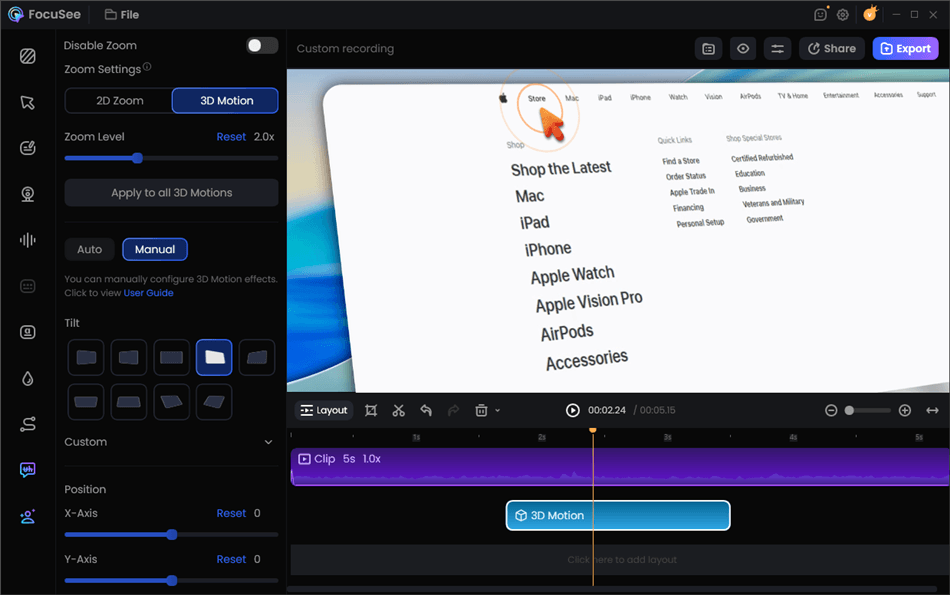
Grabador de pantalla con zoom automático – FocuSee
FocuSee es uno de los mejores grabadores de pantalla con zoom automático. Te ayuda a crear videos excelentes de forma sencilla al grabar la pantalla, la cámara y la voz al mismo tiempo. No necesitas editar nada, porque FocuSee lo hace automáticamente. Añade zoom automático para enfocar el ratón y tus acciones, captura el cursor del ratón en la grabación para hacer que todo más claro. También puedes usar resaltado del ratón, subtítulos automáticos y visualización de atajos de teclado para mejorar tus videos.
FocuSee te permite elegir entre diseños, efectos de clic del cursor estilos y efectos de zoom. Puedes recortar, cortar o cambiar la velocidad del video para hacerlo breve y sencillo. Añade tu marca de agua para proteger el contenido. También puedes usar desenfoque de movimiento, filtros y marcos para dar un aspecto más atractivo a tus videos. Con el teleprónter integrado, puedes leer tu guion mientras grabas. También admite grabación de micrófono y sonido del sistema en pistas separadas. Por último, exporta tus videos en alta calidad o como GIF.
Funciones clave:
- Compatibilidad completa con Windows y macOS: Paridad completa de funciones y una experiencia uniforme en Windows y Mac.
- Enfoque inteligente y zoom automático: Hace zoom automáticamente o resalta el área clicada para destacar las acciones clave. Mantiene a los espectadores atentos a los pasos importantes, reduce el trabajo de edición y mejora la claridad en tutoriales o demos.
- Anotación: Añade texto, flechas, formas y focos para destacar claramente los pasos importantes.
- Movimiento 3D: Añade profundidad y perspectiva con un movimiento 3D cinematográfico que sigue el cursor, sin necesidad de edición profesional. Crea un impacto visual sorprendente con un solo clic.
- Visualización de atajos de teclado: Captura automáticamente y muestra los atajos de teclado utilizados durante la grabación.
- Efectos de cursor personalizables: El cursor puede ocultarse automáticamente cuando no se necesita, con estilos y animaciones de clic personalizables. Hace que la navegación sea más clara y atractiva, ideal para tutoriales de software y recorridos de producto.
- Subtítulos automáticos (más de 50 idiomas): Genera subtítulos precisos con más del 98 % de exactitud de reconocimiento. Ahorra tiempo en la creación manual de subtítulos y garantiza accesibilidad para audiencias internacionales o multilingües.
Ventajas
- Muy fácil para principiantes
- Ahorra tiempo de edición
- Funciones sólidas enfocadas en tutoriales
- Disponible en Windows y Mac
Desventajas: Menos adecuado para edición avanzada en línea de tiempo
Consulta los sencillos pasos siguientes para usar este software y hacer zoom en el video:
Paso 1. Ve al sitio web oficial y descarga gratis FocuSee y ábrelo. En las opciones de la pantalla principal, selecciona la cámara, el micrófono y el altavoz.
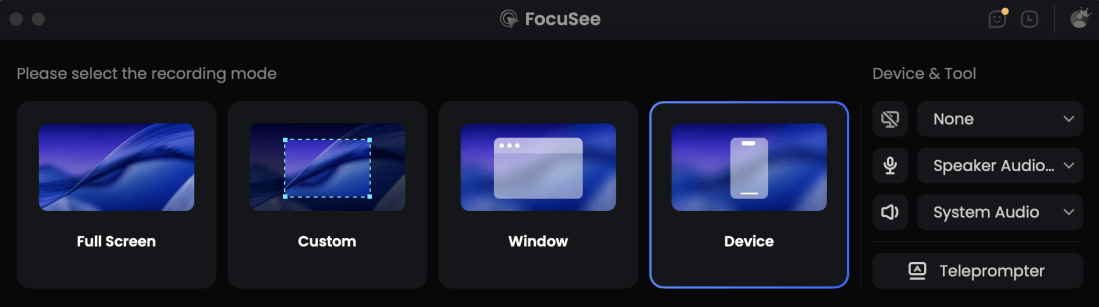
Elige el modo de grabación
Paso 2. Elige qué quieres grabar: toda la pantalla, una ventana específica o solo una parte.
Paso 3. Comprueba que la cámara y el audio funcionan correctamente. Después pulsa el botón rojo “Grabar”. Tras una cuenta atrás de 3 segundos, la grabación comienza. Haz clic en el botón rojo “Stop” cuando termines.
Paso 4. El video se mostrará con zoom automático y efectos.
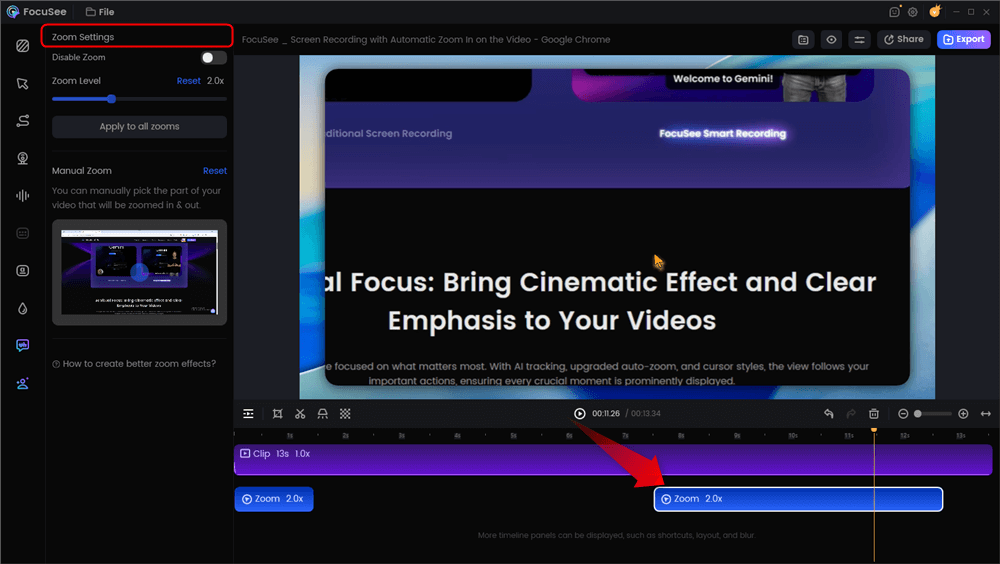
Efectos de zoom automático
Puedes cortar secciones con zoom, ajustar la velocidad de reproducción o resaltar momentos clave. Además, puedes seleccionar manualmente las partes del video en las que quieres hacer zoom o alejar la vista.
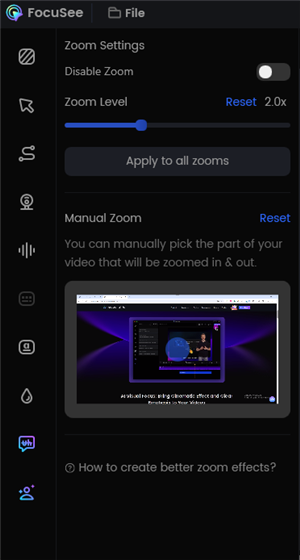
Configuración de zoom de FocuSee
También puedes personalizar el tamaño del cursor, el estilo y los efectos de clic según tus necesidades. Esto hace que tus acciones sean más claras para los espectadores, ayuda a guiar su atención y crea un video más pulido y atractivo.
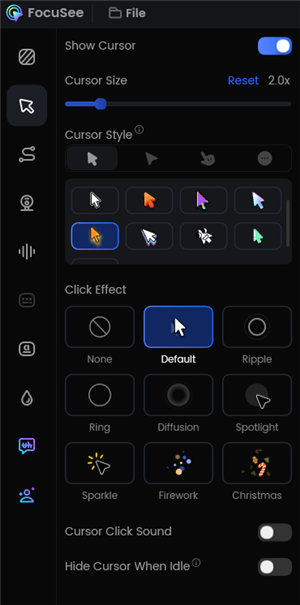
Cambiar la configuración del cursor
Paso 5. Haz clic en “Exportar” para guardar el video como archivo MP4 o GIF. O compártelo mediante un enlace.
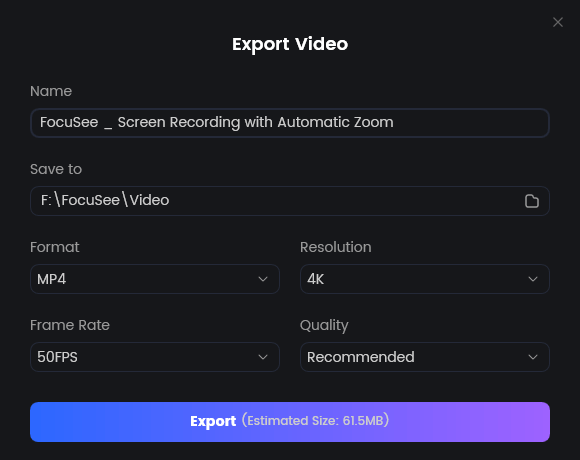
Exporta tu video
Mira este video de muestra que creé en FocuSee con el efecto de zoom automático:
Cursorful – Grabador de pantalla con zoom automático
Ideal para: Usuarios que buscan un “grabador de pantalla que sigue el cursor” o creadores de tutoriales en navegador
Cursorful es un grabador de pantalla inteligente que añade zoom automático y efectos de desplazamiento suave durante la grabación. Funciona como extensión de Chrome y es fácil de usar, sin necesidad de registrarse. Sigue tus clics del ratón y movimientos, convirtiendo el cursor en el punto focal para guiar a los espectadores. También puedes editar el nivel de zoom, la posición y el tiempo mediante su editor integrado.
Con soporte de exportación en 4K en el plan Pro, obtienes videos nítidos y de alta calidad. Funciona con los navegadores Chrome, Edge o Brave en Windows, macOS y Linux.
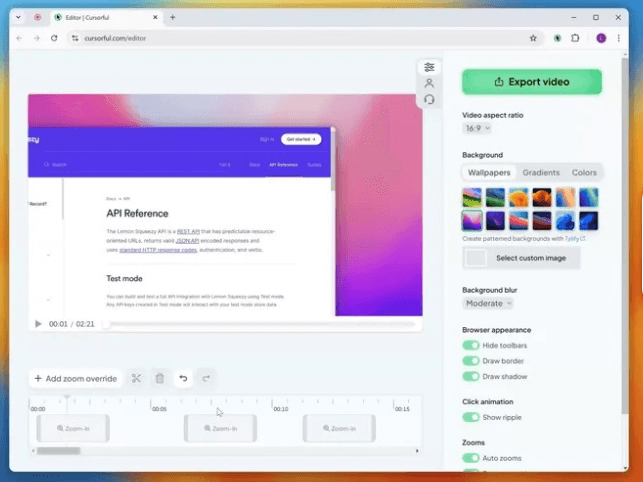
Grabadores de pantalla con zoom automático
Funciones clave:
- Cursorful sigue el cursor y añade un zoom suave para enfocar acciones importantes en pantalla.
- Puedes exportar tus videos en resolución 4K para obtener la mejor calidad.
- Oculta pestañas y barras de herramientas del navegador para una grabación de pantalla limpia y sin distracciones.
- Cambia o sube fácilmente un fondo que se adapte al estilo de tu video.
- Exporta videos en formato vertical u horizontal para distintas plataformas.
Plan de precios:
- Cursorful Free: gratis con funciones limitadas.
- Cursorful Pro: pago único de 99 $ (1 usuario individual limitado a 3 perfiles de navegador)
Ventajas
- Configuración muy rápida
- Potente función de seguimiento del cursor
- No requiere instalación de escritorio
Desventajas
- Limitado para grabaciones de aplicaciones de escritorio
- Funciones de edición menos avanzadas
Screen Studio
Ideal para: Usuarios de Mac que crean tutoriales premium y demos de producto
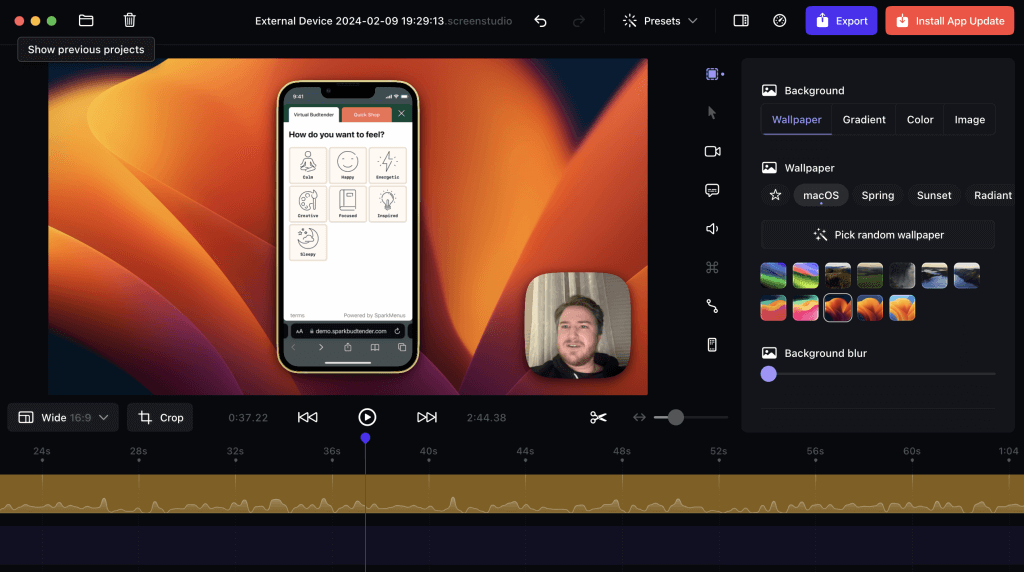
Screen Studio
Screen Studio es un potente grabador de pantalla para macOS que te permite producir videos en alta definición rápidamente. El zoom automático resalta tus acciones en pantalla y mantiene la atención de los espectadores durante la grabación. El zoom manual te permite hacer zoom en partes específicas de la pantalla mientras grabas.
Screen Studio graba en 4K y ofrece videos claros y de alta calidad. Los movimientos del cursor son precisos, sin saltos en la animación, y puedes cambiar el tamaño del cursor después de grabar. También permite capturar el sonido del ordenador, la voz y la webcam, por lo que es perfecto para videos explicativos detallados. Puedes editar fácilmente los videos con sus prácticas herramientas de edición.
Funciones clave:
- Hace zoom automáticamente en las áreas donde se hace clic, mejorando el enfoque del espectador durante los tutoriales.
- Graba en resolución 4K, ofreciendo una calidad de video nítida y detallada.
- Suaviza los movimientos del cursor, eliminando movimientos bruscos para un aspecto profesional.
- Permite ajustar el tamaño del cursor después de grabar para mejorar la visibilidad.
- Admite la grabación simultánea de audio del sistema, micrófono y webcam.
Plan de precios:
- Plan mensual: 29 $/mes (suscripción)
- Anual: 108 $/año (suscripción)
Ventajas
- Excelente calidad visual
- Resultado muy pulido
- Excelente para contenido de creadores
Desventajas
- Solo para Mac
- Precio más alto que muchas alternativas
Rapidemo
Ideal para: Usuarios que buscan grabación de pantalla para demos
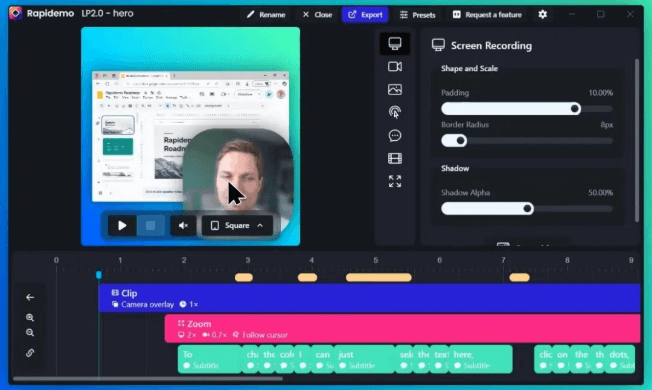
Grabadores de pantalla con zoom automático – Rapidemo
Rapidemo es una herramienta de grabación de pantalla sencilla y eficaz que ayuda a que tus videos se vean profesionales. Puedes usar el zoom inteligente para asegurarte de que solo se muestren los detalles clave durante la grabación. Permite que la audiencia siga mejor la acción en pantalla. Con Rapidemo es posible grabar hasta en resolución 4K, ofreciendo videos muy claros. Al grabar pantalla, webcam y audio, puedes crear presentaciones y tutoriales.
Funciones clave:
- El zoom automático ayuda a enfocar partes importantes de la pantalla durante la grabación para crear videos claros.
- Graba videos hasta en resolución 4K para obtener imágenes muy nítidas y claras.
- La pantalla, la webcam y el audio se graban simultáneamente para crear presentaciones de video completas.
- Permite hacer videos concisos y facilita la edición, como recortar y cambiar la velocidad.
- Ofrece varias opciones de exportación para guardar videos en distintos formatos y compartirlos.
Plan de precios:
- Plan mensual: 19 $ al mes (solo para Windows)
- Pago único: 179 $ (un año de actualizaciones)
Ventajas
- Flujo de trabajo rápido para equipos
- Bueno para demos de software
- Curva de aprendizaje sencilla
Desventajas
- Solo para Windows
- Funciones avanzadas de edición limitadas
Recordly — Mejor grabador de pantalla gratuito con zoom automático
Ideal para: Usuarios que buscan grabadores de pantalla gratuitos con zoom automático
Recordly es una opción sólida para quienes quieren grabación de pantalla gratuita con función de zoom automático. Se centra en la simplicidad y el uso compartido rápido más que en la edición avanzada.
Los usuarios pueden grabar rápidamente tutoriales, demos y presentaciones sin pagar por adelantado. Esto lo hace atractivo para startups, freelancers y creadores que prueban flujos de trabajo con zoom automático por primera vez.
Funciones clave
- Grabación de pantalla gratuita
- Efectos de zoom automático
- Flujo de trabajo basado en navegador
- Enlaces rápidos para compartir
Ventajas
- Gratis
- Configuración sencilla
- Bueno para flujos de trabajo ligeros
Desventajas
- Herramientas de edición limitadas
- Menos opciones de personalización
Precio: Gratis
AutoZoom — Mejor para efectos de zoom totalmente automatizados
Ideal para: Usuarios que quieren flujos de trabajo de zoom totalmente automatizados
AutoZoom se centra mucho en la automatización. Está diseñado para usuarios que quieren que los efectos de zoom se apliquen automáticamente sin ajustar manualmente las líneas de tiempo.
La herramienta es útil para creadores que priorizan la rapidez y quieren un flujo de trabajo impulsado por IA para grabar tutoriales. Elimina gran parte de la edición manual que suele requerirse en el software de video tradicional.
Como es más nuevo, puede que no ofrezca tantas funciones avanzadas como competidores más grandes.
Funciones clave
- Automatización de zoom con IA
- Seguimiento del cursor
- Exportaciones rápidas
- Flujo de trabajo ligero
Ventajas
- Altamente automatizado
- Requiere edición mínima
Desventajas
- Ecosistema de producto más pequeño
- Menos controles avanzados de edición
Precio
- 9,99 $/mes
- 199 $ pago único
Cap — Mejor alternativa gratuita y ligera
Ideal para: Usuarios con presupuesto limitado y necesidades de grabación simples
Cap es una alternativa ligera para usuarios que quieren grabaciones rápidas y uso compartido sencillo sin pagar por herramientas premium. Aunque sus capacidades de zoom automático no son tan avanzadas como las de herramientas dedicadas, sigue siendo una opción útil para grabaciones simples.
Su enfoque de código abierto lo hace atractivo para desarrolladores, startups y usuarios que buscan alternativas asequibles a Loom.
Funciones clave
- Grabación gratuita
- Compartir al instante
- Interfaz ligera
- Plataforma de código abierto
Ventajas
- De código abierto y gratis
- Flujo de trabajo sencillo
- Buena alternativa a Loom
Desventajas
- Funcionalidad de zoom automático limitada
- Menos efectos avanzados
Precio: Gratis
Preguntas frecuentes sobre grabadores de pantalla con zoom automático
¿Qué grabador de pantalla es mejor para zoom automático y edición?
FocuSee es muy recomendable porque hace zoom automático, añade efectos y edita tus videos al instante, ahorrándote tiempo y facilitando la creación de videos profesionales.
¿Los grabadores de pantalla con zoom automático funcionan tanto en Windows como en Mac?
Los grabadores populares con zoom automático, como FocuSee y Cursorful, son compatibles con Windows y macOS.
¿Hay zoom manual si el zoom automático no enfoca correctamente?
Sí. FocuSee ofrece zoom manual para seleccionar el área exacta cuando el zoom automático no detecta puntos clave.
¿Qué es un grabador de pantalla con “zoom automático”?
Es un software que amplía automáticamente el área alrededor del cursor o de las acciones de clic mientras grabas, para que los espectadores no se pierdan elementos pequeños de la interfaz o texto.
¿Los grabadores de pantalla con zoom automático son compatibles con Windows y Mac?
FocuSee y Cursorful funcionan en ambos; Screen Studio es solo para macOS.
¿Qué grabador de pantalla con zoom automático es mejor para crear tutoriales profesionales?
FocuSee es la mejor opción para crear tutoriales profesionales. Hace zoom automáticamente en el cursor y las acciones, añade efectos visuales, admite grabación de webcam y audio, y requiere edición mínima, lo que facilita producir rápidamente tutoriales pulidos y de alta calidad.
Conclusión
Los grabadores de pantalla con zoom automático hacen que tus videos sean más claros al enfocar automáticamente las partes importantes. Ayudan a los espectadores a ver exactamente dónde está la acción, sin necesidad de edición adicional. Muchas herramientas admiten grabación de alta calidad hasta resolución 4K, haciendo que tus videos se vean nítidos y profesionales. Estos grabadores son compatibles con varios dispositivos y suelen incluir funciones adicionales como ajuste manual del zoom, edición y subtitulado. FocuSee es una excelente opción si buscas un grabador de pantalla potente y fácil de usar. Para crear videos impecables de forma rápida y sencilla, ofrece zoom automático, edición básica de video y varias posibilidades de exportación.