Bildschirmrekorder mit automatischem Zoom: Die 5 besten Tools im Vergleich

Brauchen Sie einen Bildschirmrekorder, der automatisch in Klicks hineinzoomt, Ihrem Cursor folgt und Tutorials leichter verständlich macht? Wir haben 8 Tools für Demos, Tutorial-Videosund Walkthrough-Videos getestet. FocuSee eignet sich am besten für All-in-One-Bearbeitung, Cursorful für Browser-Aufnahmen und Recordly ist derzeit die beste kostenlose Option.
Was ist ein Bildschirmrekorder mit Auto-Zoom?
Ein Bildschirmrekorder mit Auto-Zoom nimmt Ihren Bildschirm auf und vergrößert dabei wichtige Aktionen. Wenn Sie beispielsweise eine Schaltfläche anklicken, die Maus ziehen oder etwas eingeben, vergrößert das Tool den relevanten Bereich. So können Zuschauer die Schritte leichter nachvollziehen. Das ist besonders nützlich für Tutorials, Schulungsvideos und Online-Unterricht. Sie müssen das Video später nicht manuell bearbeiten oder zoomen. Das spart Zeit und lässt Ihr Video professioneller wirken. Einige Tools ermöglichen außerdem die einfache Anpassung von Zoomgröße, Geschwindigkeit und Fokusbereich.
Beste Bildschirmrekorder mit Auto-Zoom: Funktionsvergleich
| Produkt | Plattform | Auto-Zoom | Cursor-Hervorhebung | Automatische Untertitel | Spezielle KI-Funktionen | Preise |
| FocuSee | Windows & macOS | ✔️ Ja, erkennt Klicks und Aktionen automatisch | ✔️ Ja, mit Hervorhebung und Klickeffekten | ✔️ Ja, über 50 Sprachen | Teleprompter, Rauschunterdrückung, Tastenkürzel | Kostenloser Plan verfügbar |
| Cursorful | Browser (Chrome, Edge, Brave) | ✔️ Ja, folgt dem Cursor | ✔️ Ja | ❌ Nein | Browser-Auto-Zoom | Kostenlos / einmalig 99 $ |
| Screen Studio | Nur macOS | ✔️ Ja, automatischer und manueller Zoom | ✔️ Ja, flüssiger Cursor | ❌ Nein | Flüssige Bewegung und Cursor-Bearbeitung | 29 $/Monat oder einmalig 229 $ |
| Rapidemo | Nur Windows | ✔️ Ja, intelligenter Zoom | ⚠️ Nicht angegeben | ❌ Nein | Einfacher intelligenter Zoom | 19 $/Monat oder einmalig 179 $ |
| Wavel AI | Webbasiert | ✔️ Ja | ⚠️ Nicht angegeben | ✔️ Ja, animierte Untertitel | KI-Avatare und Voiceovers | Kostenlos / ab 25 $/Monat |
Die 7 besten Bildschirmrekorder mit Auto-Zoom
Sehen wir uns die 7 besten Bildschirmrekorder mit Auto-Zoom-Funktion an:
FocuSee
Am besten geeignet für: Tutorial-Ersteller, SaaS-Demos und Onboarding-Videos
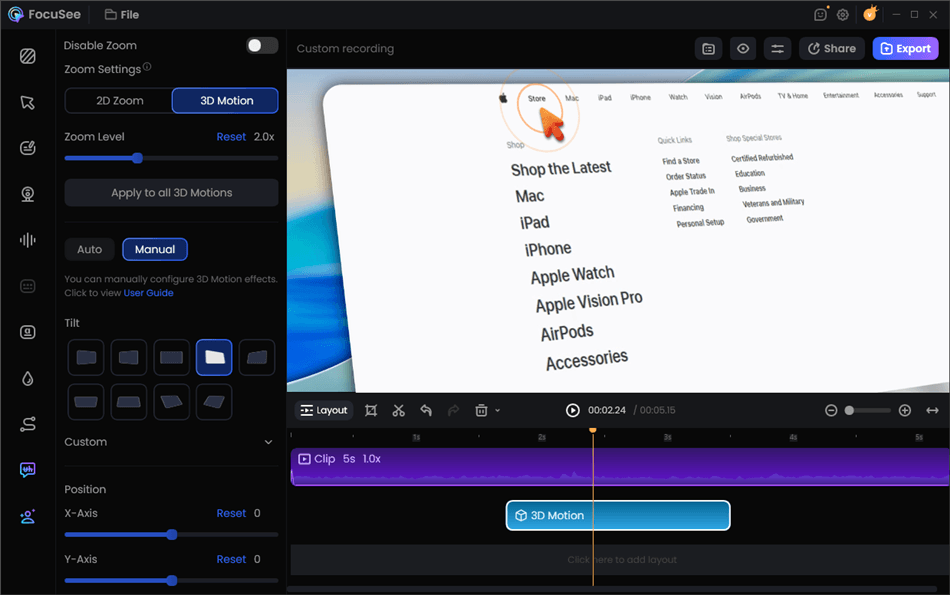
Bildschirmrekorder mit Auto-Zoom – FocuSee
FocuSee ist einer der besten Bildschirmrekorder mit Auto-Zoom. Es hilft Ihnen, beeindruckende Videos zu erstellen, indem es Bildschirm, Gesicht und Stimme gleichzeitig aufnimmt. Sie müssen nichts manuell bearbeiten, da FocuSee dies automatisch für Sie erledigt. Es fügt Auto-Zoom hinzu, um Maus und Aktionen hervorzuheben, zeichnet den Mauszeiger in der Aufnahme auf, um und macht alles klar darzustellen. Außerdem können Sie Maus-Hervorhebung, automatische Untertitel und die Anzeige von Tastenkürzeln nutzen, um Ihre Videos zu verbessern.
Mit FocuSee können Sie Layouts auswählen, Cursor-Klickeffekte Stile und Zoom-Effekte auswählen. Sie können das Video trimmen, schneiden oder die Geschwindigkeit ändern, um es kurz und einfach zu halten. Fügen Sie ein Wasserzeichen hinzu, um Ihre Inhalte zu schützen. Außerdem können Sie Bewegungsunschärfe, Filter und Rahmen nutzen, um Ihren Videos einen ansprechenden Look zu geben. Mit dem integrierten Teleprompter lesen Sie Ihr Skript während der Aufnahme. Mikrofon- und Systemaudio können zudem auf getrennten Spuren aufgenommen werden. Anschließend exportieren Sie Ihre Videos in hoher Qualität oder als GIFs.
Hauptfunktionen:
- Vollständige Unterstützung für Windows und macOS: Voller Funktionsumfang und ein einheitliches Erlebnis auf Windows und Mac.
- Intelligenter Fokus und Auto-Zoom: Zoomt automatisch in den angeklickten Bereich oder hebt ihn hervor, um wichtige Aktionen zu betonen. So bleiben Zuschauer auf die wesentlichen Schritte fokussiert, der Bearbeitungsaufwand sinkt und Tutorials oder Demos werden verständlicher.
- Anmerkungen: Fügen Sie Text, Pfeile, Formen und Spotlights hinzu, um wichtige Schritte klar hervorzuheben.
- 3D-Bewegung: Fügen Sie Tiefe und Perspektive mit filmischer 3D-Bewegung hinzu, die Ihrem Cursor folgt – ganz ohne professionelle Bearbeitung. Erzeugen Sie beeindruckende visuelle Wirkung mit nur einem Klick.
- Anzeige von Tastenkürzeln: Erfasst automatisch und zeigt Tastenkürzel an die während der Aufnahme verwendet werden.
- Anpassbare Cursor-Effekte: Der Cursor kann automatisch ausgeblendet werden, wenn er nicht benötigt wird. Stile und Klickanimationen lassen sich anpassen. Das macht die Navigation klarer und ansprechender – ideal für Software-Tutorials und Produkt-Walkthroughs.
- Automatische Untertitel (über 50 Sprachen): Erstellt präzise Untertitel mit über 98 % Erkennungsgenauigkeit. Das spart Zeit bei der manuellen Untertitelung und verbessert die Zugänglichkeit für internationale oder mehrsprachige Zielgruppen.
Vorteile
- Sehr anfängerfreundlich
- Spart Bearbeitungszeit
- Starke Funktionen für Tutorials
- Für Windows und Mac verfügbar
Nachteile: Weniger geeignet für fortgeschrittene Timeline-Bearbeitung
Sehen Sie sich die einfachen Schritte unten an, um mit dieser Software in das Video hineinzuzoomen:
Schritt 1. Gehen Sie zur offiziellen Website und laden Sie FocuSee kostenlos herunter und öffnen Sie es. Wählen Sie auf dem Hauptbildschirm Ihre Kamera, Ihr Mikrofon und Ihren Lautsprecher aus.
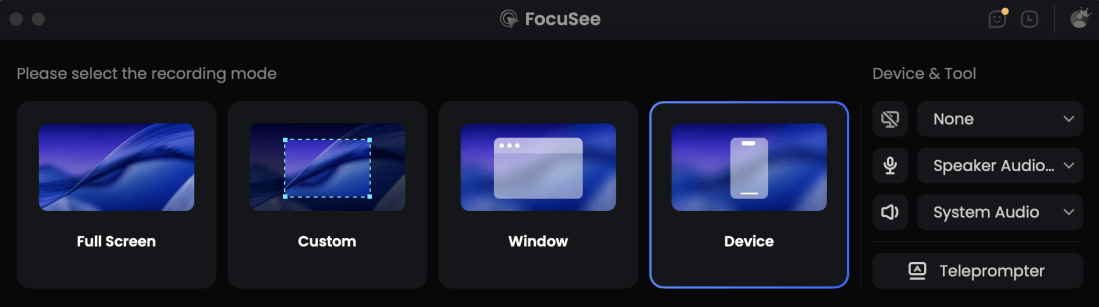
Aufnahmemodus wählen
Schritt 2. Wählen Sie aus, was Sie aufnehmen möchten – den gesamten Bildschirm, ein bestimmtes Fenster oder nur einen Teil davon.
Schritt 3. Prüfen Sie, ob Kamera und Audio richtig funktionieren. Klicken Sie dann auf die rote Schaltfläche „Aufnehmen“. Nach einem 3-Sekunden-Countdown beginnt die Aufnahme. Klicken Sie auf die rote Schaltfläche „Stopp“, wenn Sie fertig sind.
Schritt 4. Ihr Video wird mit automatischem Zoom und Effekten angezeigt.
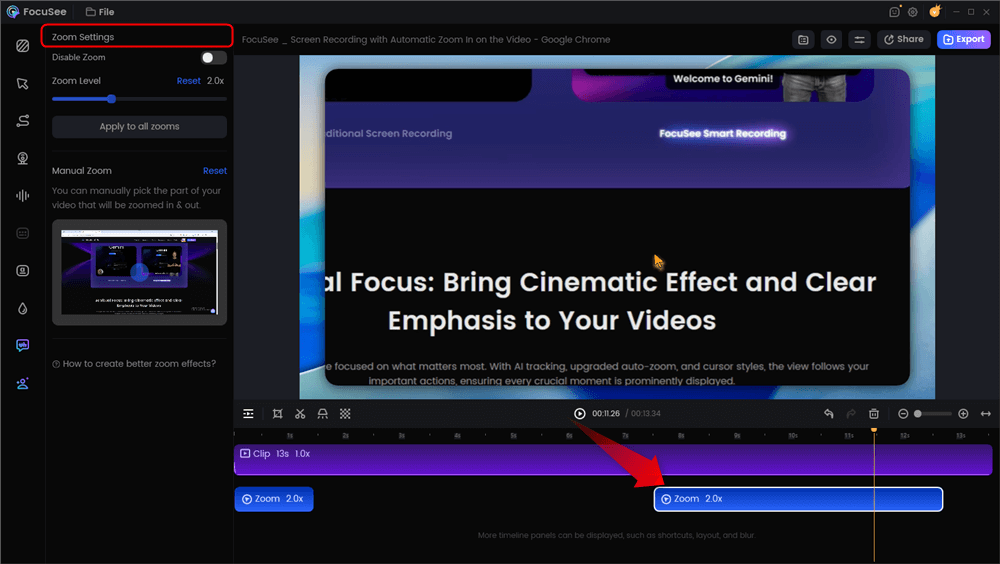
Automatische Zoom-Effekte
Sie können Zoomabschnitte schneiden, die Wiedergabegeschwindigkeit anpassen oder wichtige Momente hervorheben. Außerdem können Sie manuell auswählen, welche Bereiche Ihres Videos vergrößert oder verkleinert werden sollen.
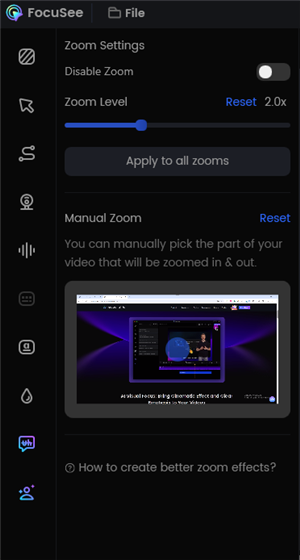
FocuSee-Zoom-Einstellungen
Sie können außerdem Cursorgröße, Stil und Klickeffekte an Ihre Anforderungen anpassen. So werden Ihre Aktionen für Zuschauer klarer, ihre Aufmerksamkeit wird besser gelenkt und das Video wirkt professioneller und ansprechender.
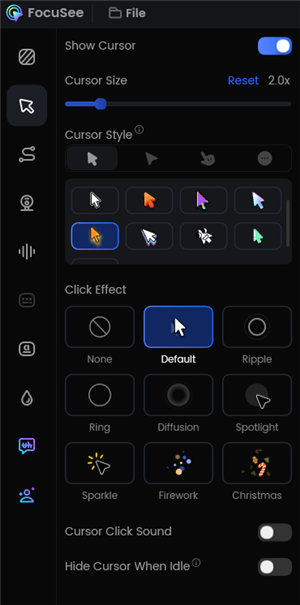
Cursor-Einstellungen ändern
Schritt 5. Klicken Sie auf „Exportieren“, um Ihr Video als MP4- oder GIF-Datei zu speichern. Oder teilen Sie Ihr Video über einen Link.
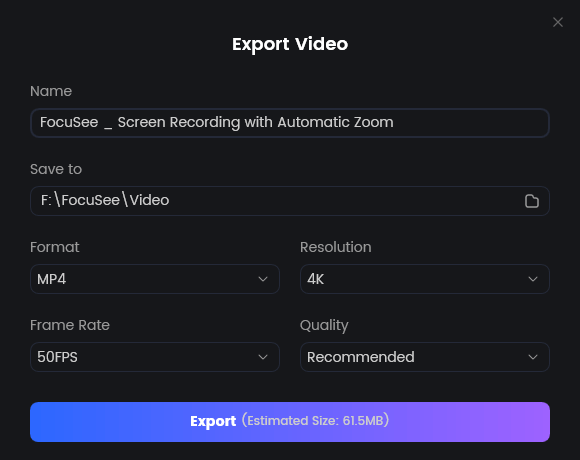
Video exportieren
Sehen Sie sich dieses Beispielvideo an, das ich in FocuSee mit dem automatischen Zoom-In-Effekt erstellt habe:
Cursorful – Bildschirmrekorder mit Auto-Zoom
Am besten geeignet für: Nutzer, die nach einem „Bildschirmrekorder, der dem Cursor folgt“ suchen, oder Ersteller von Browser-Tutorials
Cursorful ist ein intelligenter Bildschirmrekorder, der während der Aufnahme Auto-Zoom und flüssige Schwenkeffekte hinzufügt. Er funktioniert als Chrome-Erweiterung und ist einfach zu bedienen – ohne Registrierung. Er folgt Ihren Mausklicks und Bewegungenund macht Ihren Cursor zum Fokuspunkt um Ihre Zuschauer zu führen. Mit dem integrierten Editor können Sie außerdem Zoomstufe, Position und Timing bearbeiten.
Mit 4K-Export im Pro-Plan erhalten Sie gestochen scharfe Videos in hoher Qualität. Es funktioniert über Chrome, Edge oder Brave auf Windows, macOS und Linux.
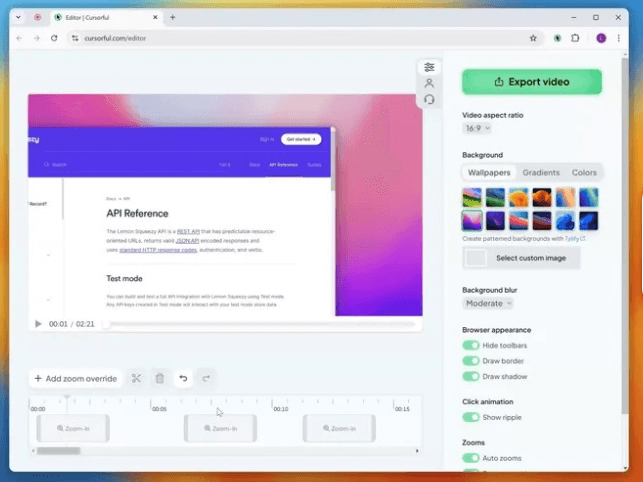
Bildschirmrekorder mit Auto-Zoom
Hauptfunktionen:
- Cursorful folgt Ihrem Cursor und fügt einen flüssigen Zoom hinzu, um wichtige Bildschirmaktionen hervorzuheben.
- Sie können Ihre Videos für beste Qualität in 4K-Auflösung exportieren.
- Blenden Sie Browser-Tabs und Symbolleisten aus, um eine saubere und ablenkungsfreie Bildschirmaufnahme zu erstellen.
- Ändern oder laden Sie einfach einen Hintergrund hoch, der zu Ihrem Videostil passt.
- Exportieren Sie Videos im Hoch- oder Querformat für verschiedene Plattformen.
Preisplan:
- Cursorful Free: Kostenlos nutzbar mit eingeschränkten Funktionen.
- Cursorful Pro: einmalige Zahlung von 99 $ (1 Einzelbenutzer, begrenzt auf 3 Browserprofile)
Vorteile
- Sehr schnelle Einrichtung
- Starke Cursor-Follow-Funktion
- Keine Desktop-Installation erforderlich
Nachteile
- Eingeschränkt für Aufnahmen von Desktop-Apps
- Weniger fortgeschrittene Bearbeitungsfunktionen
Screen Studio
Am besten geeignet für: Mac-Nutzer, die hochwertige Tutorials und Produktdemos erstellen
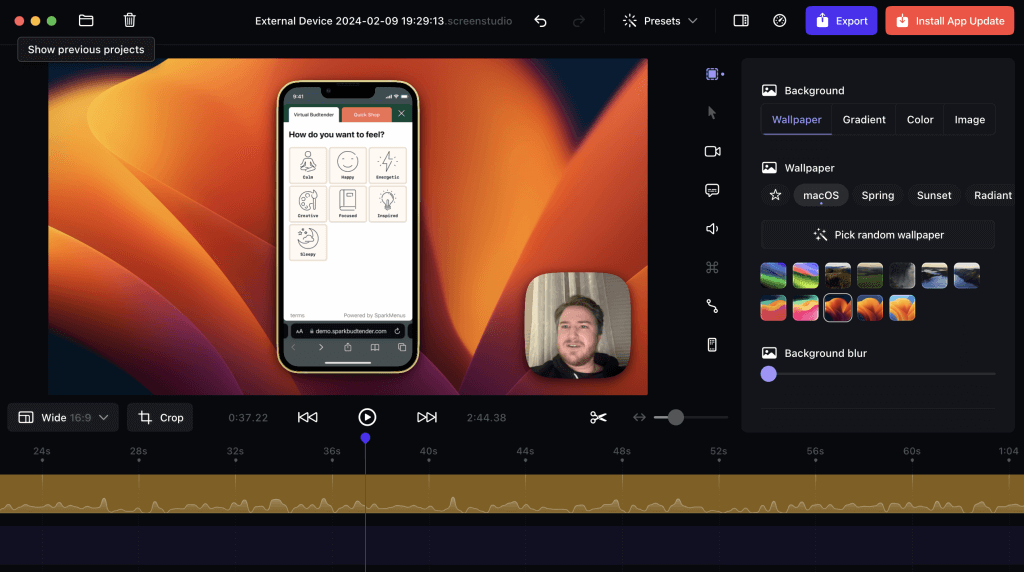
Screen Studio
Screen Studio ist ein leistungsstarker Bildschirmrekorder für macOS, mit dem Sie schnell hochauflösende Videos erstellen können. Der Auto-Zoom hebt Ihre Aktionen auf dem Bildschirm hervor und hält die Aufmerksamkeit der Zuschauer während der Aufnahme. Der manuelle Zoom ermöglicht es Ihnen, hineinzuzoomen während der Aufnahme bestimmte Bildschirmbereiche zu vergrößern.
Screen Studio nimmt in 4K auf und liefert klare, hochwertige Videos. Die Cursorbewegungen werden präzise und ohne ruckelige Animationen dargestellt, und Sie können die Cursorgröße nach der Aufnahme ändern. Außerdem lassen sich Systemaudio, Stimme und Webcam aufnehmen, was es ideal für ausführliche How-to-Videos macht. Mit den praktischen Bearbeitungswerkzeugen können Sie Ihre Videos einfach bearbeiten.
Hauptfunktionen:
- Zoomt automatisch in Klickbereiche hinein und verbessert so den Fokus der Zuschauer während Tutorials.
- Nimmt in 4K-Auflösung auf und bietet scharfe, detailreiche Videoqualität.
- Glättet Cursorbewegungen und beseitigt ruckelige Bewegungen für einen professionellen Look.
- Ermöglicht die Anpassung der Cursorgröße nach der Aufnahme für bessere Sichtbarkeit.
- Unterstützt die gleichzeitige Aufnahme von Systemaudio, Mikrofon und Webcam.
Preisplan:
- Monatsplan: 29 $/Monat (Abonnement)
- Jährlich: 108 $/Jahr (Abonnement)
Vorteile
- Ausgezeichnete visuelle Qualität
- Sehr hochwertiges Ergebnis
- Ideal für Creator-Inhalte
Nachteile
- Nur für Mac
- Höherer Preis als viele Alternativen
Rapidemo
Am besten geeignet für: Nutzer, die nach Bildschirmaufnahmen für Demos suchen
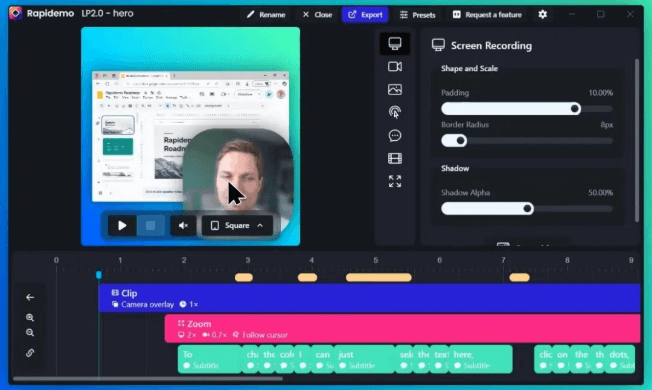
Bildschirmrekorder mit Auto-Zoom – Rapidemo
Rapidemo ist ein unkompliziertes und effektives Tool für Bildschirmaufnahmen, mit dem Ihre Videos professionell wirken. Mit Smart Zoom stellen Sie sicher, dass während der Aufnahme nur die wichtigsten Details gezeigt werden. So kann Ihr Publikum den Aktionen auf dem Bildschirm leichter folgen. Rapidemo unterstützt Aufnahmen mit bis zu 4K-Auflösung und liefert sehr klare Videos. Durch die Aufnahme von Bildschirm, Webcam und Audio können Sie Präsentationen und Tutorials erstellen.
Hauptfunktionen:
- Auto-Zoom hilft, während der Aufnahme wichtige Bildschirmbereiche hervorzuheben und klare Videos zu erstellen.
- Nimmt Videos mit bis zu 4K-Auflösung für sehr scharfe und klare Bilder auf.
- Bildschirm, Webcam und Audio werden gleichzeitig aufgenommen, um vollständige Videopräsentationen zu erstellen.
- Es macht Videos prägnant und ermöglicht einfache Bearbeitungen wie Zuschneiden und Geschwindigkeitsänderungen.
- Bietet mehrere Exportoptionen, um Videos in verschiedenen Formaten zum Teilen zu speichern.
Preisplan:
- Monatsplan: 19 $ pro Monat (nur für Windows)
- Einmal zahlen: 179 $ (ein Jahr Updates)
Vorteile
- Schneller Workflow für Teams
- Gut für Software-Demos
- Einfache Lernkurve
Nachteile
- Nur für Windows
- Eingeschränkte fortgeschrittene Bearbeitungsfunktionen
Recordly — Bester kostenloser Bildschirmrekorder mit Auto-Zoom
Am besten geeignet für: Nutzer, die kostenlose Bildschirmrekorder mit Auto-Zoom suchen
Recordly ist eine starke Wahl für Nutzer, die kostenlose Bildschirmaufnahme mit automatischer Zoomfunktion wünschen. Der Fokus liegt eher auf Einfachheit und schnellem Teilen als auf fortgeschrittener Bearbeitung.
Nutzer können Tutorials, Demos und Präsentationen schnell aufnehmen, ohne im Voraus zu bezahlen. Das macht es attraktiv für Startups, Freelancer und Creator, die Auto-Zoom-Workflows erstmals testen.
Hauptfunktionen
- Kostenlose Bildschirmaufnahme
- Automatische Zoom-Effekte
- Browserbasierter Workflow
- Schnelle Freigabelinks
Vorteile
- Kostenlos nutzbar
- Einfache Einrichtung
- Gut für leichte Workflows
Nachteile
- Begrenzte Bearbeitungswerkzeuge
- Weniger Anpassungsoptionen
Preis: Kostenlos
AutoZoom — Am besten für vollständig automatisierte Zoom-Effekte
Am besten geeignet für: Nutzer, die vollständig automatisierte Zoom-Workflows wünschen
AutoZoom konzentriert sich stark auf Automatisierung. Es wurde für Nutzer entwickelt, die möchten, dass Zoom-Effekte automatisch entstehen, ohne Timelines manuell anzupassen.
Das Tool ist nützlich für Creator, die Geschwindigkeit priorisieren und einen KI-gestützten Workflow für Tutorial-Aufnahmen wünschen. Es reduziert einen Großteil der manuellen Bearbeitung, die in herkömmlicher Videosoftware normalerweise erforderlich ist.
Da es noch neuer ist, bietet es möglicherweise nicht so viele fortgeschrittene Funktionen wie größere Wettbewerber.
Hauptfunktionen
- KI-gestützte Zoom-Automatisierung
- Cursor-Tracking
- Schnelle Exporte
- Leichter Workflow
Vorteile
- Stark automatisiert
- Minimaler Bearbeitungsaufwand
Nachteile
- Kleineres Produktökosystem
- Weniger fortgeschrittene Bearbeitungssteuerungen
Preise
- 9,99 $/Monat
- einmalig 199 $
Cap — Beste kostenlose, leichte Alternative
Am besten geeignet für: Preisbewusste Nutzer und einfache Aufnahmebedürfnisse
Cap ist eine leichte Alternative für Nutzer, die schnelle Aufnahmen und einfaches Teilen wünschen, ohne für Premium-Tools zu bezahlen. Auch wenn seine Auto-Zoom-Funktionen nicht so fortgeschritten sind wie bei spezialisierten Tools, bleibt es eine nützliche Option für einfache Aufnahmen.
Sein Open-Source-Ansatz macht es attraktiv für Entwickler, Startups und Nutzer, die nach erschwinglichen Loom-Alternativen suchen.
Hauptfunktionen
- Kostenlose Aufnahme
- Sofortiges Teilen
- Leichte Benutzeroberfläche
- Open-Source-Plattform
Vorteile
- Open Source und kostenlos nutzbar
- Einfacher Workflow
- Gute Loom-Alternative
Nachteile
- Eingeschränkte Auto-Zoom-Funktionalität
- Weniger fortgeschrittene Effekte
Preis: Kostenlos
Häufige Fragen zu Bildschirmrekordern mit Auto-Zoom
Welcher Bildschirmrekorder ist am besten für automatischen Zoom und Bearbeitung?
FocuSee wird besonders empfohlen, weil es automatisch zoomt, Effekte hinzufügt und Ihre Videos sofort bearbeitet. So sparen Sie Zeit und erstellen mühelos professionelle Videos.
Funktionieren Bildschirmrekorder mit Auto-Zoom sowohl unter Windows als auch auf Mac?
Beliebte Auto-Zoom-Rekorder wie FocuSee und Cursorful sind mit Windows- und macOS-Plattformen kompatibel.
Gibt es manuellen Zoom, wenn der Auto-Zoom nicht richtig fokussiert?
Ja. FocuSee bietet manuellen Zoom, damit Sie den genauen Bereich auswählen können, wenn der Auto-Zoom wichtige Punkte verfehlt.
Was ist ein Bildschirmrekorder mit „Auto-Zoom“?
Es ist eine Software, die während der Aufnahme automatisch den Bereich um Ihren Cursor oder Ihre Klickaktionen vergrößert, damit Zuschauer kleine UI-Elemente oder Texte nicht übersehen.
Sind Bildschirmrekorder mit Auto-Zoom mit Windows und Mac kompatibel?
FocuSee und Cursorful laufen auf beiden Systemen; Screen Studio ist nur für macOS verfügbar.
Welcher Bildschirmrekorder mit Auto-Zoom eignet sich am besten für professionelle Tutorial-Videos?
FocuSee ist die beste Wahl für professionelle Tutorial-Videos. Es zoomt automatisch auf Cursor und Aktionen, fügt visuelle Effekte hinzu, unterstützt Webcam- und Audioaufnahme und erfordert nur minimale Bearbeitung – so erstellen Sie schnell hochwertige, ausgefeilte Tutorials.
Fazit
Bildschirmrekorder mit Auto-Zoom machen Ihre Videos klarer, indem sie wichtige Bereiche automatisch fokussieren. Sie helfen Zuschauern, genau zu sehen, wo die Aktion stattfindet, ohne dass zusätzliche Bearbeitung nötig ist. Viele Tools unterstützen hochwertige Aufnahmen mit bis zu 4K-Auflösung, sodass Ihre Videos scharf und professionell wirken. Diese Rekorder sind mit verschiedenen Geräten kompatibel und bieten häufig Zusatzfunktionen wie manuelle Zoomanpassung, Bearbeitung und Untertitelung. FocuSee ist eine hervorragende Option, wenn Sie einen leistungsstarken und benutzerfreundlichen Bildschirmrekorder suchen. Um schnell und einfach fehlerfreie Videos zu erstellen, bietet es automatischen Zoom, grundlegende Videobearbeitung und verschiedene Exportmöglichkeiten.