教育コンテンツやプレゼン動画の制作には多くの労力がかかります。しかし、視聴者が数秒で離脱してしまうと非常に残念です。
「キーフレーム」や Ken Burns 効果 が分かりにくい場合、または映像をぼやけさせず自然な動きを加える方法を知りたい場合、このガイドが役立ちます。
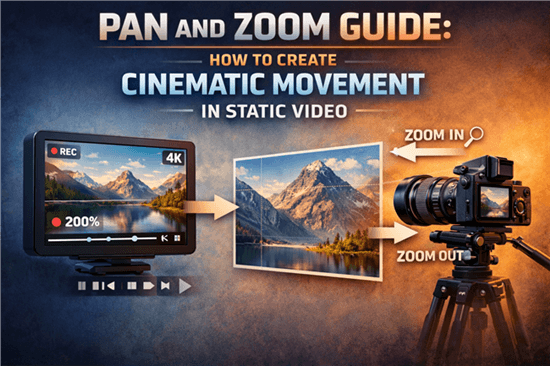
パン&ズームとは
ここでは、パン&ズームとは何かを説明し、手動編集、Canva や CapCut のような中間的な方法、そして自動化ツールを比較します。静的な画面録画やスライドを、より見やすい動画に変える方法を紹介します。
パン&ズームとは:静止画や動画に動きを与える方法
デジタルコンテンツでは、動きのない映像はすぐに視聴者の注意を失いやすいものです。パン&ズームは、静止画や画面録画に動きを与えるテクニックです。パン&ズーム効果を使うと、視線を誘導し、重要な部分を強調し、疑似的なカメラワークを作れます。
アーカイブ写真を使うドキュメンタリー、横長素材から作る SNS 動画、ソフトウェアチュートリアルなど、さまざまな場面で役立ちます。
視聴離脱が起きる理由
視聴者が離脱するのは、必ずしも内容が悪いからではありません。多くの場合、見せ方に動きがなく、どこを見ればよいか分からないことが原因です。適切なパン&ズーム動画の動きは、視線を導くガイドになります。
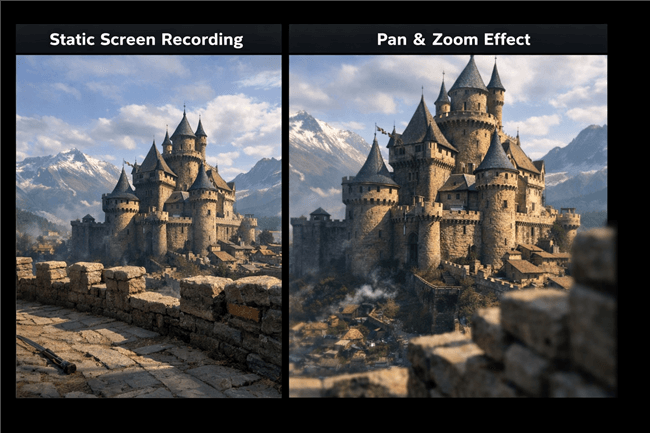
静的な映像と動的なパン&ズーム効果の比較
関連記事:3D カメラ効果を作成する方法 >
手動、自動、または中間的な方法:どれを選ぶべきか
編集を始める前に、目的に合う方法を選びましょう。現在は、プロ向けの手動編集、Canva/CapCut のような中間的な方法、専用ツールによる自動化の 3 つがあります。
1. 手動編集(プロ向け)
Adobe Premiere Pro、DaVinci Resolve、Final Cut Pro などを使い、モーションキーフレームでパンやズームを作ります。
- メリット:ピクセル単位で自由に調整でき、ストーリーに合わせた複雑な動きも作れます。
- デメリット:学習コストが高く、自然な動きにするには慣れが必要です。
基本手順:
- クリップを選び、「エフェクトコントロール」または「インスペクタ」を開きます。
- 動きの開始位置に再生ヘッドを移動します。
- 重要:「スケール」と「位置」の横にあるストップウォッチをクリックし、最初のキーフレームを作ります。
- 終了位置まで移動します。
- スケールと位置を調整します。2 つ目のキーフレームが自動で作られます。
- コツ:「イーズイン/イーズアウト」を使うと動きが滑らかになります。
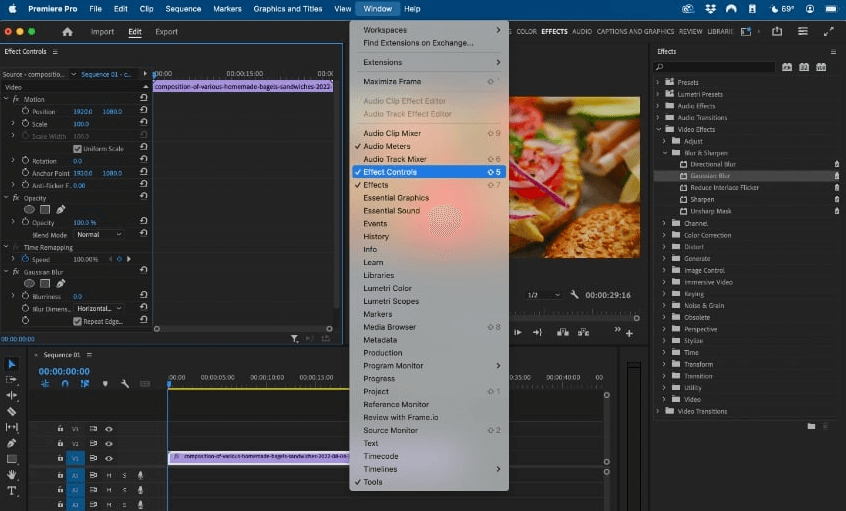
エフェクトコントロール
2. 中間的な方法(Canva と CapCut)
多くのクリエイターは本格的な映像編集ソフトを使っていません。プレゼンや SNS 動画なら Canva と CapCut で十分な場合があります。
プレゼン向け(Canva):
Canva では Ken Burns 効果を簡単に利用できます。
- 写真を選択します。
- 「アニメート」をクリックします。
- 「Pan」または「Photo Flow」を選びます。
- 制限:プロ向けソフトほど最終位置を細かく指定できませんが、すぐに使えます。
SNS 向け(CapCut):
- タイムラインでクリップを選択します。
- ひし形アイコンでキーフレームを追加します。
- タイムラインを進めて、画像をピンチまたはドラッグします。
- CapCut が 2 点間の動きを自動で計算します。
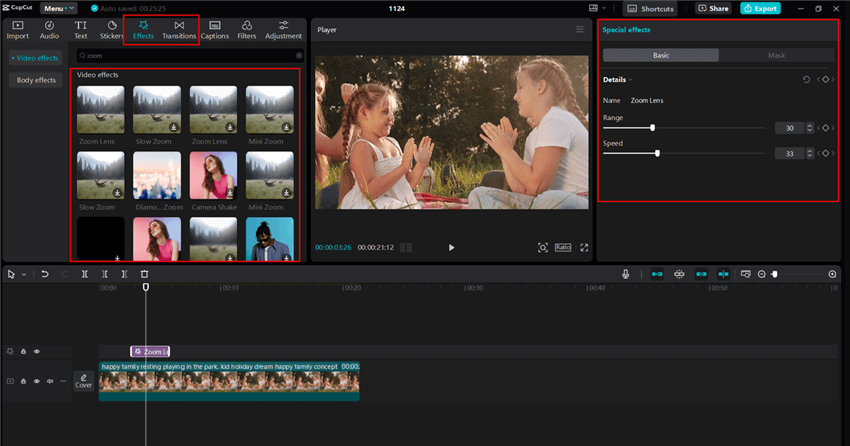
CapCut のズーム効果
3. 自動化の方法(FocuSee)
パン&ズームを追加しようとすると、キーフレームが難しい、動きが不自然、編集に時間がかかるといった問題が起こりがちです。チュートリアルやデモでは、手動でズーム位置を設定するのは非効率です。FocuSee は、マウスの動きやクリックに基づいてパン&ズームを自動で適用します。
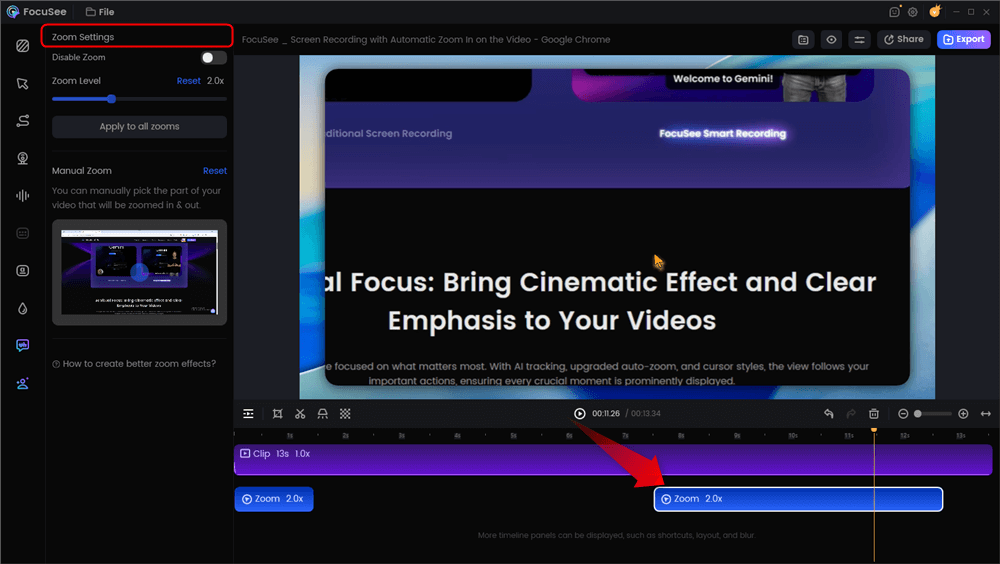
自動ズーム効果
重要:FocuSee は写真編集ソフトではありません。歴史写真を使うドキュメンタリーには Canva や手動編集が向いています。ソフトウェアデモでは、FocuSee が面倒な作業を自動化します。
視聴離脱を減らす
画面録画では、高解像度の画面で小さなカーソルを見失いやすくなります。FocuSee は Smart Focus & Auto-Zoom で重要な操作を追跡します。
- 自動トラッキング:クリックを検出し、関連する UI へ自動でズームします。
- カーソル効果:マウスハイライトで視線を誘導します。
録画から仕上げまで
通常の画面録画ソフトとは異なり、FocuSee はカーソルデータをカメラワークの設計図として扱います。いつも通り録画するだけで、滑らかなズームイン/ズームアウト効果が追加されます。
主な機能:
- Smart Focus:重要な画面操作を検出します。
- Auto-Zoom:注目すべき場所へ自然にズームします。
- モーションブラー:動きをより映画的に見せます。
以下は、FocuSee で録画した後にパン&ズームを適用した例です。
- メリット:すぐに結果が得られ、録画中に編集が進むように感じられます。
- デメリット:画面録画向けであり、写真スライドショーや映画制作向けではありません。
比較:どの方法が合うか
| 項目 | 手動キーフレーム | 中間的な方法 | 自動スマートズーム (FocuSee) |
| 速度 | 習得までは遅いが、慣れると速い | 非常に速い | 即時 |
| 難易度 | 高い | 低い | なし |
| 精度 | ピクセル単位で制御可能 | CapCut は良好 / Canva は基本的 | 予測・アルゴリズム型 |
| 最適な用途 | 物語性のある映像、ドキュメンタリー | SNS、スライド | ソフトウェアチュートリアル、デモ |
プロ向けソフトを学ぶ時間があれば手動編集が最も自由です。スピードと分かりやすさを重視するなら、中間的な方法や自動化ツールが現実的です。
パン&ズームの定義とベストプラクティス
デジタル編集での パン&ズーム は、静的なクリップや画像にカメラ移動を疑似的に加えることです。
- パン:フレームを左右または上下に移動します。
- ズーム:被写体を近く、または遠くに見せます。
静止画に使う場合は Ken Burns 効果 と呼ばれます。
解像度の落とし穴
デジタルズームは光学ズームとは異なり、画像を切り取って引き伸ばします。1080p 映像を大きく拡大するとぼやけやすくなります。高品質を保つには、できるだけ高解像度の素材を使いましょう。4K ソースなら、1080p 出力でも鮮明さを維持しやすくなります。
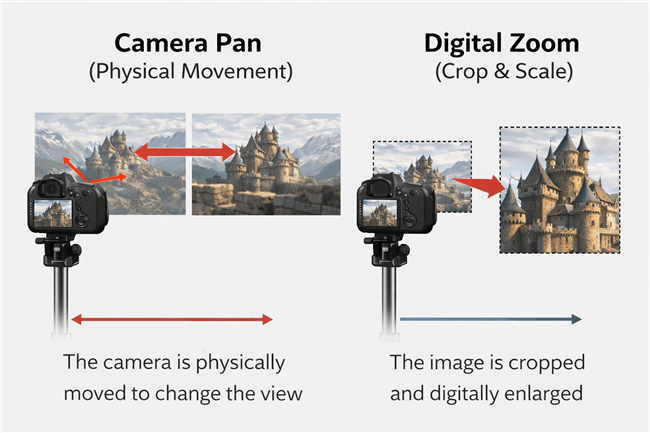
カメラパンとデジタルズームの違い
パン&ズームが素人っぽく見える理由
ミス 1:「ヨーヨー」効果
急なズームイン・ズームアウトは不自然です。強調した部分を視聴者が理解できるだけの時間を確保しましょう。
ミス 2:縦動画との不一致
TikTok や Reels では、横長映像を単に縮小するのではなく、縦画面を満たしてパンで見せる方が効果的です。
ミス 3:機械的な動き
線形キーフレームは一定速度で動くため不自然です。「Ease In/Out」を使って滑らかにしましょう。
ミス 4:過度なクロップ
強く拡大しすぎると画質が劣化します。控えめでゆっくりした動きの方がプロらしく見えます。
パン&ズーム効果に関するよくある質問
Q:一番簡単に追加する方法は?
A:ユーザー操作に基づいて自動的に効果を適用するツールを使う方法です。
Q:画面録画に最適なツールは?
A:FocuSee はカーソルを追跡し、自動でズームを適用するため効率的です。
Q:いつ使うべきですか?
A:広い画面内の重要な部分を示したい時や、写真やスクリーンショットに動きを加えたい時に有効です。
Q:動画や画像に追加する方法は?
- プロ向けソフト:スケールと位置にキーフレームを設定します。
- Canva:画像を選び、「アニメート」から「Pan」を選びます。
- CapCut:ひし形アイコンで 2 点を設定します。
- 画面録画:FocuSee でクリックに基づく自動ズームを使います。
Q:Ken Burns 効果と同じですか?
A:技術的には同じです。Ken Burns 効果は静止画にパンとズームを加えて物語性を作る表現です。
Q:ズームすると画質は下がりますか?
A:デジタルズームでは下がる可能性があります。最終出力より高い解像度、例えば 1080p 出力なら 4K で録画するのがおすすめです。
まとめ
パン&ズームは単なる動きではなく、視線を導きストーリーを分かりやすくするための技術です。高解像度の素材から始め、動きを滑らかに保ち、目的に合うツールを選びましょう。写真には Canva、SNS には CapCut、画面録画には FocuSee が適しています。
チュートリアルの静的な印象をすぐに改善したいなら、複雑なタイムライン編集を長時間学ぶ必要はありません。FocuSee はプロセスを自動化し、より明確で魅力的な動画作成を助けます。