マウスとキーボードの位置を記録できるマクロレコーダーはありますか?
— Redditユーザー( r/software
近年、マウスの動きを追跡して録画するニーズが高まっています。マウスの動きやクリックの録画は、 製品デモ 、チュートリアル、その他のプレゼンテーション用の画面録画を作成するときに特に役立ちます。また、PCゲームのプレイ中や新しく開発した製品を紹介するときなど、操作の様子をより詳しく見せることもできます。この記事では、WindowsとMacでマウスの動きを録画するための便利な4つの方法と複数のツールを紹介します。

マウスの動きを録画する実証済みの方法
マウスの動きは録画できますか?
はい、マウスの動きは録画できます。ほとんどの 画面録画ソフト には、画面録画中にカーソルとその動きをキャプチャするオプションがあります。一部のソフトでは、クリックを強調したり、見やすくするためにカーソルの外観を変更したり、マウスの軌跡を目立たせて視聴者に動きを分かりやすく見せたりできます。録画を始める前に、使用する画面録画ツールでこのオプションが有効になっていることを確認してください。
まず、マウスの動きをキャプチャして録画するための実証済みの4つの方法を見ていきましょう。
FocuSeeでマウスの動きを録画する
プロ仕様の画面録画ソフトである FocuSee は、マウスの動きを録画するのに適した選択肢です 。他の マウス動作レコーダー と比べて、 よりも、マウスの動き、クリック、スクロールホイール操作、キーボード入力、その他の画面上の操作を正確にキャプチャできます。特に、録画したファイルを簡単に ズームイン して、録画中のマウスクリック操作をより見やすくできます。 マウスの動きやクリックを録画するだけでなく、録画後の編集でマウスカーソル効果、クリック音、アニメーション効果、スポットライト効果、ズーム効果を追加して、録画をさらに分かりやすくできます。
FocuSeeの主な機能
- スマートなマウストラッキングとズーム:マウス操作を自動で記録し、重要なステップを強調するズームイン効果を適用します。
- カスタマイズ可能なカーソル効果:さまざまなカーソルスタイル、クリックアニメーション、サウンドを選択でき、不要なときはカーソルを自動で非表示にできます。チュートリアルや製品紹介に最適です。
- AIバーチャルアバター:カスタマイズ可能なキャラクターで本人の出演を置き換え、カメラに映らずにプロフェッショナルで一貫したブランド印象を保てます。
- クリアな音声:AIが背景ノイズ、呼吸音、口元の雑音を除去し、視聴者が内容に集中できる高品質な音声を提供します。
- プライバシー保護:顔、テキスト、オブジェクトなどの機密情報を自動でぼかしてプライバシーを守ります。
- 柔軟なレイアウト制御:録画中いつでもプリセットレイアウトを切り替えたり、カメラのサイズや位置を自由に調整したりできます。
- ライブ自動字幕:アクセシビリティと視聴者のエンゲージメントを高めるため、リアルタイムで字幕を生成します。
- SNS向けに最適化:YouTube、TikTokなどのプラットフォームに最適化されたプリセット形式へ録画サイズを変更できます。
- 高品質エクスポート:動画を美しい4K、または高品質GIFとして書き出し、さまざまな用途で共有できます。
FocuSeeでマウスの動きを録画する手順は次のとおりです。
ステップ1。 FocuSeeを無料でインストールし 、パソコンで開きます。録画モードを選択して開始します。ここでは例として カスタム モードを使用します。
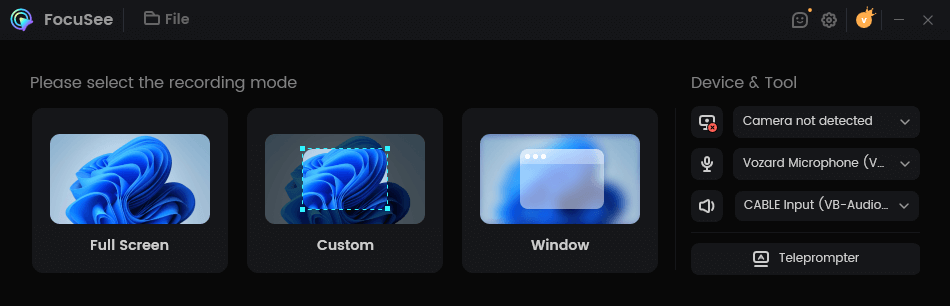
録画モードを選択
ステップ2。 録画したい範囲を指定し、 REC ボタンをクリックして録画を開始します。
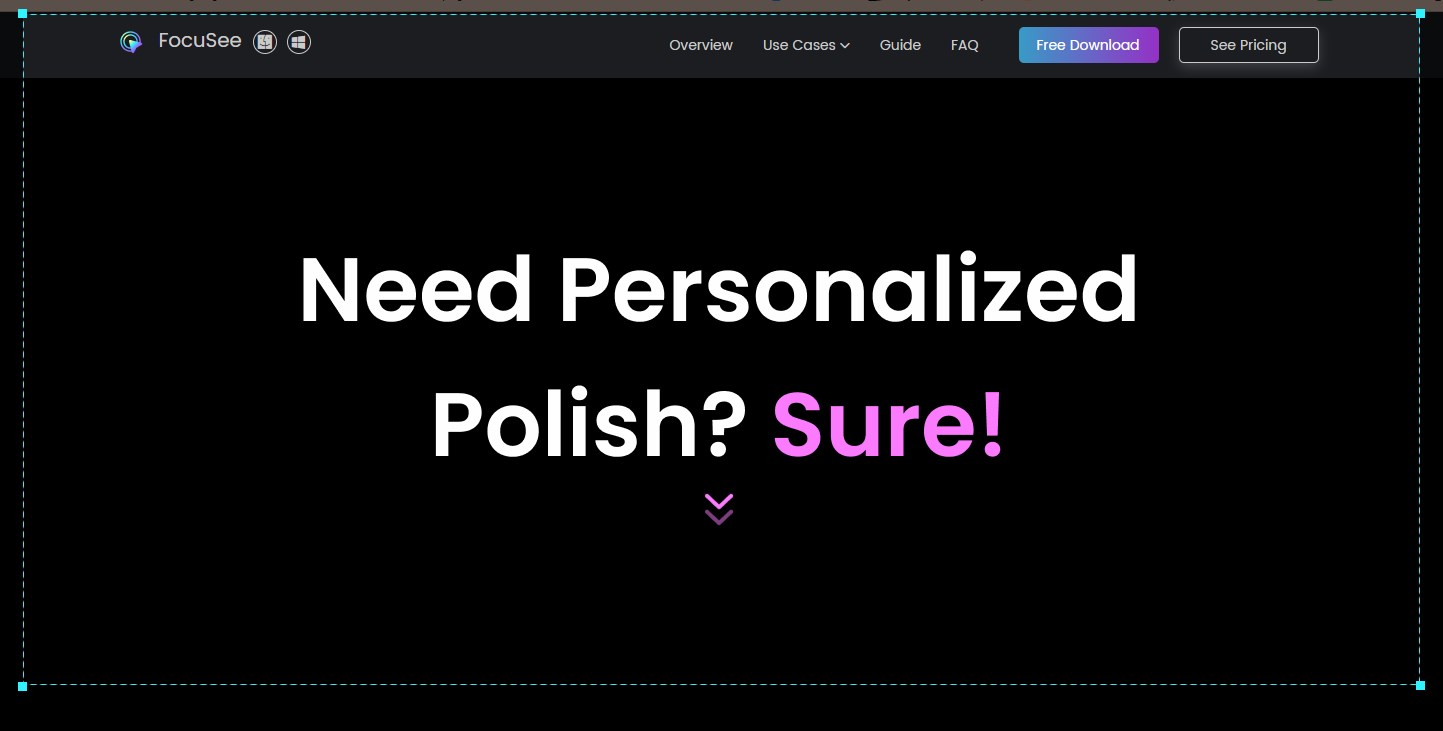
録画する範囲を指定
ステップ3。 マウスの動きとクリックの録画が終わったら、ツールバーの赤い 停止 アイコンをタップします。
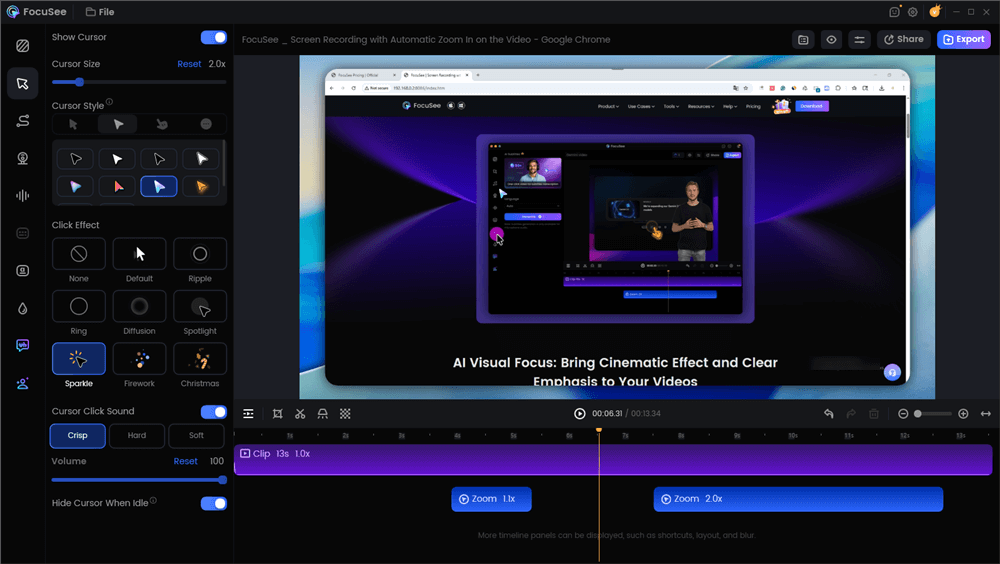
マウスカーソル効果を選択してプレビュー
マウスカーソルのスタイル、サイズ、クリック効果を調整したり、スポットライトを追加したり、ズーム効果を変更したりできます。
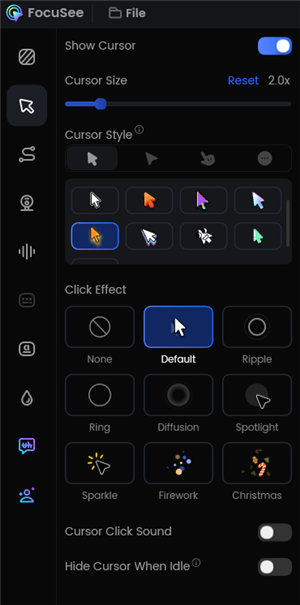
カーソル設定を変更
ステップ4 。「エクスポート」をクリックして、動画をMP4またはGIFファイルとして保存します。
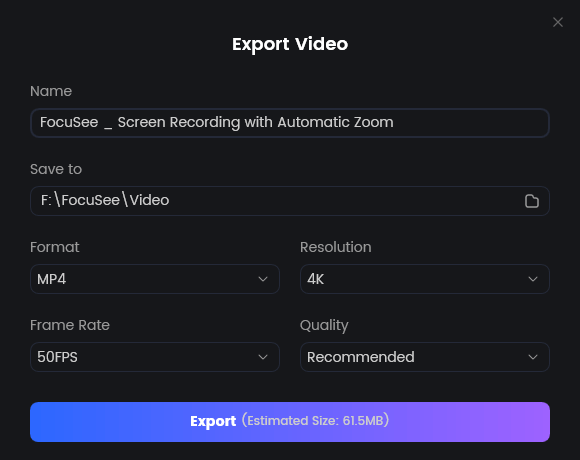
動画をエクスポート
マクロ録画ボタンでマウスの動きを記録する
マウスにマクロ録画ボタンがある場合、現在使用中のアプリやゲームを中断せずにマクロを記録できます。マクロ録画ボタンでマウスの動きを記録する方法を見てみましょう。
ステップ1。 マクロを記録したいプログラムまたはゲームを起動します。
ステップ2。 マクロ録画ボタンをクリックして、マウス操作の記録を開始します。マクロ録画ボタンの点滅ライトが点灯状態になります。マウスの表示画面には、対象のマウスボタンを押すアイコンが表示されます。
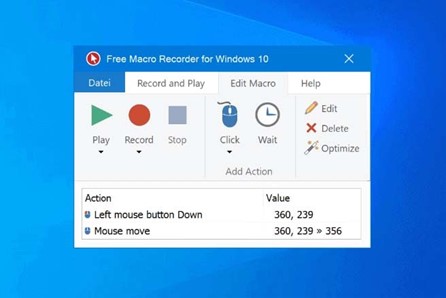
マクロ録画ボタンを押す
ステップ3。 特定のマウスボタンにマクロを割り当てるには、そのボタンをクリックします。Macro 録画の横のライトが点滅し、マウスのデジタル画面に録画記号が表示されます。
ステップ4。 操作を記録します。Macro Recorderは、キー入力、マウスクリック、または操作がない時間を記録します。マウスの移動や再割り当て可能なキーの押下は記録されません。マクロを記録している間、ボタンは点滅します。
ステップ5。 記録が完了したら、もう一度マクロ録画ボタンを押します。マクロが正常に記録されると、Macro 録画ボタンとディスプレイがオフになります。
マウスの動きを録画 Windows 10 Xbox Game Barを使う
Xbox Game Barは、 ゲームプレイを録画 するために使える画面録画ツールです。このプログラムの大きな利点は、あらかじめインストールされていることです。Windows 10でマウスの動きを録画できます。ただし、録画後の編集に関しては、他の画面録画ソフトほど柔軟ではありません。以下の手順に従えば、この無料プログラムで画面上のマウスクリックを簡単に録画できます。
Game Barでマウス操作を録画する手順は次のとおりです。
ステップ1。 標準ショートカットのWindowsキー + Gを押してプログラムを開きます。

WindowsキーとGキーを同時に押す
ステップ2。 次に、Game Barのホーム画面が表示されます。録画を開始するには、中央の赤い丸を押します。録画が終わったら「停止」をクリックすると、画面上でマウスカーソルが動く様子を記録したファイルがパソコンに保存されます。
便利なショートカット:
- Windows+Gを押してこのプログラムを起動します。
- Windows+Alt+Rを押して録画を開始または停止します。
- Windows+Alt+Tを押して録画タイマーを表示または非表示にします。
QuickTime Playerでマウスの動きを録画する
QuickTime PlayerはMacユーザーに欠かせないツールです。録画ファイルやマルチメディアアプリケーションに対応しています。このプログラムでは、マイクで取得した外部音声と一緒に画面を録画できます。さらに、Webカメラを追加すれば、すばやく フェイスカメラ録画を作成 できます。この方法を選ぶと、マウスクリックの録画も簡単です。
Macでマウスの動きを録画する手順は次のとおりです。
ステップ1。 QuickTime Playerアプリを起動します。次に、新しい録画ファイルを作成するため、「ファイル」メニューに移動して「新規画面収録」を選択します。
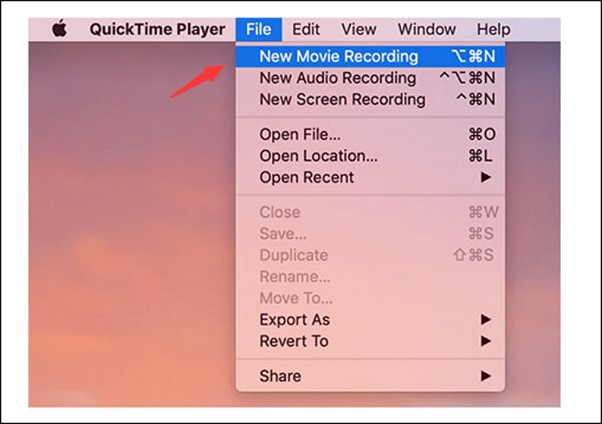
新規画面収録を選択
ステップ2。 QuickTime Playerを設定するには、メニューから「システム環境設定を開く」を選択します。
ステップ3。 設定が完了すると、メイン画面の下部に録画ウィンドウが表示されます。画面上のマウスの動きを録画するには、「録画」ボタンをクリックします。また、画面全体を録画するか、特定の範囲だけを録画するかを選択できます。
ステップ4。 録画を終了する準備ができたら、停止ボタンをクリックして録画セッションを終了し、ファイルをデバイスに保存します。
試す価値のある4つのマウス動作レコーダー
WindowsとMacでマウスの動きを録画する4つの便利な方法を見たところで、次に画面内容ではなく、マウスの軌跡や操作を記録する4つのマウスレコーダーを紹介します。
MouseKey Recorder
MouseKey Recorderは、マウスとキーボードの操作を記録するシンプルながら効果的な自動化ツールです。繰り返し行う作業を記録し、PC上の各種操作を自動化できます。スケジュール機能により、無制限の数のマクロを保存でき、任意のタイミングと速度(通常、2倍、3倍)で再生できます。ソフトをダウンロードしてインストールすると、できることを示すウィンドウが表示されます。RECORDボタンを1回クリックするだけで、すべてのマウスとキーボード操作の記録を開始できます。
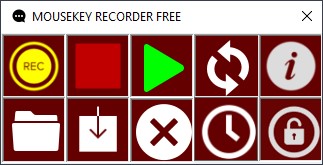
マウス動作レコーダー – MouseKey Recorder
主な機能:
- マウスとキーボードで行う操作をリアルタイムで記録します。
- マクロに組み込み、希望する繰り返し回数を選択できます。
- 再生速度を変更して、操作をすばやく完了できます。
- 指定した日時になるまで再生は開始されません。
制限:
- スケジュールできる最大繰り返し回数は15回です。
Macro Toolworks
プロセスを自動化する優れたソフトを探しているなら、Macro Toolworksが適しています。マウスの動きを記録して再生できる無料版もあります。同じ情報を文書、メール、その他のメッセージに繰り返し入力する必要がなくなり、多くの時間を節約できます。プロセスを自動化できれば、本当に重要なことに集中する時間が増えます。「Add」ボタンをクリックし、新しいマクロに名前を付け、対象アクションを選択して作成します。
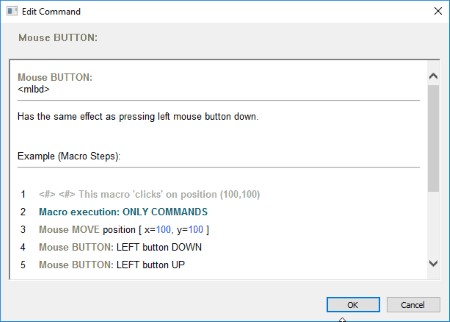
マウス動作レコーダー – Macro Toolworks
主な機能:
- コマンドの変更や新規追加も可能です。
- マクロのインポートやエクスポートも可能です。
- マウスの動きや時間を記録できます。
- マウスクリック、移動、またはその両方を記録するオプションがあります。
制限:
- 有料版ではより多くの機能を利用できます。
Mouse and Keyboard Recorder
Mouse and Keyboard Recorderは、マウスとキーボードのすべての操作を記録し、それらのイベントを100%の精度で正しく再生できるツールです。無料 Mouse and Keyboard Recorderは、インストール後にマウスとキーボードのクリックや動きを記録できるシンプルなソフトです。すべてのマウス・キーボード操作をキャプチャして正しく繰り返し、繰り返し回数や繰り返し間の遅延を設定でき、再生速度の調整にも対応し、Mouse 録画とMouse Clickerも備えています。
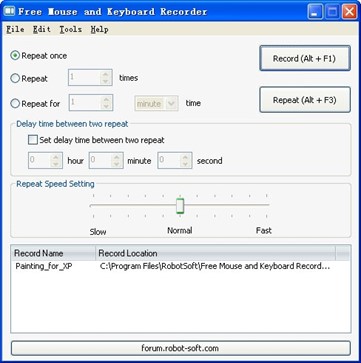
マウス動作レコーダー – Mouse and Keyboard Recorder
主な機能:
- 録画をRSMRファイルとしてパソコンに保存し、再生できます。
- 必要に応じて、記録を削除または修正することもできます。
- 最後の繰り返しが完了した後、パソコンをシャットダウンできます。
- 2回の繰り返しの間に遅延時間を指定できます。
制限:
- 無料版ではタスクをスケジュールすることはできません。
Mouse Recorder Pro 2
Mouse Recorder Pro 2は、繰り返し作業を自動化するためのフリーウェアです。Mouse Recorder Proでは、特定のプログラムをインストールしているときや操作しているときにキャプチャした手順を再生できます。また、記録を編集し、繰り返し回数を選択することもできます。スムーズなスクリーンキャスト教材を作成したい場合、ぎこちないマウス操作を簡略化し、タイミングを改善するのに役立ちます。
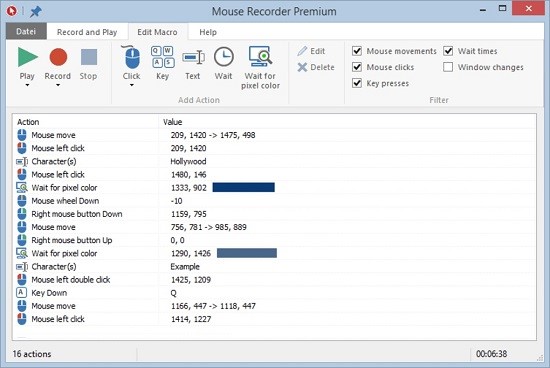
マウス動作レコーダー – Mouse Recorder Pro 2
主な機能:
- 各マクロ操作を指定できます。
- マクロの変更はシンプルで素早く行えます。
- 既存のデフォルトパラメータを使用して、スクリプトの速度を向上させます。
- カレンダーを使って、特定の時刻にスクリプトを実行するようスケジュールできます。
制限:
- 試用版では、任意のスクリプトを最大5回までしか繰り返せません。
マウス記録に関するよくある質問
マウス記録とは何ですか?
マウス記録とは、画面上のマウスの動き、クリック、スクロールをキャプチャまたは記録し、後で再生できるようにすることです。
よく使われる場面:
- 自動化 – TinyTaskやAutoHotkeyなどのツールを使って同じ操作を自動で繰り返す。
- チュートリアルとデモ – 画面録画中にどこをクリックしているかを示す。
マウスクリックを記録して繰り返すには?
自動ズームとマウストラッカーを備えた強力な画面録画ソフトFocuSeeを使えば、マウスクリックを簡単に記録して繰り返せます。録画後、マウスの表示をカスタマイズできます。
- ポインターのスタイルとサイズを選択
- クリック効果(視覚または音声)を追加
- スポットライトやズーム効果を適用して操作を強調
動画用の録画と自動化用の記録の違いは何ですか?
動画用の録画(例:FocuSee)は、チュートリアルやプレゼンテーション向けにマウス操作を示す動画を作成します。自動化用の記録(例:TinyTask)は、マウス操作を再生して同じタスクを自動実行します。
まとめ
まとめると、この記事ではWindowsとMacでマウスの動きを録画する4つの簡単な方法と、4つのマウスレコーダーを紹介しました。画面上のマウスの動きを強調したいなら、簡単な手順と強力な機能を備えたFocuSeeが優れています。自動ズームイン機能に加えて、このツールでは アニメーション効果の追加 、マウスカーソルのクリック音なども利用できます。FocuSeeを無料でダウンロードして、今すぐ試してみましょう!