Enregistrer les mouvements de la souris : 8 façons sous Windows 10/11 et Mac

Existe-t-il des enregistreurs de macros qui enregistrent la position de la souris et du clavier ?
— Un utilisateur Reddit de r/software
Le suivi et l’enregistrement des mouvements de la souris sont de plus en plus demandés aujourd’hui. Enregistrer les mouvements et les clics de la souris est particulièrement utile lorsque vous créez des démonstrations de produitsdes tutoriels et d’autres enregistrements d’écran de présentation. Cela permet aussi de mieux montrer la façon dont vous interagissez avec une activité, par exemple lorsque vous enregistrez les mouvements de la souris pendant un jeu sur ordinateur ou lors de la démonstration de nouveaux produits. Pour vous aider, cet article présente 4 méthodes pratiques et plusieurs outils pour enregistrer les mouvements de la souris sur Windows et Mac.

Méthodes éprouvées pour enregistrer les mouvements de la souris
Peut-on enregistrer les mouvements de la souris ?
Oui, vous pouvez enregistrer les mouvements de la souris. La plupart des logiciels d’enregistrement d’écran incluent des options pour capturer le curseur et ses mouvements pendant une session d’enregistrement d’écran. Certains logiciels permettent même de mettre en évidence les clics, de modifier l’apparence du curseur pour une meilleure visibilité et de souligner les trajectoires de la souris afin de rendre les mouvements plus clairs pour les spectateurs. Pour enregistrer les mouvements de la souris, assurez-vous que cette option est activée dans votre outil avant de lancer l’enregistrement.
Pour commencer, découvrons 4 méthodes éprouvées pour capturer et enregistrer les mouvements de la souris.
Enregistrer les mouvements de la souris avec FocuSee
En tant qu’enregistreur d’écran professionnel, FocuSee est un bon choix pour enregistrer les mouvements de la souris. Comparé à d’autres enregistreurs de mouvements de sourisil excelle dans la capture des mouvements de la souris, des clics, des actions de molette, des saisies clavier et d’autres activités à l’écran. Il peut notamment zoomer sur un fichier enregistré facilement afin d’améliorer la visibilité de vos clics de souris pendant l’enregistrement. En plus d’enregistrer les mouvements et les clics de la souris, vous pouvez enrichir vos vidéos pendant le montage après enregistrement en ajoutant des effets de curseur, des sons de clic, des animations, des effets de projecteur et des effets de zoom.
Fonctionnalités clés de FocuSee
- Suivi intelligent de la souris et zoom : enregistre automatiquement les actions de la souris et applique des effets de zoom avant pour mettre en évidence les étapes clés.
- Effets de curseur personnalisables : choisissez parmi différents styles de curseur, animations de clic et sons ; le curseur peut se masquer automatiquement lorsqu’il n’est pas nécessaire. Idéal pour les tutoriels et les présentations de produits.
- Avatar virtuel IA : remplacez votre apparition en direct par un personnage personnalisable afin de conserver une présence de marque professionnelle et cohérente sans passer devant la caméra.
- Audio cristallin : l’IA supprime les bruits de fond, la respiration et les bruits de bouche pour offrir un son de haute qualité qui maintient l’attention des spectateurs.
- Protection de la vie privée : floutez automatiquement les contenus sensibles comme les visages, les textes ou les objets afin de préserver la confidentialité.
- Contrôle flexible de la mise en page : passez d’une disposition prédéfinie à l’autre ou ajustez librement la taille et la position de la caméra à tout moment pendant l’enregistrement.
- Sous-titres automatiques en direct : générez des sous-titres en temps réel pour améliorer l’accessibilité et l’engagement des spectateurs.
- Prêt pour les réseaux sociaux : redimensionnez les enregistrements dans des formats prédéfinis optimisés pour YouTube, TikTok et d’autres plateformes.
- Exportation de haute qualité : exportez vos vidéos en superbe 4K ou sous forme de GIF de haute qualité pour un partage polyvalent.
Voici un guide étape par étape pour enregistrer les mouvements de la souris avec FocuSee :
Étape 1. Installez gratuitement FocuSee et ouvrez-le sur votre ordinateur. Choisissez un mode d’enregistrement pour commencer. Ici, nous prenons le mode Personnalisé comme exemple.
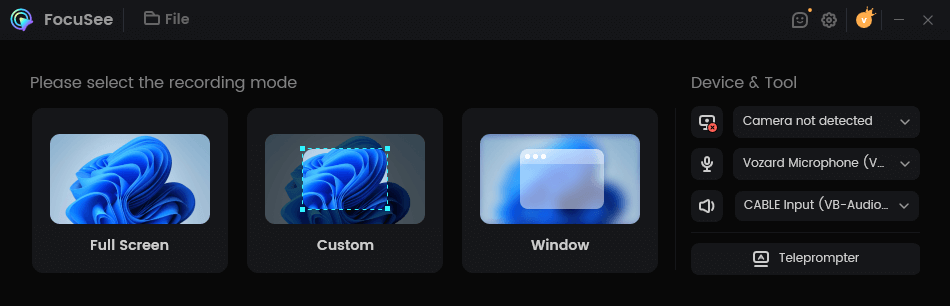
Choisir un mode d’enregistrement
Étape 2. Cadrez la zone que vous souhaitez enregistrer, puis cliquez sur le bouton REC pour lancer l’enregistrement.
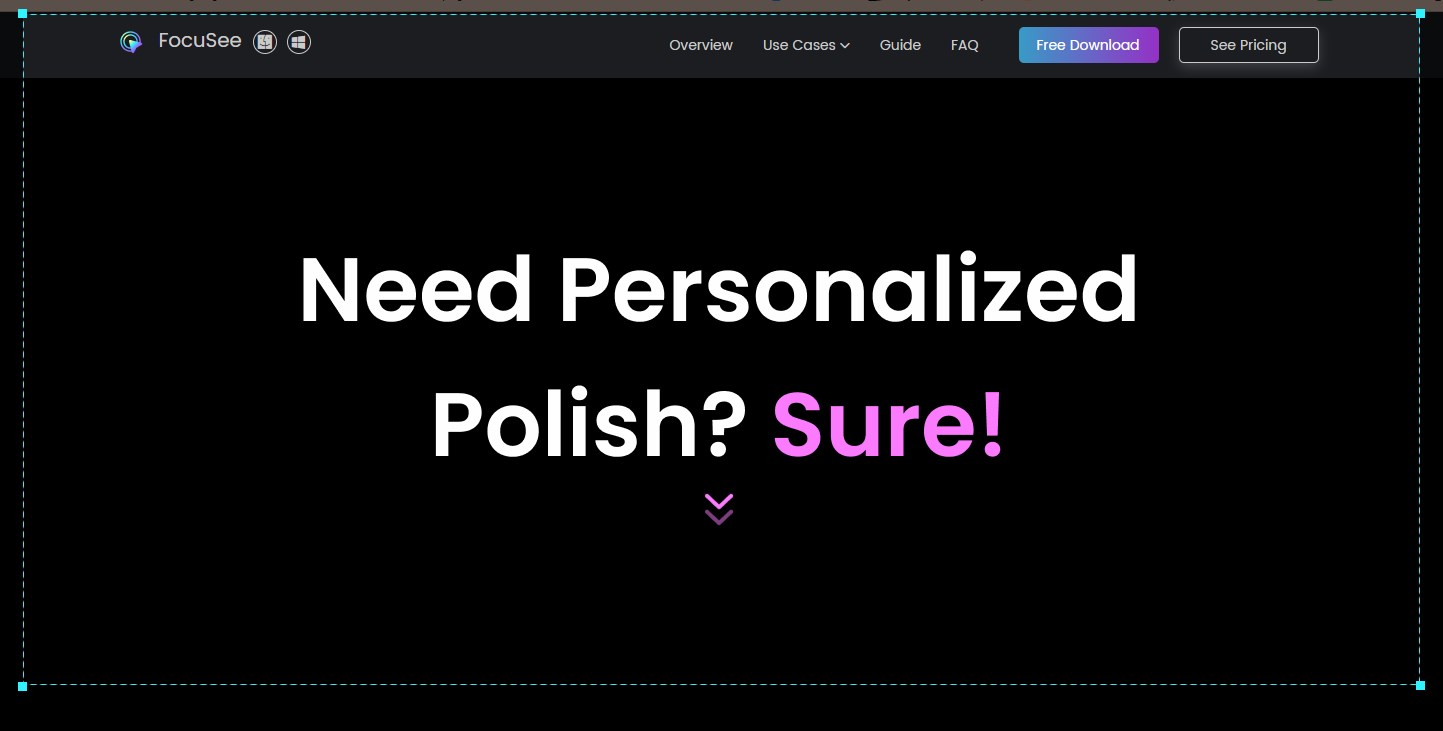
Définir une zone à enregistrer
Étape 3. Lorsque vous avez terminé d’enregistrer les mouvements et les clics de la souris, appuyez sur l’icône rouge Arrêter dans la barre d’outils.
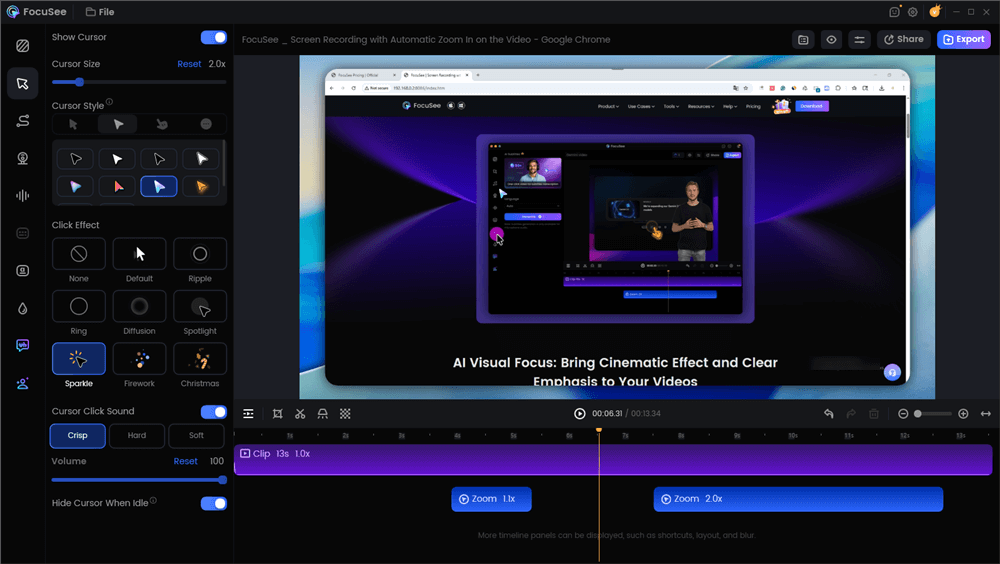
Choisir et prévisualiser l’effet du curseur de la souris
Vous pouvez ajuster le style, la taille et l’effet de clic du curseur, ajouter un projecteur, modifier l’effet de zoom, et plus encore.
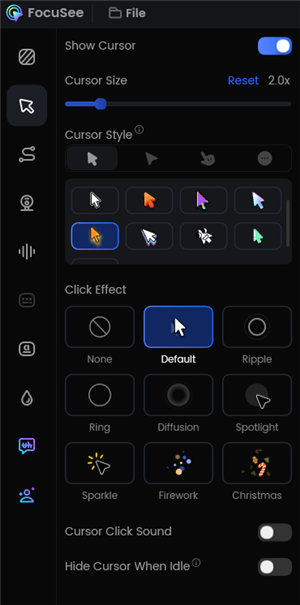
Modifier les paramètres du curseur
Étape 4. Cliquez sur « Exporter » pour enregistrer votre vidéo au format MP4 ou GIF.
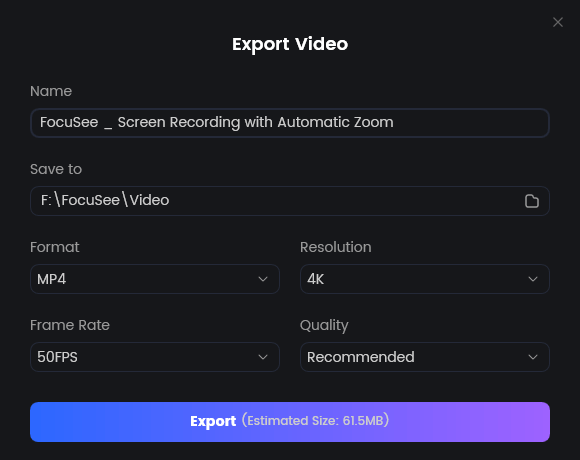
Exporter votre vidéo
Enregistrer les mouvements de la souris avec le bouton d’enregistrement de macro
Un bouton d’enregistrement de macro sur votre souris vous permet d’enregistrer des macros sans interrompre votre application ou votre jeu en cours. Voyons comment enregistrer les mouvements de la souris avec ce bouton :
Étape 1. Lancez le programme ou le jeu dans lequel la macro sera enregistrée.
Étape 2. Cliquez sur le bouton d’enregistrement de macro pour commencer à enregistrer les actions de la souris. Le voyant clignotant du bouton devient fixe. L’écran de la souris affiche l’icône indiquant d’appuyer sur le bouton cible de la souris.
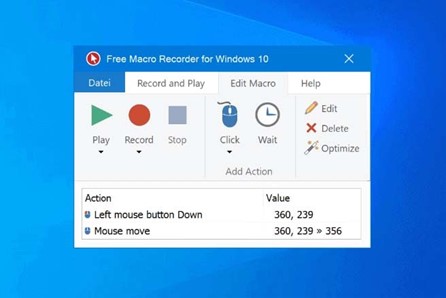
Appuyer sur le bouton d’enregistrement de macro
Étape 3. Pour attribuer une macro à un bouton précis de la souris, cliquez sur ce bouton. Le voyant à côté de Macro Record clignote. L’écran numérique de la souris affiche le symbole d’enregistrement.
Étape 4. Enregistrez vos actions. Le Macro Recorder enregistre chaque pression de touche, chaque clic de souris ou chaque période d’inactivité. Le déplacement de la souris ou la pression d’une touche réassignable ne sont pas enregistrés. Pendant l’enregistrement d’une macro, le bouton clignote.
Étape 5. Appuyez simplement à nouveau sur le bouton d’enregistrement de macro une fois l’enregistrement terminé. Lorsque la macro a été correctement enregistrée, le bouton Macro Record et l’écran s’éteignent.
Enregistrer les mouvements de la souris Windows 10 avec Xbox Game Bar
Xbox Game Bar est un enregistreur d’écran qui peut être utilisé pour capturer du gameplay. L’un des principaux avantages de ce programme est qu’il est préinstallé. Il peut enregistrer les mouvements de la souris sous Windows 10. Toutefois, il n’est pas aussi flexible que d’autres logiciels d’enregistrement d’écran pour le montage après enregistrement. En suivant les instructions ci-dessous, vous pouvez facilement enregistrer vos clics de souris à l’écran avec ce programme gratuit.
Guide étape par étape pour utiliser Game Bar afin d’enregistrer les actions de la souris :
Étape 1. Appuyez sur la touche Windows + G pour ouvrir le programme avec son raccourci standard.

Appuyer simultanément sur les touches Windows et G
Étape 2. Ensuite, l’écran d’accueil de Game Bar apparaît. Pour commencer l’enregistrement, cliquez sur le cercle rouge au centre. Lorsque l’enregistrement est terminé, cliquez sur « Arrêter » ; votre ordinateur enregistrera un fichier montrant le déplacement du curseur de la souris à l’écran.
Quelques raccourcis pratiques :
- Appuyez sur Windows+G pour lancer ce programme.
- Appuyez sur Windows+Alt+R pour démarrer ou arrêter l’enregistrement.
- Appuyez sur Windows+Alt+T pour afficher ou masquer le minuteur d’enregistrement.
Enregistrer les mouvements de la souris avec QuickTime Player
QuickTime Player est un outil essentiel pour les utilisateurs de Mac. Il prend en charge les fichiers enregistrés et les applications multimédias. Ce programme permet d’enregistrer l’écran avec des sons externes capturés par un microphone. De plus, l’ajout d’une webcam vous permet de créer un enregistrement avec facecam rapidement. Lorsque vous le choisissez, l’enregistrement des clics de souris est également simple.
Voici les étapes pour enregistrer les mouvements de la souris sur Mac :
Étape 1. Lancez l’application QuickTime Player. Ensuite, pour créer un nouveau fichier d’enregistrement, allez dans le menu « Fichier » et choisissez « Nouvel enregistrement de l’écran ».
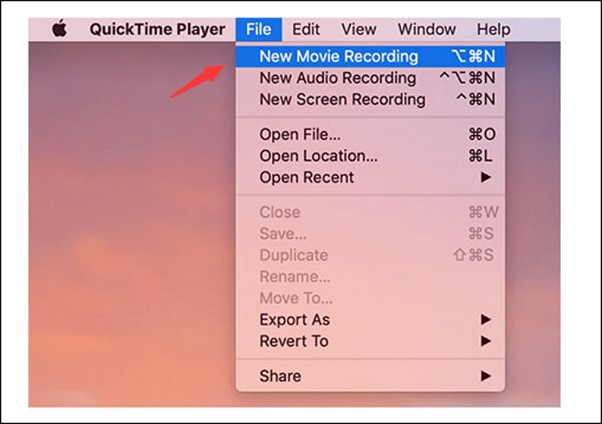
Sélectionner Nouvel enregistrement de l’écran
Étape 2. Pour configurer QuickTime Player, choisissez « Ouvrir les Préférences Système » dans le menu.
Étape 3. Une fois terminé, les fenêtres d’enregistrement apparaissent en bas de l’écran principal. Pour commencer à enregistrer les mouvements de la souris à l’écran, cliquez sur le bouton « Enregistrer ». Vous pouvez également choisir d’enregistrer tout l’écran ou seulement une partie spécifique.
Étape 4. Lorsque vous êtes prêt à terminer l’enregistrement, cliquez sur le bouton Arrêter pour mettre fin à la session et enregistrer le fichier sur votre appareil.
4 enregistreurs de mouvements de souris à essayer
Après avoir découvert 4 méthodes utiles pour enregistrer les mouvements de la souris sur Windows et Mac, nous vous présentons 4 autres enregistreurs de souris destinés à enregistrer la trajectoire et les actions de la souris plutôt que le contenu de l’écran.
MouseKey Recorder
MouseKey Recorder est un outil d’automatisation simple mais efficace qui enregistre l’activité de la souris et du clavier. Il permet d’enregistrer les tâches répétitives et d’automatiser toutes les fonctions du PC. La fonction de planification vous permet de stocker un nombre illimité de macros, qui peuvent être rejouées à tout moment et à la vitesse souhaitée (normale, double ou triple). Après avoir téléchargé et installé le logiciel sur votre ordinateur, une fenêtre vous présente tout ce qu’il peut faire. Un simple clic sur le bouton RECORD permet de commencer à enregistrer toute l’activité de la souris et du clavier.
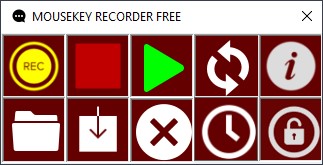
Enregistreur de mouvements de souris – MouseKey Recorder
Fonctionnalités clés :
- Enregistre en temps réel les actions effectuées avec la souris et le clavier.
- Participation à la macro, avec la possibilité de choisir le nombre de répétitions souhaité.
- Modifiez la vitesse de lecture pour effectuer les actions plus rapidement.
- La lecture ne commence pas tant que la date et l’heure spécifiées ne sont pas atteintes.
Limite :
- Le nombre maximal de répétitions pouvant être planifiées est de 15.
Macro Toolworks
Si vous recherchez un excellent logiciel pour automatiser un processus, Macro Toolworks est une très bonne option. Une version gratuite est également disponible pour enregistrer et rejouer les mouvements de la souris. Cela peut vous faire gagner beaucoup de temps en évitant de saisir à répétition les mêmes informations dans des documents, des e-mails et d’autres messages. Si vous pouvez automatiser un processus, vous aurez plus de temps pour vous concentrer sur l’essentiel. Cliquez sur le bouton « Add », nommez votre nouvelle macro et choisissez son action cible pour en créer une.
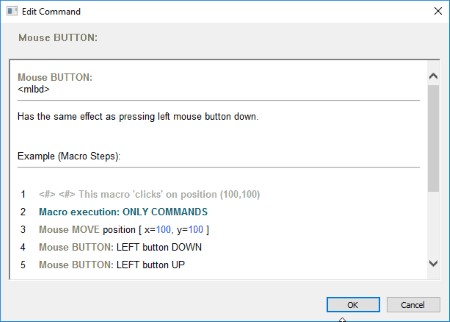
Enregistreur de mouvements de souris – Macro Toolworks
Fonctionnalités clés :
- Vous pouvez également modifier et ajouter de nouvelles commandes.
- L’importation ou l’exportation de macros est également possible.
- Vous pouvez enregistrer les mouvements de la souris ou les durées.
- Une option permet d’enregistrer les clics de souris, les mouvements, ou les deux.
Limite :
- La version payante offre davantage de fonctionnalités.
Mouse and Keyboard Recorder
Mouse and Keyboard Recorder est un outil capable d’enregistrer toutes les opérations de souris et de clavier et de rejouer correctement ces événements avec une précision de 100 %. Free Mouse and Keyboard Recorder est un logiciel simple qui, une fois installé, permet d’enregistrer les clics et les mouvements de la souris et du clavier. Il capture toutes les opérations de souris et de clavier et les répète correctement, permet de définir le nombre de répétitions et le délai entre deux répétitions, prend en charge le réglage de la vitesse de répétition et inclut Mouse Record et Mouse Clicker.
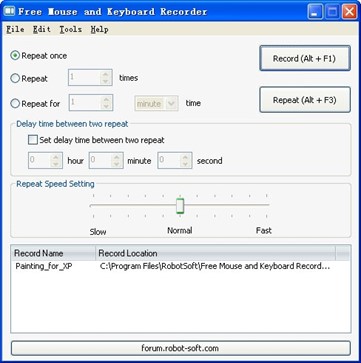
Enregistreur de mouvements de souris – Mouse and Keyboard Recorder
Fonctionnalités clés :
- Vous pouvez stocker les enregistrements sur votre ordinateur sous forme de fichier RSMR et les rejouer.
- Vous avez également la possibilité de supprimer ou de modifier l’enregistrement selon vos besoins.
- Une fois la dernière répétition terminée, l’ordinateur peut être éteint.
- Il est possible de définir un délai entre deux répétitions.
Limite :
- Dans la version gratuite, vous ne pouvez pas planifier de tâches.
Mouse Recorder Pro 2
Mouse Recorder Pro 2 est un logiciel gratuit destiné à automatiser les tâches répétitives. Mouse Recorder Pro vous permet de rejouer les étapes capturées pendant l’installation ou l’utilisation d’un programme particulier. Il permet également de modifier vos enregistrements et de choisir le nombre de répétitions. Il est utile si vous souhaitez produire des tutoriels vidéo fluides, car il peut aider à simplifier les mouvements de souris saccadés et à améliorer le timing.
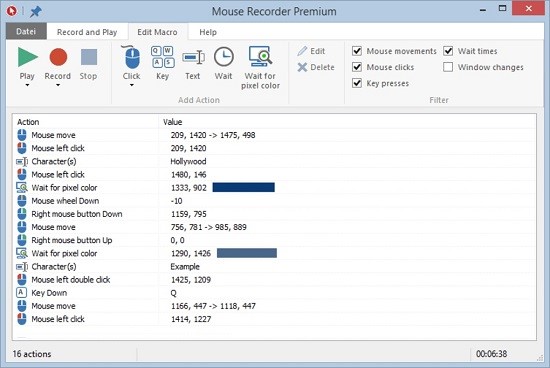
Enregistreur de mouvements de souris – Mouse Recorder Pro 2
Fonctionnalités clés :
- Définissez chacune des actions de la macro.
- La modification des macros est simple et rapide.
- Augmente la vitesse de votre script en utilisant les paramètres par défaut déjà disponibles.
- Utilise un calendrier pour planifier l’exécution d’un script à un moment précis.
Limite :
- Dans la version d’essai, un script donné ne peut être répété que cinq fois.
FAQ sur l’enregistrement de la souris
Qu’est-ce qu’un enregistrement de souris ?
Un enregistrement de souris consiste à capturer ou enregistrer les mouvements, clics et défilements de la souris à l’écran afin de pouvoir les rejouer plus tard.
Il est souvent utilisé pour :
- Automatisation – pour répéter automatiquement les mêmes actions (avec des outils comme TinyTask ou AutoHotkey).
- Tutoriels et démonstrations – pour montrer où vous cliquez pendant un enregistrement d’écran.
Comment enregistrer les clics de souris et les répéter ?
Vous pouvez facilement enregistrer vos clics de souris et les répéter avec FocuSee, un puissant enregistreur d’écran doté d’un zoom automatique et d’un suivi de la souris. Après l’enregistrement, vous pouvez personnaliser l’apparence de la souris :
- Choisir le style et la taille du pointeur
- Ajouter des effets de clic (visuels ou sonores)
- Appliquer des effets de projecteur ou de zoom pour mettre en évidence les interactions
Quelle est la différence entre l’enregistrement pour la vidéo et pour l’automatisation ?
L’enregistrement vidéo (par exemple FocuSee) crée une vidéo montrant l’activité de votre souris pour des tutoriels ou des présentations. L’enregistrement d’automatisation (par exemple TinyTask) rejoue vos actions de souris afin d’exécuter automatiquement les mêmes tâches.
Conclusion
En conclusion, cet article a présenté 4 méthodes simples pour enregistrer les mouvements de la souris sur Windows et Mac, ainsi que 4 enregistreurs de souris. Si vous souhaitez mettre en évidence les mouvements de votre souris à l’écran, FocuSee se distingue par ses étapes simples et ses fonctions puissantes. En plus de la fonction de zoom automatique, cet outil permet également d’ajouter des effets d’animation, des sons de clic du curseur, etc. Téléchargez gratuitement FocuSee et essayez-le maintenant !