Effet zoom vidéo : comment ajouter un mouvement cinématographique à vos vidéos
Créer des contenus pédagogiques ou des présentations demande beaucoup d’efforts, mais voir l’audience quitter la vidéo après quelques secondes est particulièrement frustrant.
Si des termes comme « images clés » ou effet Ken Burns vous semblent confus, ou si vous ne savez pas comment ajouter du mouvement sans rendre la vidéo floue ou amateur, ce guide est fait pour vous.
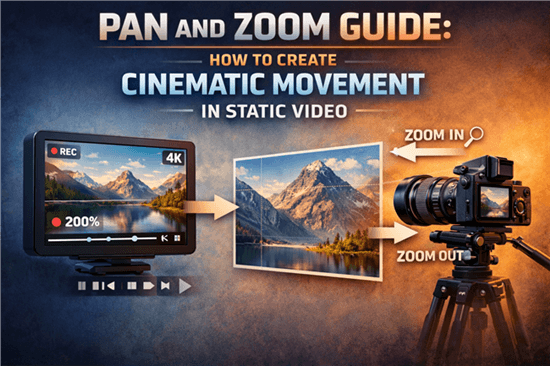
Qu’est-ce que le panoramique et zoom
Nous allons expliquer ce qu’est le panoramique et zoom, comparer la méthode manuelle, les outils intermédiaires comme Canva ou CapCut, et les solutions automatisées modernes pour transformer des captures d’écran ou diaporamas statiques en parcours visuels plus engageants.
Panoramique et zoom : comment donner vie aux images et vidéos statiques
Dans un environnement numérique rapide, les visuels statiques font vite décrocher l’audience. La technique pan and zoom permet de transformer des images fixes et des enregistrements d’écran immobiles en expériences plus dynamiques. Avec un effet de panoramique et de zoom, vous guidez le regard, soulignez les détails clés et simulez un mouvement de caméra.
Que vous montiez un documentaire avec des photos d’archives, une vidéo TikTok à partir d’un plan horizontal ou un tutoriel logiciel, cette technique est devenue essentielle.
Le manque d’engagement : pourquoi les spectateurs partent
Les spectateurs ne partent pas toujours parce que le contenu est mauvais ; souvent, la présentation manque d’énergie. Sur un écran encombré ou une photo fixe, l’œil ne sait pas où se poser. Les techniques de panoramique et zoom vidéo servent alors de guide visuel.
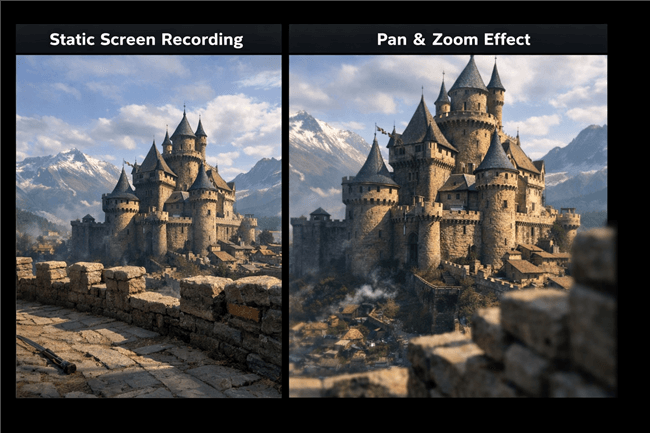
Séquence statique vs effet de panoramique et zoom dynamique
Article associé : Comment créer un effet de caméra 3D >
Méthode manuelle, automatisée ou « intermédiaire » : choisir la bonne approche
Avant de commencer, choisissez le bon outil. Aujourd’hui, trois approches existent : la méthode professionnelle manuelle, l’approche intermédiaire avec Canva ou CapCut, et l’automatisation spécialisée.
1. La méthode manuelle (approche professionnelle)
La méthode manuelle utilise des logiciels de montage non linéaire comme Adobe Premiere Pro, DaVinci Resolve ou Final Cut Pro. Elle repose sur des images clés de mouvement.
- Avantages : contrôle total sur chaque pixel et mouvements très précis.
- Inconvénients : courbe d’apprentissage plus élevée et nécessité de maîtriser la fluidité.
Comment faire :
- Sélectionnez le clip et ouvrez le panneau « Options d’effet » ou « Inspecteur ».
- Placez la tête de lecture au début du mouvement.
- Étape clé : cliquez sur l’icône chronomètre à côté de « Échelle » et « Position » pour créer la première image clé.
- Avancez jusqu’à la fin du mouvement.
- Modifiez l’échelle et la position. Le logiciel ajoute la seconde image clé.
- Astuce : utilisez « Ease In/Ease Out » pour rendre le mouvement naturel.
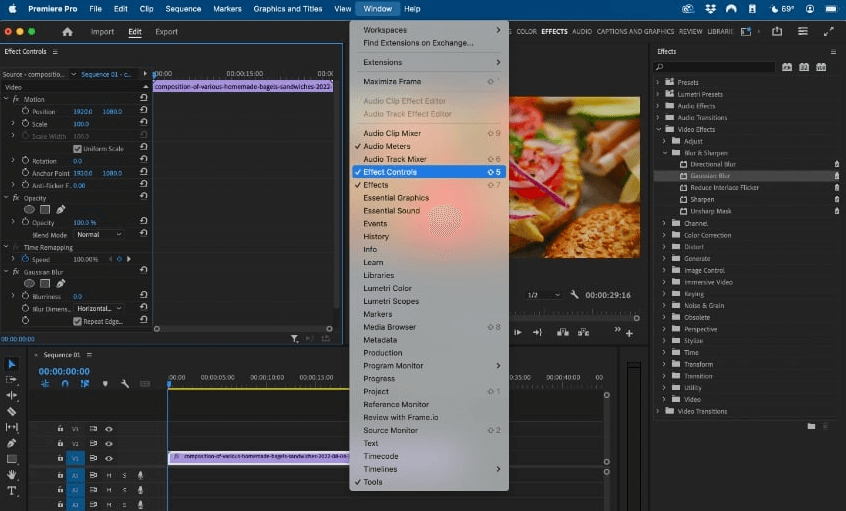
Options d’effet
2. L’approche « intermédiaire » (Canva et CapCut)
La plupart des créateurs n’utilisent pas de logiciels de niveau cinéma. Pour les présentations ou les clips sociaux, Canva et CapCut suffisent souvent.
Pour les présentations (Canva) :
Canva a rendu l’effet Ken Burns accessible.
- Sélectionnez votre photo.
- Cliquez sur « Animer ».
- Choisissez « Pan » ou « Photo Flow ».
- Limite : le contrôle du point final est moins précis qu’avec un logiciel professionnel, mais le résultat est instantané.
Pour les réseaux sociaux (CapCut) :
- Sélectionnez le clip sur la timeline.
- Touchez l’icône en losange pour ajouter une image clé.
- Avancez dans la timeline, puis pincez ou déplacez l’image pour créer le zoom ou le panoramique.
- CapCut calcule automatiquement le mouvement entre les deux points.
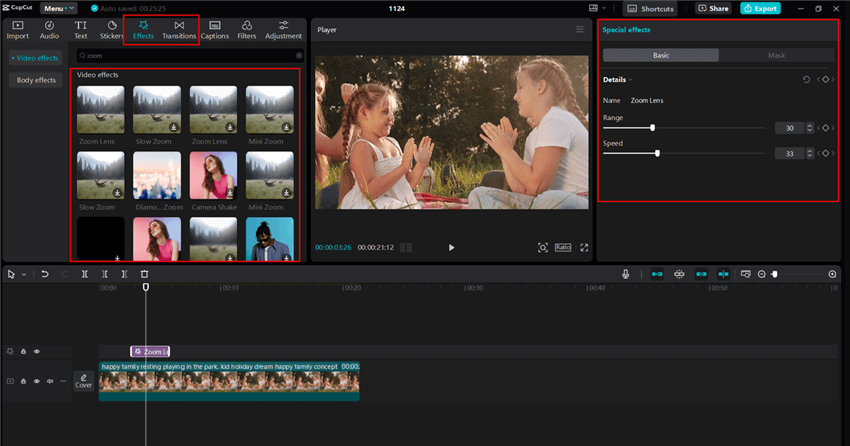
Effets de zoom dans CapCut
3. La méthode automatisée (avec FocuSee)
Beaucoup d’utilisateurs cherchent comment ajouter un effet de panoramique et de zoom, puis se heurtent aux mêmes problèmes : images clés confuses, mouvements peu naturels et montage trop long. Pour les tutoriels ou démos, le keyframing manuel est souvent trop lent. FocuSee applique automatiquement les effets à partir des mouvements et clics de votre souris.
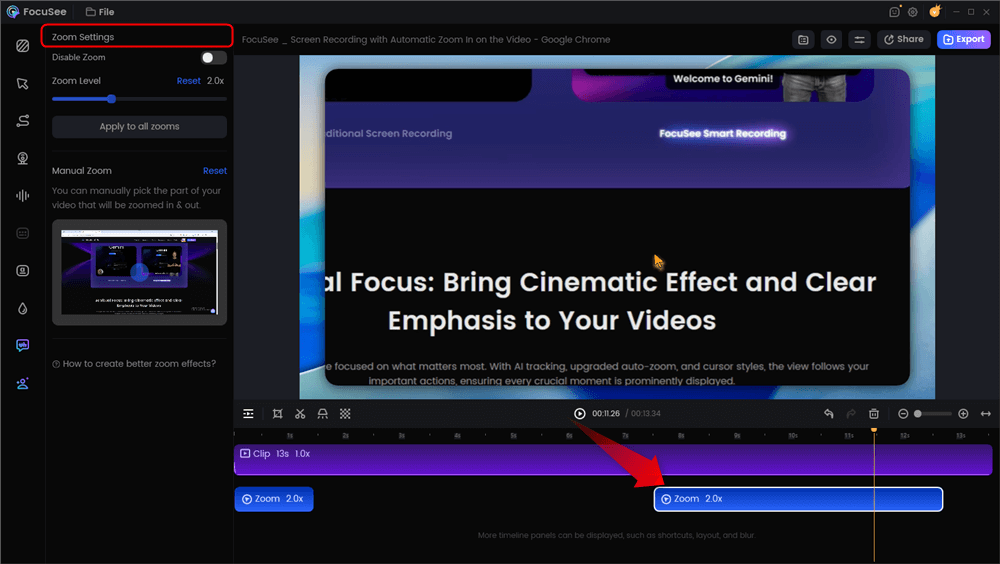
Effets de zoom automatiques
Distinction importante : FocuSee n’est pas un éditeur photo. Pour un documentaire avec des photos historiques, utilisez Canva ou la méthode manuelle. Pour une démo logicielle, FocuSee automatise la partie la plus lourde.
Réduire le manque d’engagement
Dans les enregistrements d’écran, les spectateurs perdent facilement le curseur sur une grande résolution. FocuSee utilise Smart Focus & Auto-Zoom pour suivre les actions importantes.
- Suivi automatique : le logiciel détecte les clics et zoome sur la zone pertinente.
- Effets de curseur : les surlignages de souris indiquent clairement où regarder.
De l’enregistrement à la finition
Contrairement aux enregistreurs d’écran classiques, FocuSee utilise les données du curseur comme carte de mouvement pour la caméra. Vous enregistrez normalement, et le logiciel ajoute des zooms avant et arrière fluides.
Fonctions clés pour l’engagement :
- Smart Focus : détecte les actions importantes à l’écran.
- Auto-Zoom : zoome progressivement sur la zone d’intérêt.
- Flou de mouvement : ajoute une sensation plus cinématographique.
Voici l’effet obtenu après avoir enregistré l’écran avec FocuSee.
- Avantages : résultat immédiat ; la vidéo est « montée » pendant l’enregistrement.
- Inconvénients : conçu pour les enregistrements d’écran, pas pour les diaporamas photo ou les films.
Comparaison : quelle méthode choisir ?
| Fonction | Images clés manuelles | Approche intermédiaire |
Zoom intelligent automatisé (FocuSee) |
| Vitesse | Apprentissage lent, rapide ensuite | Très rapide | Instantané |
| Difficulté | Élevée | Faible | Aucune |
| Précision | Contrôle au pixel près | Bonne (CapCut) / basique (Canva) | Prédictif / algorithmique |
| Idéal pour | Films narratifs, documentaires | Réseaux sociaux, présentations | Tutoriels logiciels, démos |
Si vous avez le temps de maîtriser un logiciel professionnel, la méthode manuelle offre la plus grande liberté. Si vous privilégiez la rapidité et la clarté, les outils intermédiaires ou automatisés sont souvent plus adaptés.
Qu’est-ce que le panoramique et zoom ? Définitions et bonnes pratiques
En montage numérique, panoramique et zoom consiste à simuler un mouvement de caméra sur une image ou un clip statique.
- Panoramique : déplacement horizontal ou vertical du cadre.
- Zoom : changement de distance apparente du sujet.
Sur des photos, on parle souvent d’effet Ken Burns, qui donne de la profondeur et de l’émotion à des images fixes.
Le piège de la résolution
Le zoom numérique n’est pas un zoom optique. Il recadre et étire l’image, ce qui peut créer du flou si la source n’est pas assez grande. Pour conserver une qualité professionnelle, partez d’un fichier haute résolution. Une source 4K permet de zoomer fortement tout en exportant en 1080p net.
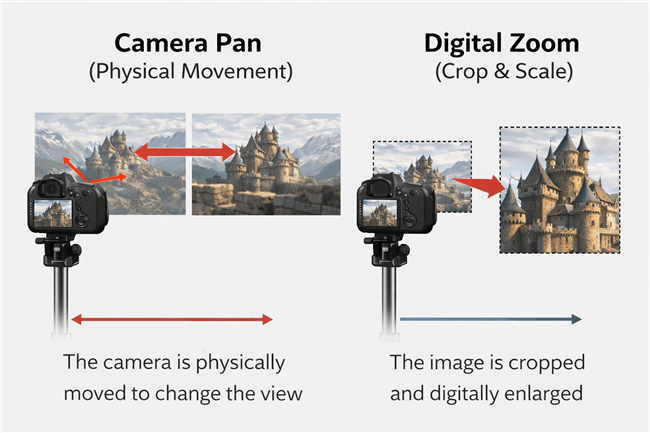
Panoramique de caméra vs zoom numérique
Pourquoi votre animation paraît amateur
Erreur 1 : l’effet « yo-yo »
Zoomer rapidement en avant et en arrière est brutal. Laissez le spectateur lire ou comprendre la zone mise en avant.
Erreur 2 : le mauvais cadrage vertical
Pour TikTok ou Reels, évitez de réduire une vidéo horizontale avec des bandes noires. Zoomez pour remplir le format vertical puis faites un panoramique.
Erreur 3 : mouvement robotique
Des images clés linéaires donnent un mouvement mécanique. Utilisez « Ease In/Out » ou les courbes.
Erreur 4 : recadrage agressif
Un zoom trop fort détruit la qualité. Les mouvements subtils et lents paraissent souvent plus professionnels.
FAQ sur les effets de panoramique et de zoom
Q : Quelle est la façon la plus simple d’ajouter un panoramique et zoom ?
R : Utiliser un outil automatisé qui applique les zooms selon vos actions, sans images clés manuelles.
Q : Quel outil choisir pour les enregistrements d’écran ?
R : FocuSee est efficace, car il suit le curseur et applique les zooms automatiquement.
Q : Quand utiliser cet effet ?
R : Quand vous devez attirer le regard vers des détails importants ou rendre des photos et captures plus vivantes.
Q : Comment l’ajouter à une vidéo ou une image ?
- Logiciels pro : créez des images clés pour « Échelle » et « Position ».
- Canva : sélectionnez l’image, cliquez sur « Animer », puis choisissez « Pan ».
- CapCut : définissez deux points avec l’icône en losange.
- Écran : utilisez FocuSee pour des zooms automatiques basés sur les clics.
Q : Est-ce la même chose que l’effet Ken Burns ?
R : Oui, l’effet Ken Burns est une application narrative du panoramique et zoom sur des images fixes.
Q : Le zoom réduit-il la qualité ?
R : Oui avec un zoom numérique. Pour éviter la pixellisation, enregistrez la source en résolution supérieure, par exemple 4K pour une sortie 1080p.
Conclusion
Maîtriser le panoramique et zoom, ce n’est pas seulement ajouter du mouvement : c’est guider l’attention et raconter plus clairement. Retenez trois règles : commencez avec une source haute résolution, gardez les mouvements lents et fluides, et choisissez l’outil adapté. Canva convient aux photos, CapCut aux réseaux sociaux, et FocuSee aux enregistrements d’écran.
Si vous voulez rendre vos tutoriels moins statiques sans apprendre un éditeur complexe, FocuSee peut automatiser le processus et vous aider à créer des vidéos plus claires, dynamiques et professionnelles.