Grabar movimientos del ratón: 8 formas en Windows 10/11 y Mac

¿Existe algún grabador de macros que registre la posición del ratón y del teclado?
— Un usuario de Reddit de r/software
La idea de rastrear y grabar los movimientos del ratón tiene cada vez más demanda. Grabar los movimientos y clics del ratón resulta especialmente útil cuando creas demostraciones de productotutoriales y otras grabaciones de pantalla para presentaciones. También permite mostrar con más detalle cómo interactúas con una actividad, por ejemplo al grabar el movimiento del ratón mientras juegas en el ordenador o demuestras productos recién desarrollados. Para ayudarte, este artículo ofrece 4 métodos prácticos y varias herramientas para grabar los movimientos del ratón en Windows y Mac.
Métodos comprobados para grabar el movimiento del ratón
¿Se pueden grabar los movimientos del ratón?
Sí, puedes grabar los movimientos del ratón. La mayoría de los programas de grabación de pantalla incluyen opciones para capturar el cursor y sus movimientos durante una sesión de grabación de pantalla. Algunos programas incluso permiten resaltar clics, cambiar la apariencia del cursor para mejorar su visibilidad y destacar las trayectorias del ratón para que los movimientos sean más claros para los espectadores. Para grabar los movimientos del ratón, asegúrate de activar esta opción en tu herramienta de grabación antes de empezar.
Para empezar, veamos 4 métodos comprobados para capturar y grabar los movimientos del ratón.
Grabar el movimiento del ratón con FocuSee
Como grabador de pantalla profesional, FocuSee es una buena opción para grabar los movimientos del ratón. En comparación con otros grabadores de movimiento del ratóndestaca por capturar movimientos del ratón, clics, acciones de la rueda de desplazamiento, entradas de teclado y otras actividades en pantalla. En particular, puede hacer zoom en un archivo grabado fácilmente para mejorar la visibilidad de tus clics durante la grabación. Además de grabar los movimientos y clics del ratón, también puedes mejorar tus grabaciones durante la edición posterior añadiendo efectos de cursor, sonidos de clic, efectos de animación, efectos de foco y efectos de zoom.
Funciones clave de FocuSee
- Seguimiento inteligente del ratón y zoom: graba automáticamente las acciones del ratón y aplica efectos de zoom para destacar los pasos clave.
- Efectos de cursor personalizables: elige entre varios estilos de cursor, animaciones de clic y sonidos; el cursor puede ocultarse automáticamente cuando no se necesita. Ideal para tutoriales y recorridos de producto.
- Avatar virtual con IA: sustituye las apariciones en directo por un personaje personalizable y mantén una presencia de marca profesional y coherente sin aparecer en cámara.
- Audio nítido: la IA elimina el ruido de fondo, la respiración y los sonidos de la boca, ofreciendo audio de alta calidad que mantiene la atención de los espectadores.
- Protección de privacidad: desenfoca automáticamente contenido sensible como rostros, texto u objetos para proteger la privacidad.
- Control flexible del diseño: cambia entre diseños predefinidos o ajusta libremente el tamaño y la posición de la cámara en cualquier momento durante la grabación.
- Subtítulos automáticos en directo: genera subtítulos en tiempo real para mejorar la accesibilidad y la participación de los espectadores.
- Listo para redes sociales: redimensiona las grabaciones a formatos predefinidos optimizados para plataformas como YouTube, TikTok y más.
- Exportación de alta calidad: exporta tus vídeos en impresionante 4K o como GIF de alta calidad para compartirlos fácilmente.
Aquí tienes una guía paso a paso para grabar los movimientos del ratón con FocuSee:
Paso 1. Instala FocuSee gratis y ábrelo en tu ordenador. Elige un modo de grabación para empezar. Aquí tomamos como ejemplo el modo Personalizado como ejemplo.
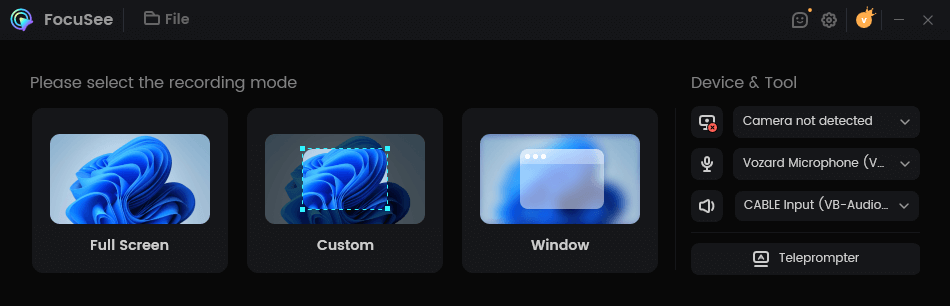
Elige un modo de grabación
Paso 2. Selecciona el área que quieres grabar y haz clic en el botón REC para iniciar el proceso de grabación.
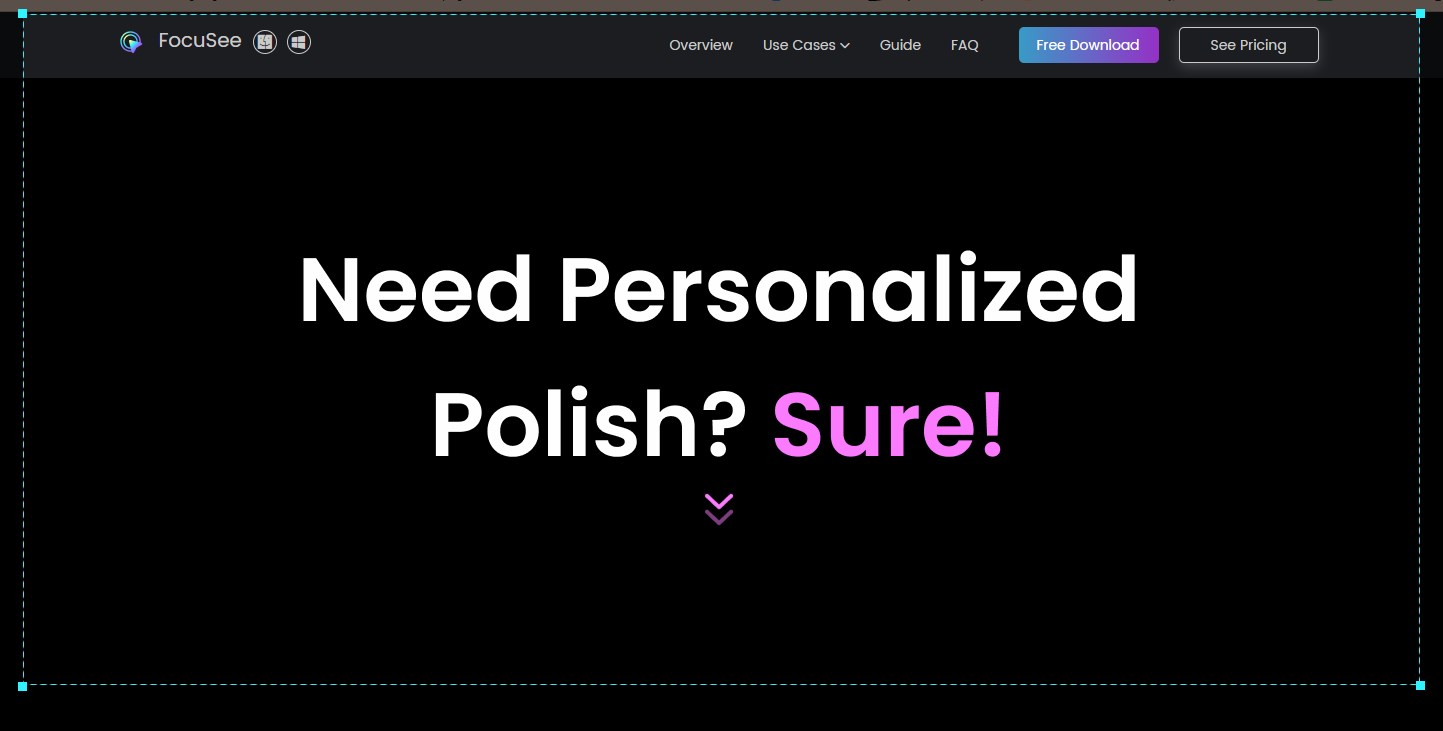
Selecciona un área para grabar
Paso 3. Cuando termines de grabar el movimiento y los clics del ratón, toca el icono rojo Detener en la barra de herramientas.
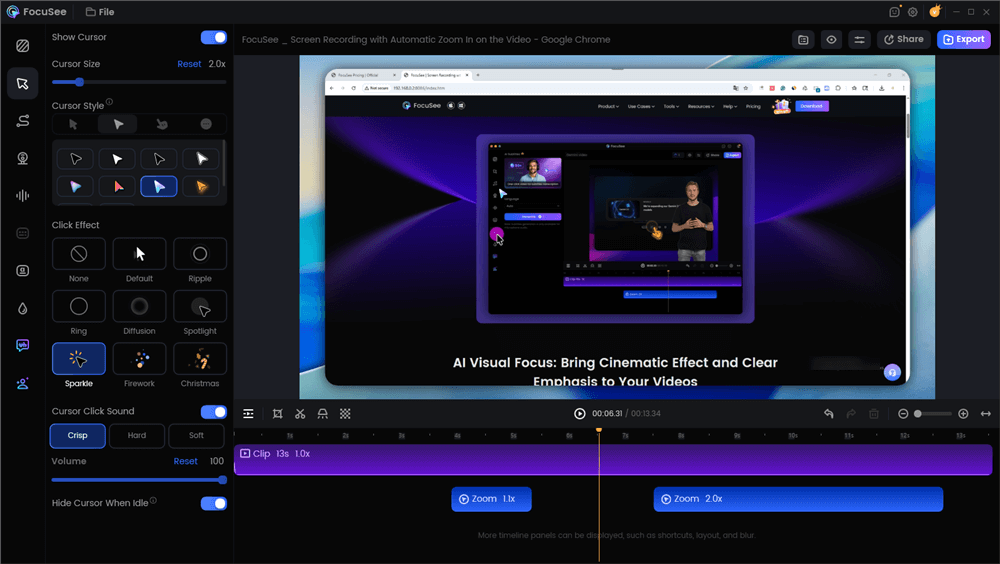
Elige y previsualiza el efecto del cursor del ratón
Puedes ajustar el estilo, el tamaño y el efecto de clic del cursor, añadir un foco, cambiar el efecto de zoom y mucho más.
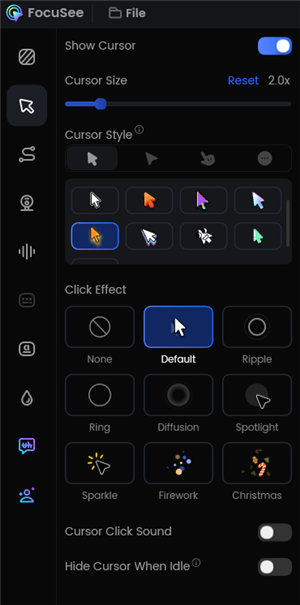
Cambia la configuración del cursor
Paso 4. Haz clic en “Exportar” para guardar tu vídeo como archivo MP4 o GIF.
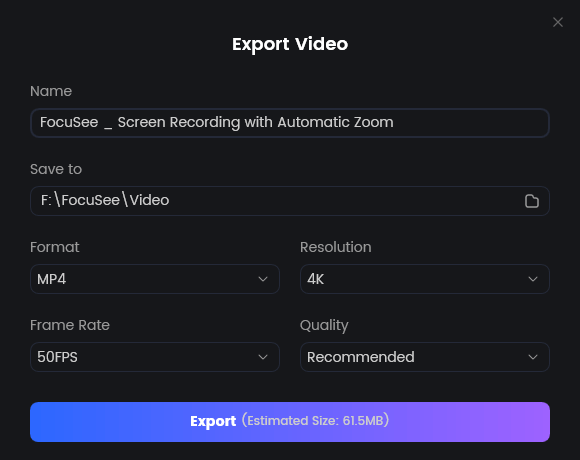
Exporta tu vídeo
Grabar el movimiento del ratón con el botón de grabación de macros
Un botón de grabación de macros en el ratón te permite grabar macros sin interrumpir la aplicación o el juego actual. Veamos cómo grabar el movimiento del ratón con el botón de grabación de macros:
Paso 1. Inicia el programa o juego donde se grabará la macro.
Paso 2. Haz clic en el botón de grabación de macros para empezar a grabar las acciones del ratón. La luz parpadeante del botón de grabación de macros quedará fija. La pantalla del ratón mostrará el icono para pulsar el botón de destino.
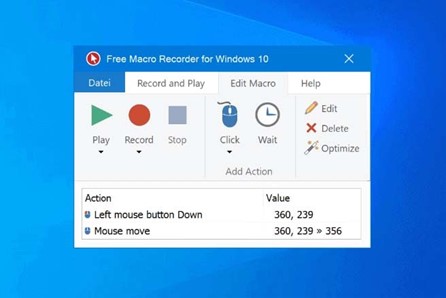
Pulsa el botón de grabación de macros
Paso 3. Para asignar una macro a un botón concreto del ratón, haz clic en ese botón. La luz junto a Macro Record parpadeará. La pantalla digital del ratón mostrará el símbolo de grabación.
Paso 4. Graba tus actividades. El Macro Recorder registrará cada vez que se pulse una tecla, se haga clic con el ratón o haya un periodo de inactividad. Mover el ratón o pulsar una tecla reasignable no se grabará. Mientras se graba una macro, el botón parpadea.
Paso 5. Cuando termines la grabación, pulsa de nuevo el botón de grabación de macros. Una vez que la macro se haya grabado correctamente, el botón Macro Record y la pantalla se apagarán.
Grabar el movimiento del ratón Windows 10 con Xbox Game Bar
Xbox Game Bar es un grabador de pantalla que puede utilizarse para capturar gameplay. Una de las mejores partes de este programa es que viene preinstalado. Puede grabar los movimientos del ratón en Windows 10. Sin embargo, no es tan flexible como otros programas de grabación de pantalla en cuanto a la edición posterior. Siguiendo las instrucciones siguientes, puedes grabar fácilmente tus clics en pantalla con este programa gratuito.
Guía paso a paso para usar Game Bar y grabar acciones del ratón:
Paso 1. Pulsa la tecla Windows + G para abrir el programa con su atajo estándar.

Pulsa las teclas Windows y G a la vez
Paso 2. A continuación aparecerá la pantalla de inicio de Game Bar. Para empezar a grabar, pulsa el círculo rojo del centro. Cuando termines, haz clic en “Detener” y el ordenador guardará un archivo con el movimiento del cursor por la pantalla.
Algunos atajos útiles:
- Pulsa Windows+G para iniciar este programa.
- Pulsa Windows+Alt+R para iniciar o detener la grabación.
- Pulsa Windows+Alt+T para mostrar u ocultar el temporizador de grabación.
Grabar el movimiento del ratón con QuickTime Player
QuickTime Player es una herramienta esencial para los usuarios de Mac. Es compatible con archivos grabados y aplicaciones multimedia. Este programa permite grabar la pantalla junto con sonidos externos capturados mediante un micrófono. Además, al añadir una webcam puedes crear una grabación con facecam rápidamente. Cuando eliges esta opción, grabar los clics del ratón también es un proceso sencillo.
Estos son los pasos para grabar los movimientos del ratón en Mac:
Paso 1. Inicia la aplicación QuickTime Player. Luego, para crear un nuevo archivo de grabación, ve al menú “Archivo” y elige “Nueva grabación de pantalla”.
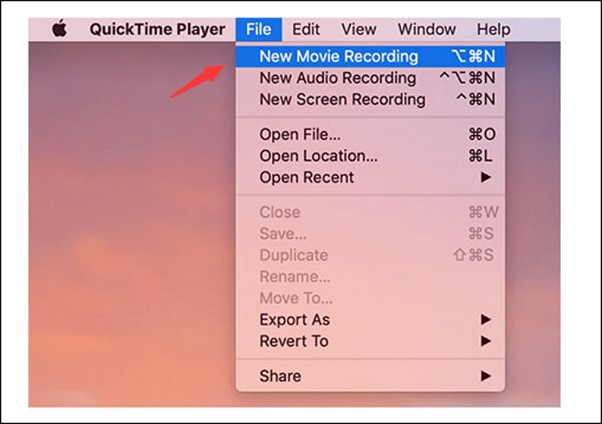
Selecciona Nueva grabación de pantalla
Paso 2. Para configurar QuickTime Player, elige “Abrir Preferencias del Sistema” en el menú.
Paso 3. Una vez completado, las ventanas de grabación aparecerán en la parte inferior de la pantalla principal. Para empezar a grabar los movimientos del ratón en pantalla, haz clic en el botón “Grabar”. Además, puedes elegir grabar toda la pantalla o solo una parte concreta.
Paso 4. Cuando estés listo para finalizar la grabación, haz clic en el botón Detener para terminar la sesión y guardar el archivo en tu dispositivo.
4 grabadores de movimiento del ratón que vale la pena probar
Después de conocer 4 métodos útiles para grabar el movimiento del ratón en Windows y Mac, presentaremos otros 4 grabadores de ratón que registran la trayectoria y las acciones del ratón, en lugar del contenido de la pantalla.
MouseKey Recorder
MouseKey Recorder es una herramienta de automatización sencilla pero eficaz que graba la actividad del ratón y del teclado. Permite grabar tareas repetitivas y automatizar todas las funciones del PC. La función de programación te permite almacenar un número ilimitado de macros, que pueden reproducirse en cualquier momento y a la velocidad que quieras (original, doble o triple). Después de descargar e instalar el software en el ordenador, una ventana te mostrará todo lo que puede hacer. Con un solo clic en el botón RECORD puedes empezar a grabar toda la actividad del ratón y del teclado.
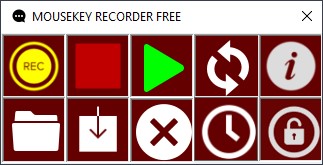
Grabador de movimiento del ratón – MouseKey Recorder
Funciones clave:
- Graba en tiempo real las actividades realizadas con el ratón y el teclado.
- Participación en la macro, con la opción de elegir el número de repeticiones deseado.
- Cambia la velocidad de reproducción para completar las acciones con rapidez.
- La reproducción no comenzará hasta que se cumplan la fecha y hora especificadas.
Limitación:
- El número máximo de repeticiones que se pueden programar es 15.
Macro Toolworks
Si buscas un excelente software para automatizar procesos, Macro Toolworks es una gran opción. También hay una versión gratuita para grabar y reproducir movimientos del ratón. Esto puede ayudarte a ahorrar mucho tiempo al eliminar la necesidad de escribir repetidamente la misma información en documentos, correos y otros mensajes. Si puedes automatizar un proceso, tendrás más tiempo para centrarte en lo importante. Haz clic en el botón “Add”, ponle nombre a la nueva macro y elige su acción de destino para crearla.
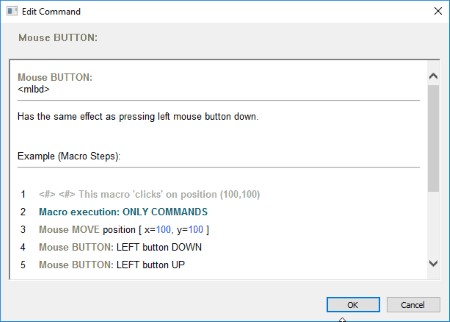
Grabador de movimiento del ratón – Macro Toolworks
Funciones clave:
- También puedes modificar y añadir nuevos comandos.
- También es posible importar o exportar macros.
- Puedes grabar movimientos del ratón o tiempos.
- Existe una opción para grabar clics, movimientos o ambos.
Limitación:
- La versión de pago incluye más funciones.
Mouse and Keyboard Recorder
Mouse and Keyboard Recorder es una herramienta que puede grabar todas las operaciones del ratón y del teclado y reproducir correctamente todos esos eventos con un 100 % de precisión. Free Mouse and Keyboard Recorder es un software sencillo que, una vez instalado, permite grabar clics y movimientos del ratón y del teclado. Captura todas las operaciones del ratón y del teclado y las repite correctamente, permite configurar el número de repeticiones y el retraso entre ellas, admite ajustar la velocidad de repetición e incluye Mouse Record y Mouse Clicker.
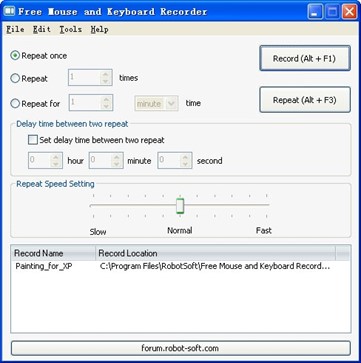
Grabador de movimiento del ratón – Mouse and Keyboard Recorder
Funciones clave:
- Puedes guardar las grabaciones en el ordenador como archivo RSMR y reproducirlas.
- También tienes la opción de eliminar o modificar la grabación según tus necesidades.
- Una vez completada la última repetición, el ordenador puede apagarse.
- Es posible especificar un periodo de retraso entre dos repeticiones.
Limitación:
- En la versión gratuita no tienes la opción de programar tareas.
Mouse Recorder Pro 2
Mouse Recorder Pro 2 es un software gratuito para automatizar tareas repetitivas. Mouse Recorder Pro te permite reproducir los pasos capturados mientras instalabas o trabajabas con un programa determinado. También te permite modificar las grabaciones y elegir cuántas veces se repiten. Es útil si quieres crear lecciones de screencast fluidas, ya que puede ayudar a simplificar movimientos bruscos del ratón y mejorar los tiempos.
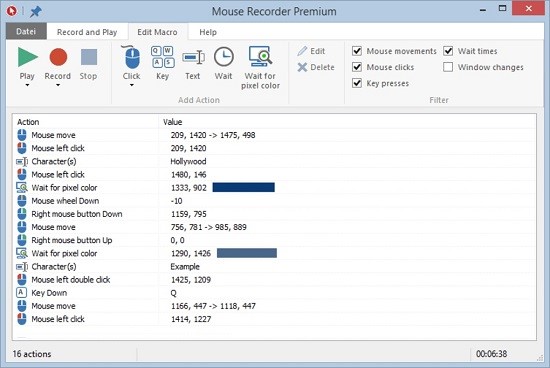
Grabador de movimiento del ratón – Mouse Recorder Pro 2
Funciones clave:
- Determina cada una de las acciones de la macro.
- Modificar macros es un proceso sencillo y rápido.
- Aumenta la velocidad de tu script utilizando los parámetros predeterminados ya existentes.
- Utiliza un calendario para programar la ejecución de un script en un momento concreto.
Limitación:
- En la versión de prueba, cualquier script solo puede repetirse cinco veces.
Preguntas frecuentes sobre la grabación del ratón
¿Qué es una grabación del ratón?
Una grabación del ratón consiste en capturar o registrar movimientos, clics y desplazamientos del ratón en la pantalla para poder reproducirlos después.
Suele utilizarse en:
- Automatización: para repetir las mismas acciones automáticamente (con herramientas como TinyTask o AutoHotkey).
- Tutoriales y demos: para mostrar dónde haces clic durante una grabación de pantalla.
¿Cómo grabar clics del ratón y repetirlos?
Puedes grabar fácilmente tus clics del ratón y repetirlos con FocuSee, un potente grabador de pantalla con zoom automático y seguimiento del ratón. Después de grabar, puedes personalizar la apariencia del ratón:
- Elige el estilo y tamaño del puntero
- Añade efectos de clic (visuales o de sonido)
- Aplica efectos de foco o zoom para destacar las interacciones
¿Cuál es la diferencia entre grabar para vídeo y grabar para automatización?
La grabación de vídeo (por ejemplo, FocuSee) crea un vídeo que muestra la actividad del ratón para tutoriales o presentaciones. La grabación de automatización (por ejemplo, TinyTask) reproduce tus acciones del ratón para realizar automáticamente las mismas tareas.
Conclusión
En conclusión, este artículo presentó 4 métodos sencillos para grabar los movimientos del ratón en Windows y Mac, así como 4 grabadores de ratón. Si quieres resaltar el movimiento del ratón en la pantalla, FocuSee destaca por sus pasos sencillos y funciones potentes. Además de la función de zoom automático, esta herramienta también permite añadir efectos de animación, sonidos de clic del cursor y mucho más. Descarga FocuSee gratis y pruébalo ahora.