Efecto zoom para video: cómo añadir movimiento cinematográfico a tus videos
Crear contenido educativo o presentaciones requiere mucho trabajo. Pero nada resulta más frustrante que ver cómo la audiencia abandona el video en pocos segundos.
Si términos como “fotogramas clave” o efecto Ken Burns te confunden, o si no sabes cómo añadir movimiento sin que el video se vea borroso o amateur, esta guía es para ti.
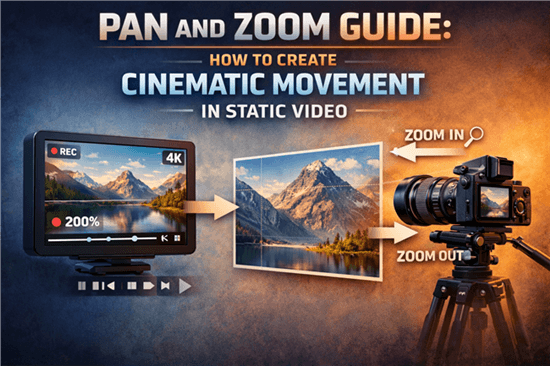
Qué es el paneo y zoom
Explicaremos qué es el paneo y zoom, compararemos la edición manual con soluciones automatizadas y con opciones intermedias como Canva o CapCut, y te mostraremos cómo convertir grabaciones de pantalla o diapositivas estáticas en recorridos visuales más interesantes.
Paneo y zoom explicado: cómo dar vida a imágenes y videos estáticos
En el mundo digital, los elementos estáticos suelen perder la atención muy rápido. La técnica de paneo y zoom transforma imágenes fijas y grabaciones de pantalla planas en experiencias dinámicas. Con un efecto de paneo y zoom, puedes dirigir la mirada, resaltar detalles clave y simular movimiento de cámara.
Ya sea para documentales con fotos de archivo, videos sociales desde material horizontal o tutoriales de software, dominar esta técnica es cada vez más importante.
La brecha de atención: por qué los espectadores se van
Los espectadores no siempre se van porque el contenido sea malo; muchas veces la presentación carece de energía. En una pantalla cargada o una foto fija, el ojo no sabe dónde enfocarse. Las técnicas de paneo y zoom en video funcionan como una guía visual.
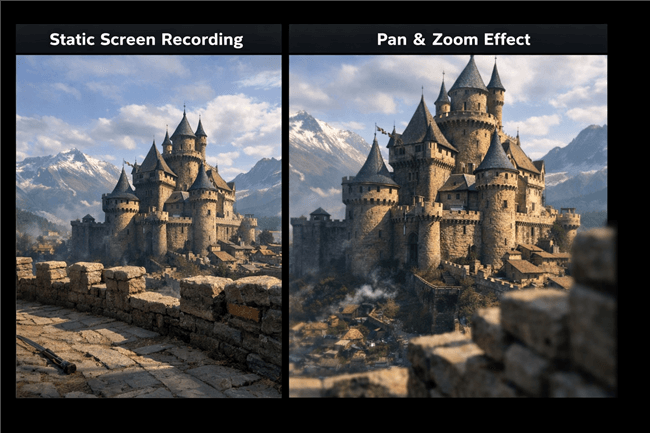
Metraje estático vs efecto dinámico de paneo y zoom
Artículo relacionado: Cómo crear un efecto de cámara 3D >
Manual, automatizado o punto medio: elige el método correcto
Antes de editar, debes elegir la herramienta adecuada. Hoy hay tres caminos claros: el método profesional manual, el punto medio con Canva o CapCut, y la automatización especializada.
1. Método manual (forma profesional)
La edición manual usa software NLE como Adobe Premiere Pro, DaVinci Resolve o Final Cut Pro. Se basa en fotogramas clave de movimiento.
- Ventajas: control total y movimientos precisos adaptados a tu narrativa.
- Desventajas: mayor curva de aprendizaje y necesidad de suavizar el movimiento.
Cómo hacerlo:
- Selecciona el clip y abre “Controles de efectos” o “Inspector”.
- Coloca el cabezal de reproducción en el punto de inicio.
- Paso clave: haz clic en el cronómetro junto a “Escala” y “Posición” para crear el primer fotograma clave.
- Avanza hasta el punto final.
- Ajusta escala y posición. El software añadirá el segundo fotograma clave.
- Consejo: usa “Ease In/Ease Out” para que el movimiento sea más natural.
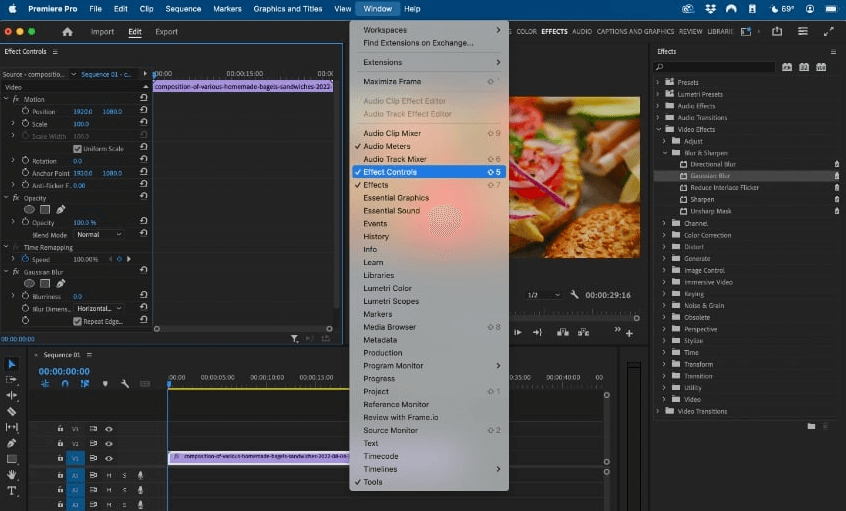
Controles de efectos
2. El punto medio (Canva y CapCut)
La mayoría de creadores no usa software de cine. Para presentaciones o clips sociales, Canva y CapCut suelen bastar.
Para presentaciones (Canva):
Canva hace accesible el efecto Ken Burns.
- Selecciona la foto.
- Haz clic en “Animar”.
- Elige “Pan” o “Photo Flow”.
- Límite: tienes menos control sobre el punto final del zoom, pero el resultado es instantáneo.
Para redes sociales (CapCut):
- Selecciona el clip en la línea de tiempo.
- Toca el icono de diamante para añadir un fotograma clave.
- Avanza en la línea de tiempo y pellizca o arrastra la imagen para acercar o desplazar.
- CapCut calcula automáticamente el movimiento entre los dos puntos.
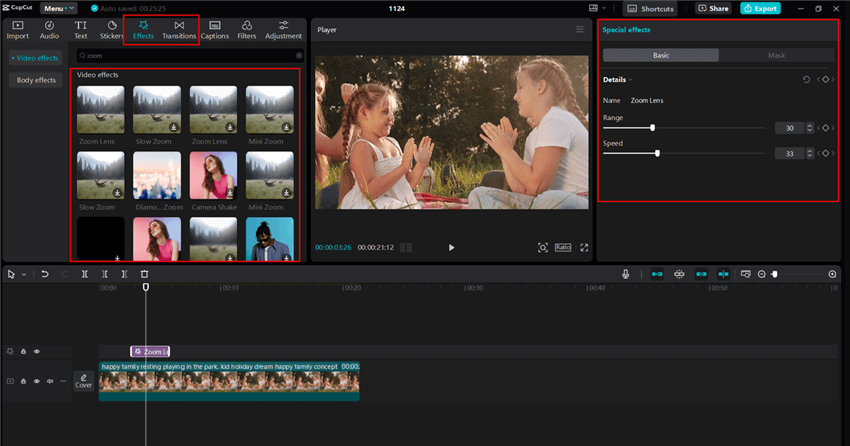
Efectos de zoom en CapCut
3. Método automatizado (con FocuSee)
Muchos usuarios buscan cómo añadir paneo y zoom y descubren que los fotogramas clave son confusos, el movimiento puede verse artificial y la edición toma demasiado tiempo. En tutoriales o demos, hacerlo manualmente suele ser lento. FocuSee aplica automáticamente efectos de paneo y zoom según los movimientos y clics del cursor.
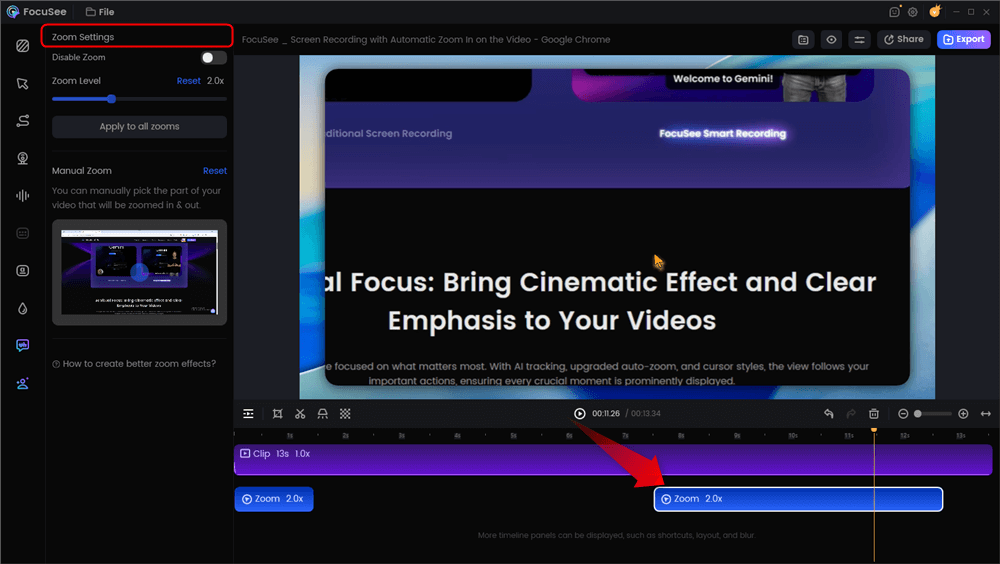
Efectos de zoom automáticos
Distinción importante: FocuSee no es un editor de fotos. Para documentales con fotos históricas, usa Canva o el método manual. Para demos de software, FocuSee automatiza la parte más pesada.
Cerrar la brecha de atención
En grabaciones de pantalla, los espectadores pierden fácilmente el cursor en pantallas de alta resolución. FocuSee lo resuelve con Smart Focus y Auto-Zoom.
- Seguimiento automático: detecta clics y acerca la zona relevante.
- Efectos de cursor: los resaltados de mouse muestran claramente dónde mirar.
De la grabación al acabado final
A diferencia de los grabadores de pantalla clásicos, FocuSee usa los datos del cursor como una ruta de cámara. Grabas como siempre y el software añade efectos de acercamiento y alejamiento suaves.
Funciones clave para la participación:
- Smart Focus: detecta acciones importantes en pantalla.
- Auto-Zoom: acerca suavemente la zona de interés.
- Desenfoque de movimiento: da una sensación más cinematográfica.
Abajo se muestra el resultado de aplicar paneo y zoom después de grabar con FocuSee.
- Ventajas: resultados inmediatos; el video se “edita” mientras grabas.
- Desventajas: pensado para grabaciones de pantalla, no para presentaciones de fotos o cine.
Comparación: ¿qué método encaja contigo?
| Característica | Fotogramas clave manuales | Punto medio |
Zoom inteligente automatizado (FocuSee) |
| Velocidad | Aprendizaje lento; rápido al dominarlo | Muy rápido | Instantáneo |
| Dificultad | Alta | Baja | Ninguna |
| Precisión | Control píxel a píxel | Buen control (CapCut) / básico (Canva) | Predictivo / algorítmico |
| Ideal para | Películas narrativas, documentales | Redes sociales, presentaciones | Tutoriales de software, demos |
Si tienes tiempo para aprender software profesional, el método manual ofrece libertad total. Si priorizas claridad y velocidad, las herramientas intermedias o automatizadas suelen ser mejores.
Qué es el paneo y zoom: definiciones y buenas prácticas
En edición digital, paneo y zoom significa simular movimiento de cámara en un clip o imagen estática.
- Paneo: mover el encuadre horizontal o verticalmente.
- Zoom: hacer que el sujeto parezca más cerca o más lejos.
Aplicado a fotos, se conoce como efecto Ken Burns.
La trampa de la resolución
El zoom digital no es zoom óptico: recorta y estira la imagen. Si acercas demasiado un video 1080p, se verá borroso o pixelado. Para mantener calidad, empieza con material de alta resolución. Una fuente 4K permite acercar bastante y exportar en 1080p con nitidez.
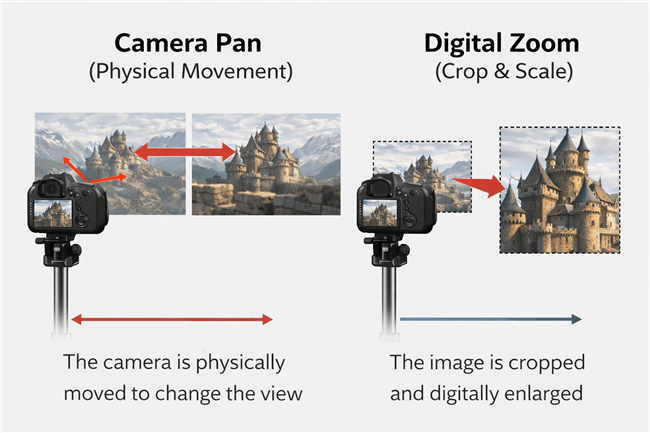
Paneo de cámara vs zoom digital
Por qué tu animación se ve amateur
Error 1: el efecto “yo-yo”
Acercar y alejar rápidamente resulta brusco. Mantén el encuadre el tiempo suficiente para que el espectador lo entienda.
Error 2: desajuste con video vertical
Para TikTok o Reels, evita reducir un video horizontal con barras negras. Rellena el formato vertical y usa paneo para revelar la escena.
Error 3: movimiento robótico
Los fotogramas clave lineales se sienten mecánicos. Usa “Ease In/Out” o curvas para suavizar.
Error 4: recorte agresivo
Acercar demasiado destruye la calidad. Los movimientos sutiles y lentos suelen verse más profesionales.
Preguntas frecuentes sobre paneo y zoom
P: ¿Cuál es la forma más fácil de añadir paneo y zoom?
R: Usar herramientas automatizadas que aplican el efecto según tus acciones, sin fotogramas clave manuales.
P: ¿Cuál es la mejor herramienta para grabaciones de pantalla?
R: FocuSee es eficiente porque sigue el cursor y aplica zooms automáticamente.
P: ¿Cuándo debo usar este efecto?
R: Cuando quieras dirigir la mirada hacia detalles importantes o dar vida a fotos y capturas estáticas.
P: ¿Cómo lo añado a una imagen o video?
- Software pro: usa fotogramas clave de escala y posición.
- Canva: selecciona la imagen, pulsa “Animar” y elige “Pan”.
- CapCut: usa el icono de diamante para crear dos puntos.
- Pantalla: usa FocuSee para zooms automáticos basados en clics.
P: ¿Es lo mismo que el efecto Ken Burns?
R: Técnicamente sí. Es una aplicación narrativa de paneo y zoom sobre imágenes fijas.
P: ¿El zoom reduce la calidad?
R: Sí, si es zoom digital. Graba con una resolución superior, por ejemplo 4K para exportar en 1080p.
Conclusión
Dominar el paneo y zoom no consiste solo en añadir movimiento; se trata de dirigir la atención y contar mejor la historia. Empieza con una fuente de alta resolución, mantén movimientos suaves y elige la herramienta correcta: Canva para fotos, CapCut para redes sociales y FocuSee para grabaciones de pantalla.
Si quieres que tus tutoriales dejen de verse estáticos sin aprender editores complejos, FocuSee puede automatizar el proceso y ayudarte a crear videos más claros, dinámicos y profesionales.