Mausbewegungen aufzeichnen: 8 Möglichkeiten für Windows 10/11 und Mac

Gibt es Makro-Rekorder, die Maus- und Tastaturpositionen aufzeichnen?
— Ein Reddit-Nutzer aus r/software
Das Nachverfolgen und Aufzeichnen von Mausbewegungen wird heutzutage immer stärker nachgefragt. Mausbewegungen und Klicks aufzuzeichnen ist besonders hilfreich, wenn Sie ProduktdemosTutorials und andere Präsentationsaufnahmen erstellen. Es kann außerdem detaillierter zeigen, wie Sie mit einer Aktivität interagieren, etwa beim Aufzeichnen von Mausbewegungen in einem Computerspiel oder bei der Demonstration neu entwickelter Produkte. Dieser Beitrag stellt Ihnen 4 praktische Methoden und mehrere Tools vor, mit denen Sie Mausbewegungen unter Windows und Mac aufzeichnen können.

Bewährte Methoden zum Aufzeichnen von Mausbewegungen
Kann man Mausbewegungen aufzeichnen?
Ja, Sie können Mausbewegungen aufzeichnen. Die meisten Bildschirmaufnahmeprogramme bieten Optionen, um den Cursor und seine Bewegungen während einer Bildschirmaufnahme zu erfassen. Manche Programme ermöglichen sogar das Hervorheben von Klicks, das Ändern des Cursor-Aussehens für bessere Sichtbarkeit und das Betonen von Mauspfaden, damit die Bewegungen für Zuschauer klarer werden. Aktivieren Sie diese Option in Ihrem Aufnahmetool, bevor Sie die Aufnahme starten.
Sehen wir uns zunächst 4 bewährte Methoden an, mit denen Sie Mausbewegungen erfassen und aufzeichnen können.
Mausbewegungen mit FocuSee aufzeichnen
Als professioneller Bildschirmrekorder ist FocuSee eine gute Wahl zum Aufzeichnen von Mausbewegungen. Im Vergleich zu anderen Mausbewegungsrekordernzeichnet es Mausbewegungen, Klicks, Mausradaktionen, Tastatureingaben und andere Bildschirmaktivitäten besonders zuverlässig auf. Besonders praktisch: Es kann in eine aufgezeichnete Datei hineinzoomen und so die Sichtbarkeit Ihrer Mausklicks in der Aufnahme verbessern. Neben dem Aufzeichnen von Mausbewegungen und Klicks können Sie Ihre Aufnahmen in der Nachbearbeitung auch mit Cursor-Effekten, Klickgeräuschen, Animationen, Spotlight-Effekten und Zoom-Effekten verbessern.
Wichtige Funktionen von FocuSee
- Intelligentes Maus-Tracking & Zoom: Zeichnet Mausaktionen automatisch auf und wendet Zoom-in-Effekte an, um wichtige Schritte hervorzuheben.
- Anpassbare Cursor-Effekte: Wählen Sie aus verschiedenen Cursor-Stilen, Klickanimationen und Sounds; der Cursor kann automatisch ausgeblendet werden, wenn er nicht benötigt wird. Ideal für Tutorials und Produkt-Walkthroughs.
- Virtueller KI-Avatar: Ersetzen Sie Live-Auftritte durch einen anpassbaren Charakter und bewahren Sie eine professionelle, einheitliche Markenpräsenz, ohne selbst vor der Kamera zu erscheinen.
- Kristallklarer Ton: KI entfernt Hintergrundgeräusche, Atem- und Mundgeräusche und liefert hochwertigen Ton, damit sich Zuschauer auf den Inhalt konzentrieren können.
- Datenschutz: Verwischt sensible Inhalte wie Gesichter, Text oder Objekte automatisch, um die Privatsphäre zu schützen.
- Flexible Layout-Steuerung: Wechseln Sie zwischen voreingestellten Layouts oder passen Sie Kameragröße und -position jederzeit während der Aufnahme frei an.
- Live-Auto-Untertitel: Erzeugt Untertitel in Echtzeit für bessere Barrierefreiheit und mehr Zuschauerbindung.
- Bereit für Social Media: Passen Sie Aufnahmen an voreingestellte Formate an, die für Plattformen wie YouTube, TikTok und mehr optimiert sind.
- Hochwertiger Export: Exportieren Sie Ihre Videos in beeindruckendem 4K oder als hochwertige GIFs für vielseitiges Teilen.
Hier finden Sie eine Schritt-für-Schritt-Anleitung, wie Sie Mausbewegungen mit FocuSee aufzeichnen:
Schritt 1. Installieren Sie FocuSee kostenlos und öffnen Sie es auf Ihrem Computer. Wählen Sie einen Aufnahmemodus, um zu beginnen. Hier verwenden wir beispielhaft den Modus Benutzerdefiniert als Beispiel.
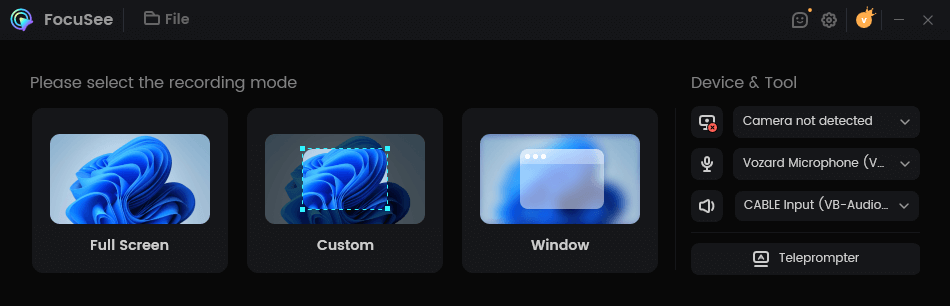
Aufnahmemodus auswählen
Schritt 2. Rahmen Sie den Bereich ein, den Sie aufnehmen möchten, und klicken Sie auf die Schaltfläche REC um den Aufnahmevorgang zu starten.
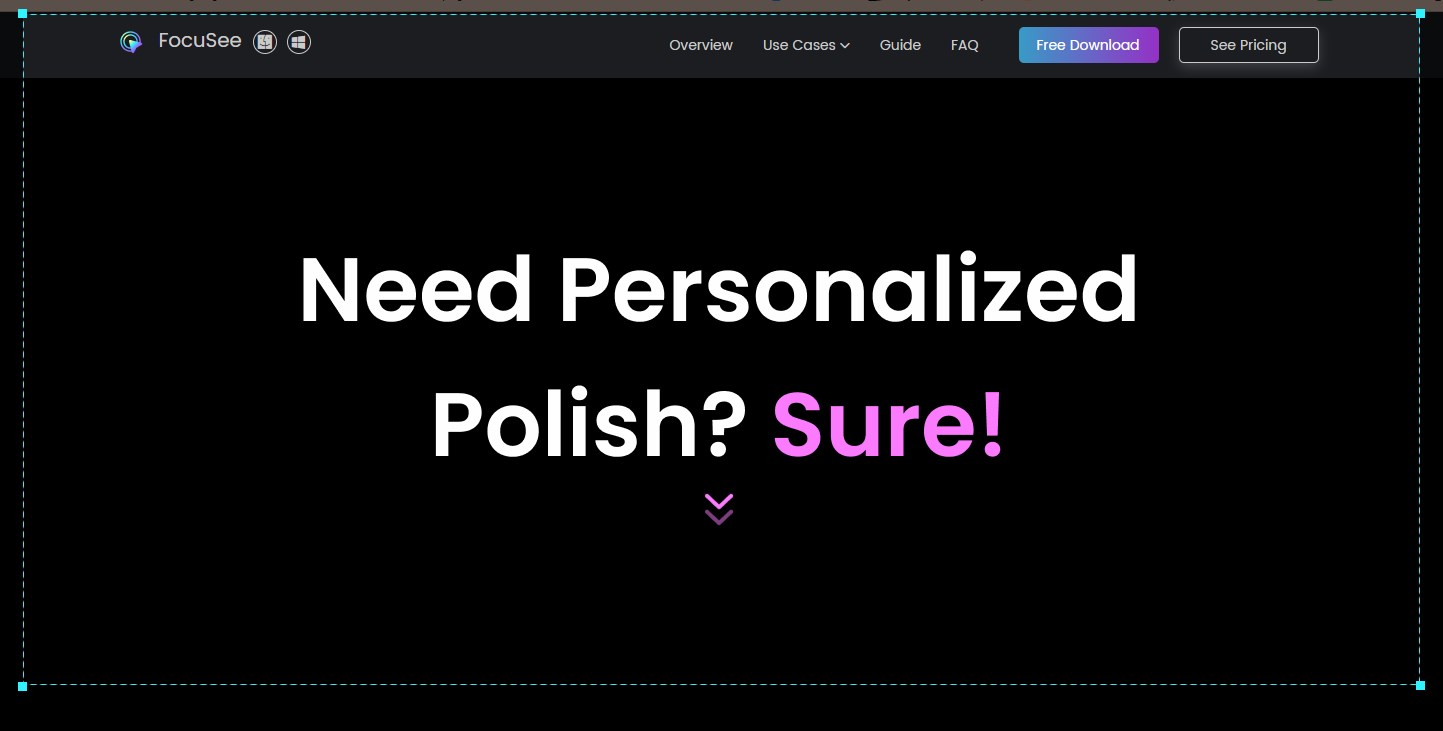
Aufnahmebereich festlegen
Schritt 3. Wenn Sie die Mausbewegungen und Klicks fertig aufgezeichnet haben, tippen Sie auf das rote Stopp Symbol in der Werkzeugleiste.
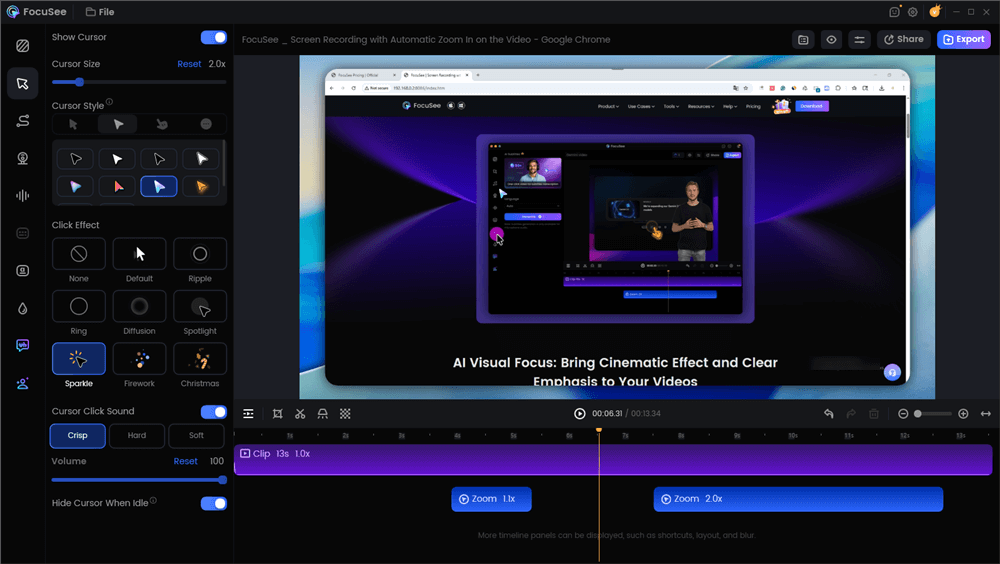
Mauscursor-Effekt auswählen und in der Vorschau ansehen
Sie können Stil, Größe und Klickeffekt des Mauszeigers anpassen, ein Spotlight hinzufügen, den Zoom-Effekt ändern und mehr.
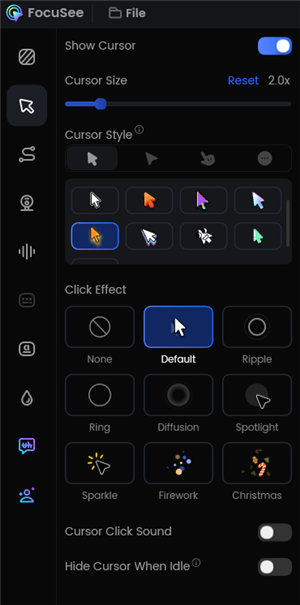
Cursor-Einstellungen ändern
Schritt 4. Klicken Sie auf „Exportieren“, um Ihr Video als MP4- oder GIF-Datei zu speichern.
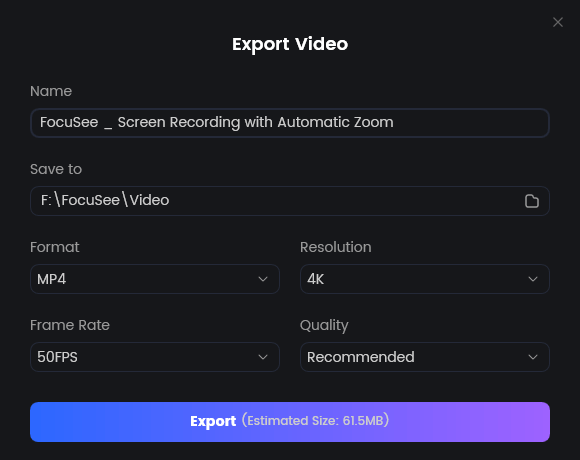
Video exportieren
Mausbewegungen über die Makro-Aufnahmetaste aufzeichnen
Mit einer Makro-Aufnahmetaste an Ihrer Maus können Sie Makros aufzeichnen, ohne Ihre aktuelle Anwendung oder Ihr Spiel zu unterbrechen. Sehen wir uns an, wie Sie Mausbewegungen über die Makro-Aufnahmetaste aufzeichnen:
Schritt 1. Starten Sie das Programm oder Spiel, in dem das Makro aufgezeichnet werden soll.
Schritt 2. Klicken Sie auf die Makro-Aufnahmetaste, um Mausaktionen aufzuzeichnen. Das blinkende Licht an der Makro-Aufnahmetaste leuchtet dann dauerhaft. Auf dem Display der Maus erscheint das Symbol zum Drücken der Ziel-Maustaste.
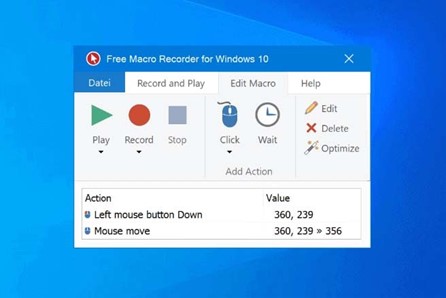
Makro-Aufnahmetaste drücken
Schritt 3. Um ein Makro einer bestimmten Maustaste zuzuweisen, klicken Sie auf diese Taste. Das Licht neben „Macro Record“ blinkt. Auf dem digitalen Display der Maus erscheint das Aufnahmesymbol.
Schritt 4. Zeichnen Sie Ihre Aktivitäten auf. Der Macro Recorder registriert jeden Tastendruck, Mausklick und jede Inaktivitätsphase. Das Bewegen der Maus oder das Drücken einer neu zuweisbaren Taste wird nicht aufgezeichnet. Während der Makroaufnahme blinkt die Taste.
Schritt 5. Drücken Sie nach Abschluss der Aufnahme einfach erneut die Makro-Aufnahmetaste. Nachdem das Makro erfolgreich aufgezeichnet wurde, schalten sich die Makro-Aufnahmetaste und das Display aus.
Mausbewegungen aufzeichnen Windows 10 über Xbox Game Bar
Die Xbox Game Bar ist ein Bildschirmrekorder, mit dem Sie Gameplay aufnehmenkönnen. Einer der größten Vorteile dieses Programms ist, dass es bereits vorinstalliert ist. Es kann Mausbewegungen unter Windows 10 aufzeichnen. Allerdings ist es bei der Nachbearbeitung nicht so flexibel wie andere Bildschirmaufnahmeprogramme. Mit den folgenden Anweisungen können Sie Ihre Mausklicks auf dem Bildschirm mit diesem kostenlosen Programm einfach aufzeichnen.
Schritt-für-Schritt-Anleitung zum Aufzeichnen von Mausaktionen mit Game Bar:
Schritt 1. Drücken Sie die Windows-Taste + G, um das Programm mit der Standardtastenkombination zu öffnen.

Windows- und G-Taste gleichzeitig drücken
Schritt 2. Anschließend erscheint der Startbildschirm der Game Bar. Um die Aufnahme zu starten, klicken Sie auf den roten Kreis in der Mitte. Wenn Sie fertig sind, klicken Sie auf „Stopp“, und Ihr Computer speichert eine Aufnahmedatei mit der Bewegung Ihres Mauszeigers auf dem Bildschirm.
Nützliche Tastenkombinationen:
- Drücken Sie Windows+G, um dieses Programm zu starten.
- Drücken Sie Windows+Alt+R, um die Aufnahme zu starten oder zu stoppen.
- Drücken Sie Windows+Alt+T, um den Aufnahme-Timer ein- oder auszublenden.
Mausbewegungen mit QuickTime Player aufzeichnen
QuickTime Player ist ein wichtiges Tool für Mac-Nutzer. Es unterstützt Aufnahmedateien und Multimedia-Anwendungen. Mit diesem Programm können Sie den Bildschirm zusammen mit externem Ton aufnehmen, der über ein Mikrofon erfasst wird. Zusätzlich können Sie mit einer Webcam schnell eine Facecam-Aufnahme erstellen können. Wenn Sie diese Option wählen, ist auch das Aufzeichnen von Mausklicks einfach.
So zeichnen Sie Mausbewegungen auf einem Mac auf:
Schritt 1. Starten Sie QuickTime Player. Um eine neue Aufnahmedatei zu erstellen, öffnen Sie das Menü „Ablage“ und wählen Sie „Neue Bildschirmaufnahme“.
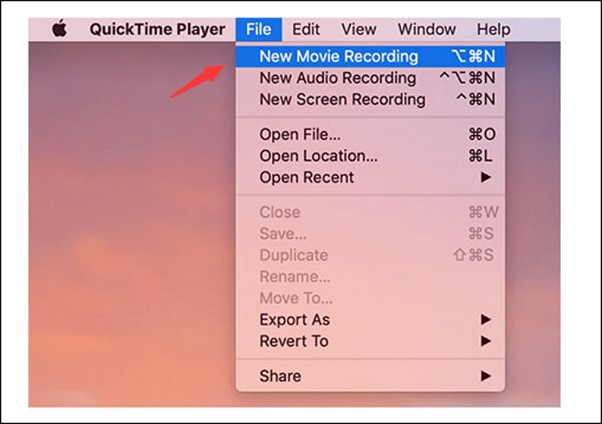
Neue Bildschirmaufnahme auswählen
Schritt 2. Um QuickTime Player zu konfigurieren, wählen Sie im Menü „Systemeinstellungen öffnen“.
Schritt 3. Anschließend erscheint das Aufnahmefenster unten auf dem Hauptbildschirm. Klicken Sie auf „Aufnehmen“, um die Mausbewegungen auf dem Bildschirm aufzuzeichnen. Sie können außerdem wählen, ob Sie den gesamten Bildschirm oder nur einen bestimmten Bereich aufnehmen möchten.
Schritt 4. Wenn Sie die Aufnahme beenden möchten, klicken Sie auf die Stopp-Taste, um die Sitzung zu beenden und die Datei auf Ihrem Gerät zu speichern.
4 empfehlenswerte Mausbewegungsrekorder
Nachdem Sie 4 nützliche Methoden zum Aufzeichnen von Mausbewegungen unter Windows und Mac kennengelernt haben, stellen wir nun 4 weitere Mausrekorder vor, die die Mausbahn und Aktionen aufzeichnen, statt den Bildschirminhalt aufzunehmen.
MouseKey Recorder
MouseKey Recorder ist ein einfaches, aber effektives Automatisierungstool, das Maus- und Tastaturaktivitäten aufzeichnet. Es zeichnet wiederkehrende Aufgaben auf und automatisiert alle PC-Funktionen. Mit der Planungsfunktion können Sie eine unbegrenzte Anzahl von Makros speichern, die jederzeit und in jeder gewünschten Geschwindigkeit abgespielt werden können (Original, doppelt oder dreifach). Nachdem Sie die Software heruntergeladen und installiert haben, zeigt ein Fenster, was sie leisten kann. Mit einem einzigen Klick auf die RECORD-Taste können Sie alle Maus- und Tastaturaktivitäten aufzeichnen.
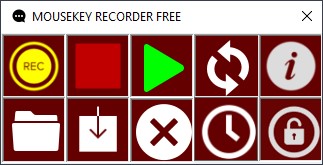
Mausbewegungsrekorder – MouseKey Recorder
Wichtige Funktionen:
- Zeichnet Maus- und Tastaturaktivitäten in Echtzeit auf.
- Makro-Wiedergabe mit der Möglichkeit, die gewünschte Anzahl von Wiederholungen auszuwählen.
- Ändern Sie die Wiedergabegeschwindigkeit, um Aktionen schneller auszuführen.
- Die Wiedergabe beginnt erst, wenn die festgelegte Uhrzeit und das Datum erreicht sind.
Einschränkung:
- Die maximale Anzahl planbarer Wiederholungen beträgt 15.
Macro Toolworks
Wenn Sie eine hervorragende Software zur Automatisierung suchen, ist Macro Toolworks eine gute Wahl. Es gibt auch eine Freeware-Version, mit der Sie Mausbewegungen aufzeichnen und wiedergeben können. So sparen Sie viel Zeit, weil Sie dieselben Informationen nicht immer wieder in Dokumente, E-Mails und andere Nachrichten eingeben müssen. Wenn Sie einen Prozess automatisieren, bleibt mehr Zeit für das Wesentliche. Klicken Sie auf „Add“, benennen Sie Ihr neues Makro und wählen Sie die Zielaktion, um ein neues Makro zu erstellen.
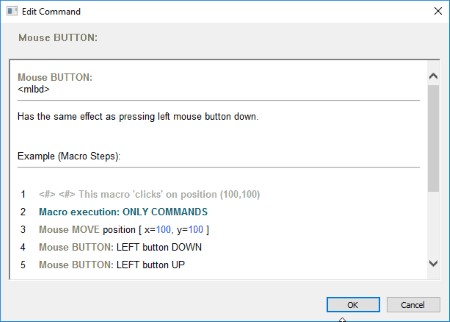
Mausbewegungsrekorder – Macro Toolworks
Wichtige Funktionen:
- Sie können außerdem Befehle ändern und neue hinzufügen.
- Auch das Importieren oder Exportieren von Makros ist möglich.
- Sie können Mausbewegungen oder Zeiten aufzeichnen.
- Es gibt eine Option, Mausklicks, Bewegungen oder beides aufzuzeichnen.
Einschränkung:
- Die kostenpflichtige Version bietet mehr Funktionen.
Mouse and Keyboard Recorder
Mouse and Keyboard Recorder ist ein Tool, das alle Maus- und Tastaturaktionen aufzeichnet und diese Ereignisse mit 100 % Genauigkeit wiedergeben kann. Free Mouse and Keyboard Recorder ist eine einfache Software, die nach der Installation Maus- und Tastaturklicks sowie Bewegungen aufzeichnet. Sie erfasst alle Maus- und Tastaturaktionen und wiederholt sie korrekt, ermöglicht das Festlegen der Wiederholungsanzahl und der Verzögerung zwischen zwei Wiederholungen, unterstützt das Anpassen der Wiederholgeschwindigkeit und enthält einen Mouse Record sowie einen Mouse Clicker.
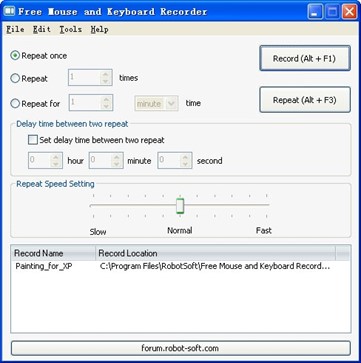
Mausbewegungsrekorder – Mouse and Keyboard Recorder
Wichtige Funktionen:
- Sie können die Aufnahmen als RSMR-Datei auf Ihrem Computer speichern und wiedergeben.
- Sie können die Aufzeichnung je nach Bedarf auch löschen oder bearbeiten.
- Nach Abschluss der letzten Wiederholung kann der Computer ausgeschaltet werden.
- Zwischen zwei Wiederholungen kann eine Verzögerungszeit festgelegt werden.
Einschränkung:
- In der kostenlosen Version können Sie keine Aufgaben planen.
Mouse Recorder Pro 2
Mouse Recorder Pro 2 ist Freeware zur Automatisierung wiederkehrender Aufgaben. Mouse Recorder Pro ermöglicht es, Schritte wiederzugeben, die während der Installation oder Arbeit mit einem bestimmten Programm erfasst wurden. Außerdem können Sie Ihre Aufnahmen bearbeiten und festlegen, wie oft sie wiederholt werden. Das ist hilfreich, wenn Sie flüssige Screencast-Lektionen erstellen möchten, da es ruckelige Mausbewegungen vereinfachen und den Ablauf verbessern kann.
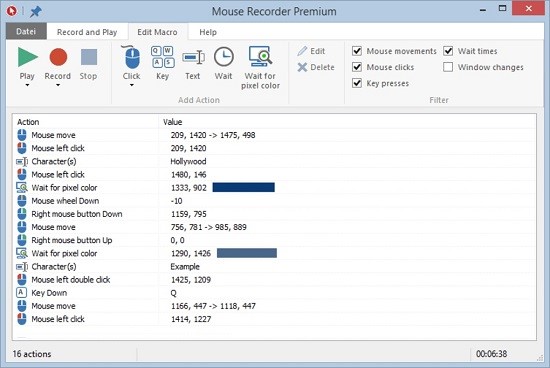
Mausbewegungsrekorder – Mouse Recorder Pro 2
Wichtige Funktionen:
- Legen Sie jede Makroaktion fest.
- Makros lassen sich einfach und schnell bearbeiten.
- Erhöht die Geschwindigkeit Ihres Skripts durch die bereits vorhandenen Standardparameter.
- Verwendet einen Kalender, um die Ausführung eines Skripts zu einem bestimmten Zeitpunkt zu planen.
Einschränkung:
- In der Testversion kann jedes Skript nur fünfmal wiederholt werden.
FAQs zur Mausaufzeichnung
Was ist eine Mausaufzeichnung?
Eine Mausaufzeichnung bedeutet, Mausbewegungen, Klicks und Scrollvorgänge auf dem Bildschirm zu erfassen oder aufzuzeichnen, damit sie später wiedergegeben werden können.
Häufig wird es verwendet für:
- Automatisierung – um dieselben Aktionen automatisch zu wiederholen (mit Tools wie TinyTask oder AutoHotkey).
- Tutorials & Demos – um während einer Bildschirmaufnahme zu zeigen, wo Sie klicken.
Wie kann man Mausklicks aufzeichnen und wiederholen?
Mit FocuSee können Sie Mausklicks einfach aufzeichnen und wiederholen – einem leistungsstarken Bildschirmrekorder mit Auto-Zoom und Maus-Tracking. Nach der Aufnahme können Sie das Erscheinungsbild der Maus anpassen:
- Zeigerstil und -größe auswählen
- Klickeffekte hinzufügen (visuell oder akustisch)
- Spotlight- oder Zoom-Effekte anwenden, um Interaktionen hervorzuheben
Was ist der Unterschied zwischen Aufzeichnung für Video und für Automatisierung?
Videoaufzeichnung (z. B. FocuSee) erstellt ein Video, das Ihre Mausaktivität für Tutorials oder Präsentationen zeigt. Automatisierungsaufzeichnung (z. B. TinyTask) spielt Ihre Mausaktionen erneut ab, um dieselben Aufgaben automatisch auszuführen.
Fazit
Zusammenfassend hat dieser Artikel 4 einfache Methoden zum Aufzeichnen von Mausbewegungen unter Windows und Mac sowie 4 Mausrekorder vorgestellt. Wenn Sie Mausbewegungen auf dem Bildschirm hervorheben möchten, überzeugt FocuSee durch einfache Schritte und leistungsstarke Funktionen. Neben der automatischen Zoom-in-Funktion ermöglicht dieses Tool auch das Hinzufügen von Animationseffekten, Mausklickgeräuschen und mehr. Laden Sie FocuSee kostenlos herunter und probieren Sie es jetzt aus!