Bester KI-Bildschirmrekorder: 10 Tools zur Automatisierung Ihres Workflows

Für viele Content-Creator ist die Aufnahme eines Videos der einfache Teil – die eigentliche Frustration beginnt oft erst in der Nachbearbeitung. Stunden gehen dafür verloren, manuell in UI-Elemente hineinzuzoomen, lange Pausen zu schneiden und Hintergrundgeräusche zu bereinigen. Das bremst die Produktion und die Kreativität.
Genau dafür wurde moderne KI-Bildschirmaufnahme-Software entwickelt. Sie automatisiert Aufgaben wie Cursor-Tracking, Rauschunterdrückung und visuelle Hervorhebung, damit Sie sich wieder auf Erklären, Unterrichten und Storytelling konzentrieren können.
Bildschirmaufnahme ist heute mehr als reines Capturing. Sie entwickelt sich zu einem KI-gestützten System für die Content-Produktion, bei dem die Aufnahme nur der erste Schritt in einem automatisierten Workflow ist.
Was ist KI-Bildschirmaufnahme-Software?
KI-Bildschirmaufnahme-Software ist eine neue Generation von Tools, die über einfache Bildschirmaufnahme hinausgeht. Während klassische Screen Recorder nur aufzeichnen und exportieren, verbessern, strukturieren und optimieren KI-Tools die Aufnahme aktiv.
Der Unterschied liegt darin, was während und nach der Aufnahme passiert:
Klassische Recorder erfassen nur den Bildschirm und erfordern danach manuelle Bearbeitung.
KI-Screen-Recorder verbessern die Aufnahme automatisch durch Zoom-Effekte, Rauschreduzierung und strukturierte Inhalte – in Echtzeit oder in der Nachbearbeitung.
Ein Recorder ist „KI-gestützt“, wenn er Aufgaben wie Auto-Zoom bei wichtigen Aktionen, textbasierte oder automatische Bearbeitung, Entfernen von Störgeräuschen und Füllwörtern sowie klare Segmentierung intelligent übernimmt.
Warum zu einem KI-Screen-Recorder wechseln? Die Realität der Zeitkosten
Der wichtigste Unterschied zwischen Standard-Tools und KI-basierter Aufnahmesoftware ist nicht die Pixelqualität, sondern der Aufwand nach der Aufnahme.
- Standardmethode: Ein 10-minütiges Tutorial benötigt oft 60 bis 90 Minuten manuelle Bearbeitung für Zooms und Audio-Cleanup.
- KI-Methode: Mit intelligenten Bildschirmaufnahme-Funktionen, die Metadaten bereits während der Aufnahme verarbeiten, dauert derselbe Clip oft nur noch 10 bis 15 Minuten Abschlussprüfung.
Dieser Leitfaden bewertet die besten aktuellen Optionen, damit Sie einen KI-gestützten Screen Recorder finden, der Ihre Produktivität tatsächlich zurückbringt.
Vergleichstabelle der besten KI-Screen-Recorder
| Am besten für | Wichtigste KI-Stärke | Workflow-Tempo | Plattformen | |
| FocuSee | Tutorial-Creator, Solo-Maker | Auto-Zoom & intelligenter Cursor-Fokus | ⭐⭐⭐⭐⭐ | Windows, macOS |
| Descript | Podcaster, Skript-Creator | Textbasierte Bearbeitung & KI-Stimme | ⭐⭐⭐⭐☆ | Windows, macOS |
| OBS + NVIDIA Broadcast | Streamer, Power-User | Echtzeit-KI für Rauschen & Hintergrund | ⭐⭐⭐☆☆ | Windows (RTX-GPU) |
| Loom | Teams, asynchrone Updates | Füllwort-Entfernung & automatische Zusammenfassungen | ⭐⭐⭐⭐☆ | Web, Desktop |
| Camtasia | Trainer, Instructional Designer | KI-gestützte Bearbeitung + volle Kontrolle | ⭐⭐⭐☆☆ | Windows, macOS |
| Riverside | Remote-Interviews, Podcasts | Lokale Aufnahme + KI-Audioverbesserung | ⭐⭐⭐⭐☆ | Web, Desktop |
| Tella | SaaS-Demos, Marketingvideos | Automatische Szenenstruktur & schnelle Edits | ⭐⭐⭐⭐☆ | Web |
| ScreenPal | Bildung, Trainingsinhalte | Auto-Untertitel & einfache KI-Bearbeitung | ⭐⭐⭐☆☆ | Windows, macOS, Web |
| VEED.io | Browserbasierte Creator | KI-Untertitel, Übersetzung & Bearbeitung | ⭐⭐⭐⭐☆ | Web |
| Screenify Studio | KI-first-Creator, Automatisierung | KI-nativer Auto-Zoom & Smart Editing | ⭐⭐⭐⭐☆ | Windows, macOS |
Top 10 KI-Screen-Recorder zur Automatisierung Ihres Workflows
Hier sind 10 KI-Screen-Recorder, die wir gefunden und getestet haben, um Workflows zu automatisieren.
FocuSee: Am besten für automatisierte Tutorials
Am besten für: Creator, die wirklich fertige Tutorials möchten – automatische Zooms, sauberen Ton und polierte Visuals ohne Timeline-Arbeit.
Für Creator, denen Effizienz besonders wichtig ist, ist FocuSee der am stärksten automatisierungsorientierte Screen Recorder für Windows und macOS in dieser Liste. Statt nur „klügeres Bearbeiten“ zu ermöglichen, integriert FocuSee Bearbeitungslogik direkt in die Aufnahme.
FocuSee behandelt Mausbewegungen, Klicks und Tastatureingaben als Bearbeitungsanweisungen. Ihr Cursor wird praktisch zum Kameramann. Das Ergebnis wirkt bewusst geschnitten, obwohl keine Keyframes oder Timeline-Arbeit nötig waren.
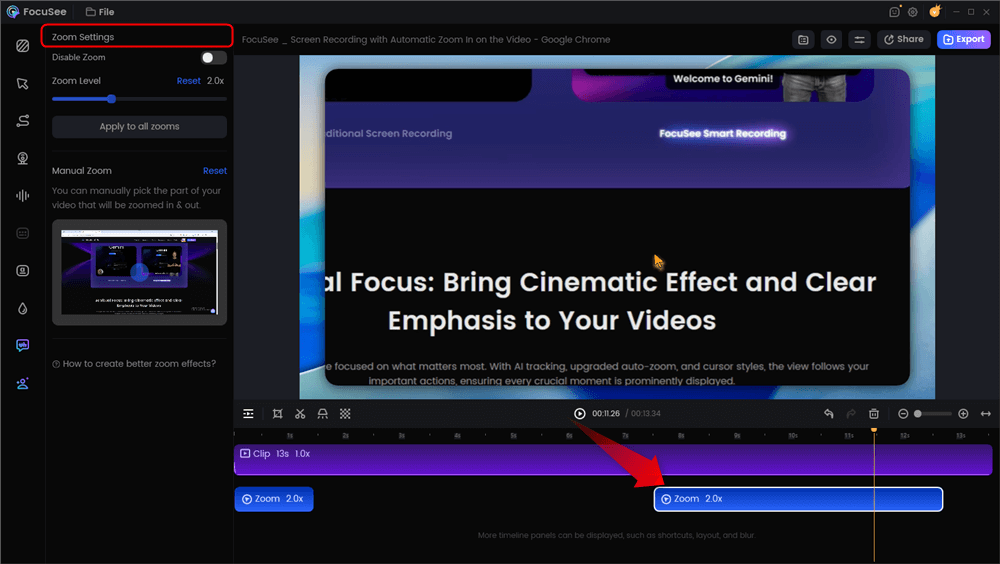
Automatische Zoom-Effekte
Der KI-Vorteil
In einem klassischen Workflow erfordert die Zuschauerführung mühsame manuelle Arbeit: Zoom-Keyframes setzen, UI-Elemente hervorheben, Cursorbewegungen glätten und Pausen schneiden. FocuSee automatisiert all das standardmäßig.
- Smart Focus & Auto-Zoom (Spotlight): Erkennt Mausklicks und Interaktionsbereiche und zoomt bzw. spotlightet relevante UI-Bereiche automatisch.
- Intelligente Cursor- und Tastaturvisualisierung: Cursor kann bei Inaktivität ausgeblendet, Klickanimationen und Shortcuts können angezeigt werden.
- Anmerkungen: Ergänzen Sie Text, Formen, Pfeile und Spotlights, um wichtige Details präzise hervorzuheben.
- AI Smart Cut & Audio Enhancement: Füllwörter, lange Pausen, Brummen und Atem- oder Mundgeräusche werden automatisch reduziert.
- Teleprompter & KI-Avatar: Zeigt Ihr Skript während der Aufnahme oder ersetzt die Webcam durch einen virtuellen Avatar.
- Automatische Untertitel & Layout-Politur: Untertitel in über 50 Sprachen, Hintergrundunschärfe, Layout-Anpassungen und Privatsphäre-Maskierung.
Kurz gesagt: FocuSee beschleunigt die Bearbeitung nicht nur – es macht den Großteil davon überflüssig.
Praxistest-Ergebnisse
Im Test auf einem MacBook Pro M2 überzeugte FocuSee bei kontinuierlichen Hintergrundgeräuschen wie Klimaanlagenbrummen und erzeugte ohne manuelle Anpassung sauberen Ton. Der Auto-Zoom war präzise und kontextbewusst.
Bei plötzlichen, unregelmäßigen Geräuschen wie lauten mechanischen Tastaturanschlägen war die KI-Audioverbesserung etwas schwächer; spezialisierte Audio-Tools wie Descript bleiben hier im Vorteil.
Vorteile
- Echtes Auto-Editing: Zooms, Highlights, Untertitel, Cursor-Effekte und Füllwort-Schnitte entstehen automatisch.
- Extreme Zeitersparnis: Meist reicht eine kurze Prüfung vor dem Export.
- Konsistenz auf mehreren Plattformen: Gleiche Erfahrung unter Windows und macOS.
- Flexibilität nach der Aufnahme: Zoomintensität, Cursorstile und Layouts lassen sich nachträglich anpassen.
Nachteile
- Export-first-Workflow: Für direktes Veröffentlichen optimiert, weniger für häufiges Roundtripping zu Pro-Editoren.
Descript
Am besten für: Podcaster, skriptbasierte Video-Creator und alle, die lieber Textdokumente als Videotimelines bearbeiten.
Descript gilt als führende KI-Videobearbeitungssoftware für Creator, die Videos durch Löschen von Text im Transkript bearbeiten möchten.
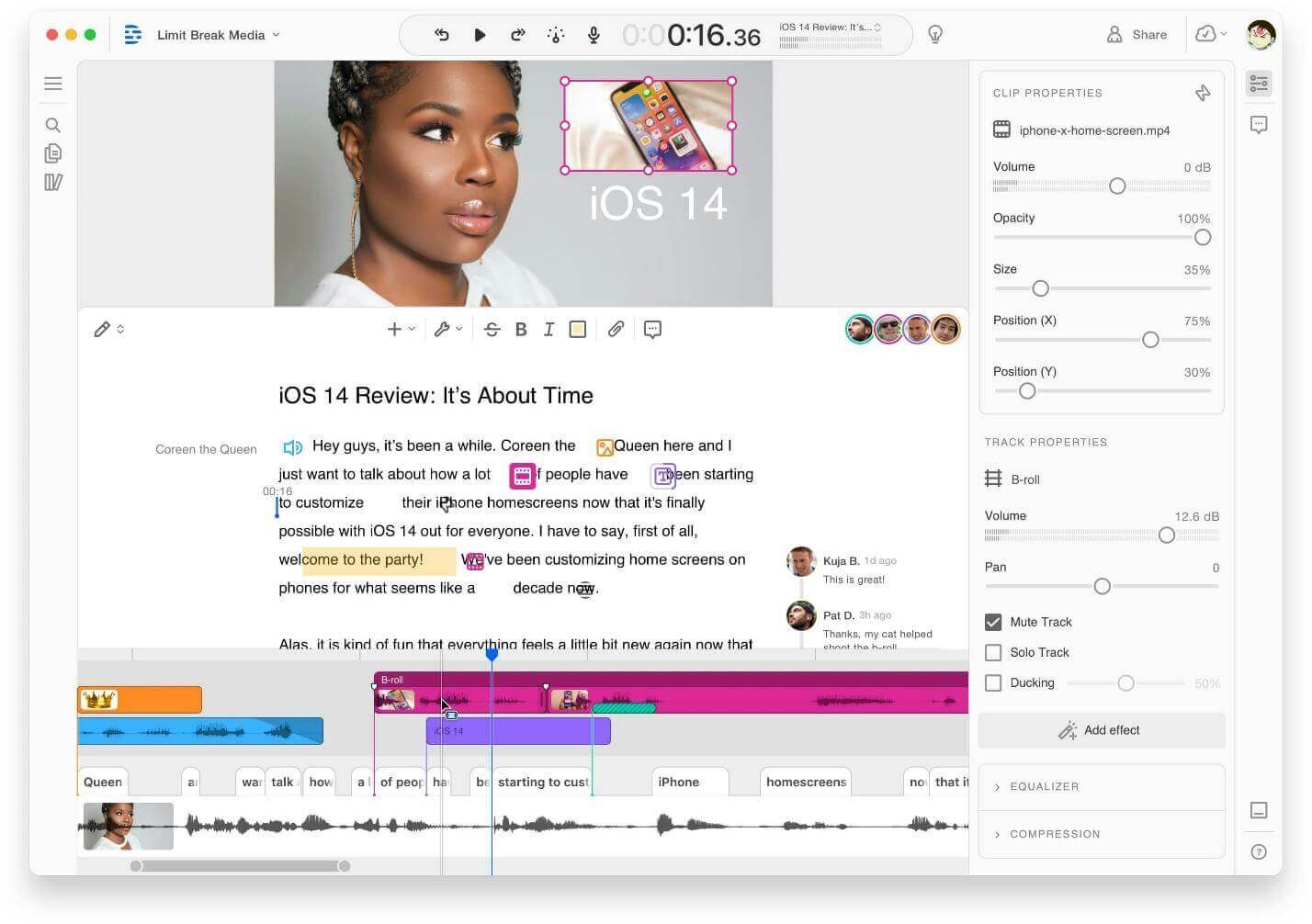
Descript
Der KI-Vorteil
„Overdub“ korrigiert Audiopannen durch neu getippten Text in einer KI-geklonten Stimme. „Studio Sound“ verwandelt halligen Laptop-Ton in podcastähnliche Sprachqualität.
Praxistest: Studio Sound isolierte Stimmen sehr stark von lauten Hintergründen. Bei 100 % Intensität kann die Stimme jedoch gelegentlich roboterhaft wirken.
Integrationen & Workflow:
- Integrationen: Export zu Adobe Premiere Pro, Final Cut Pro und DaVinci Resolve (XML/FCXML).
- Reibungspunkt: Die Ersttranskription langer Aufnahmen dauert einige Minuten.
Vorteile:
- Textbasierte Bearbeitung schneidet Video automatisch passend zum Transkript.
- Studio Sound bietet starke Sprachisolation.
- Eye Contact AI kann den Blick digital zur Kamera ausrichten.
Nachteile:
- Steilere Lernkurve.
- Ressourcenhungrig auf älteren Geräten.
OBS Studio (mit NVIDIA Broadcast)
Am besten für: Livestreamer und Nutzer mit leistungsstarken NVIDIA-RTX-Grafikkarten.
OBS ist der Branchenstandard für Streaming und wird in Kombination mit NVIDIA Broadcast zu einem leistungsstarken KI-gestützten Screen Recorder.
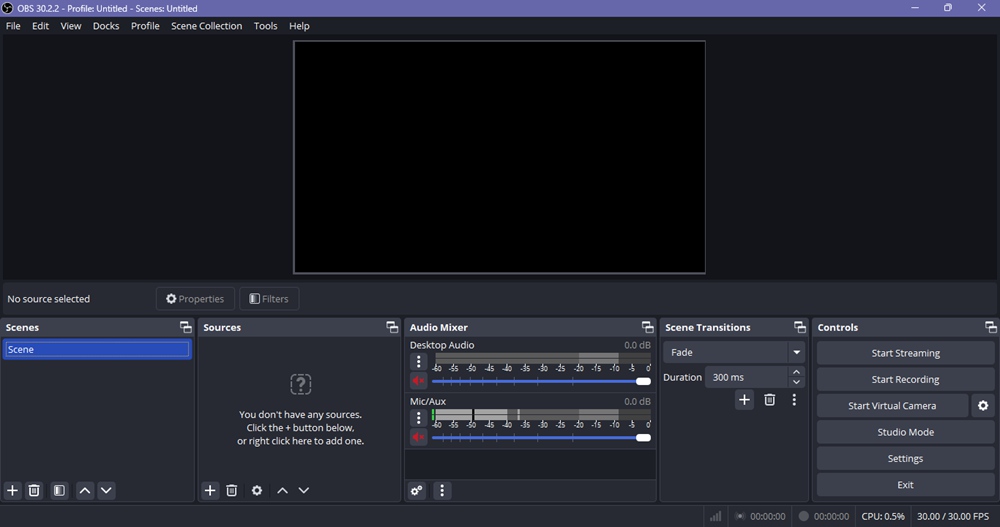
OBS
Der KI-Vorteil
NVIDIA Broadcast entfernt Hintergründe und Raumhall in Echtzeit über Tensor Cores. Die Bearbeitung findet also statt, bevor das Video überhaupt gespeichert wird.
Praxistest: Auf einem Windows-PC mit RTX 3070 war die Hintergrundentfernung hervorragend. Auf dem Mac ist der Aufbau schwieriger, da NVIDIA Broadcast Windows-exklusiv ist.
Vorteile:
- Kostenlos und Open Source.
- Echtzeitverarbeitung ohne zusätzliche Renderzeit.
- Sehr hohe mögliche Bitrate und Qualität.
Nachteile:
- Hohe technische Einstiegshürde.
- Beste KI-Funktionen benötigen dedizierte NVIDIA-Hardware.
Loom
Am besten für: Asynchrone Kommunikation und Remote-Teams.
Loom nutzt KI-Technologie für Bildschirmaufnahmen, um Geschwindigkeit und Informationsübertragung statt aufwendiger Produktionsqualität zu priorisieren.
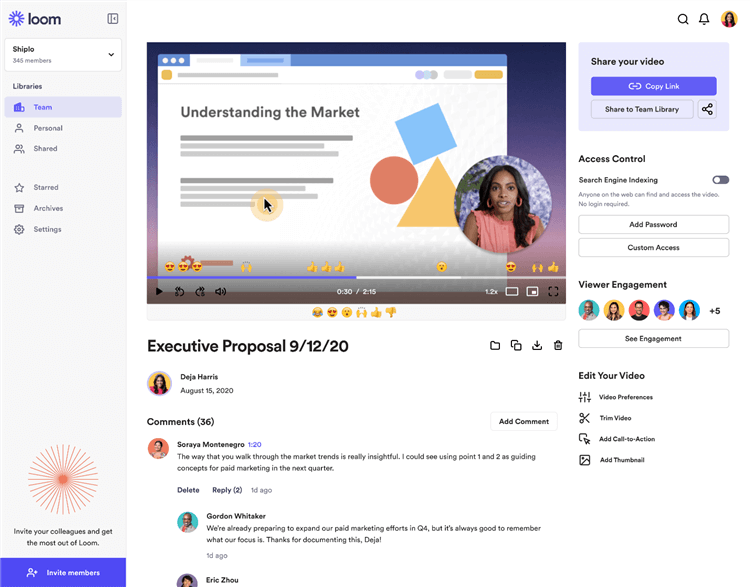
Loom-Übersicht
Der KI-Vorteil
„Loom AI“ entfernt automatisch Füllwörter und erstellt Titel, Zusammenfassungen und Kapitel, damit Teammitglieder Videos schnell überfliegen können.
Praxistest: Die Füllwort-Entfernung ist aggressiv und meist präzise. Für längere Aufnahmen erwies sich die Desktop-App stabiler als die Browser-Erweiterung.
Vorteile:
- Schnellste Pipeline von Aufnahme zu Teilen.
- KI-Zusammenfassungen schaffen Kontext.
Nachteile:
- Beste KI-Funktionen erfordern ein kostenpflichtiges Add-on.
- Nur einfache Trim-Funktionen.
Camtasia
Am besten für: Instructional Designer, die KI-Hilfe und gleichzeitig volle Kontrolle über jedes Bild möchten.
Camtasia kombiniert eine traditionelle Mehrspur-Timeline mit intelligenten Bildschirmaufnahme-Funktionen.
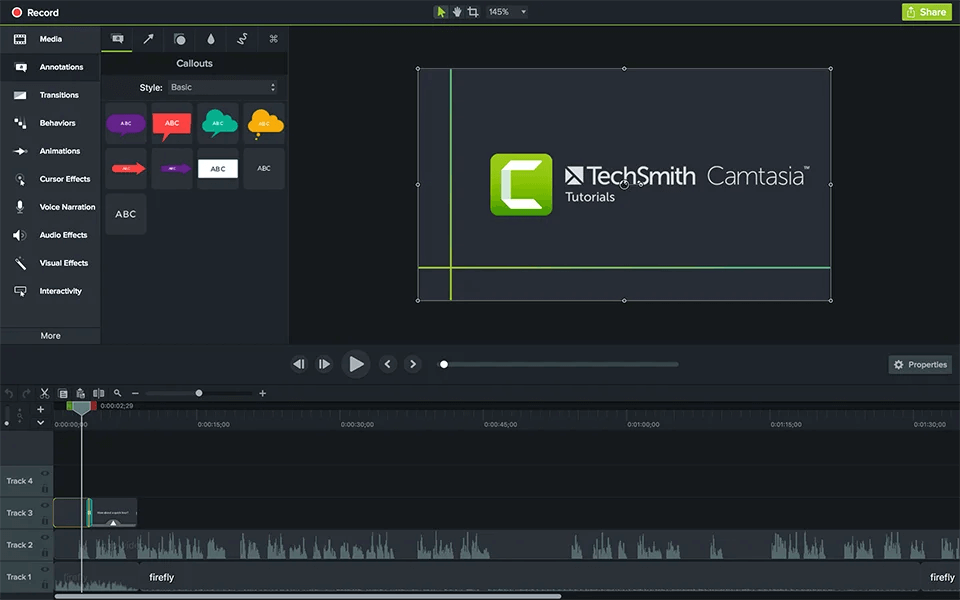
Camtasia-Übersicht
Der KI-Vorteil
Mit „Rev“ lassen sich nach der Aufnahme KI-gestützte Layouts, Cursor-Glättung und Hintergrundentfernung anwenden. Anders als FocuSee schlägt Camtasia Änderungen vor, die Sie feinjustieren können.
Vorteile:
- Sehr genaue Kontrolle über Animationen.
- Große Bibliothek mit Assets, Anmerkungen und Übergängen.
Nachteile:
- Relativ hoher Preis.
- 4K-Projekte können langsam rendern.
Screenify Studio — Am besten für KI-native Bildschirmaufnahme
Am besten für: Creator, die filmische, vollständig KI-verbesserte Screen Recordings mit Auto-Zoom, Untertiteln und On-Device-Verarbeitung möchten.
Screenify Studio integriert KI direkt in den Aufnahmeprozess und kombiniert Aufnahme, Bearbeitung und Verbesserung in einem Workflow.
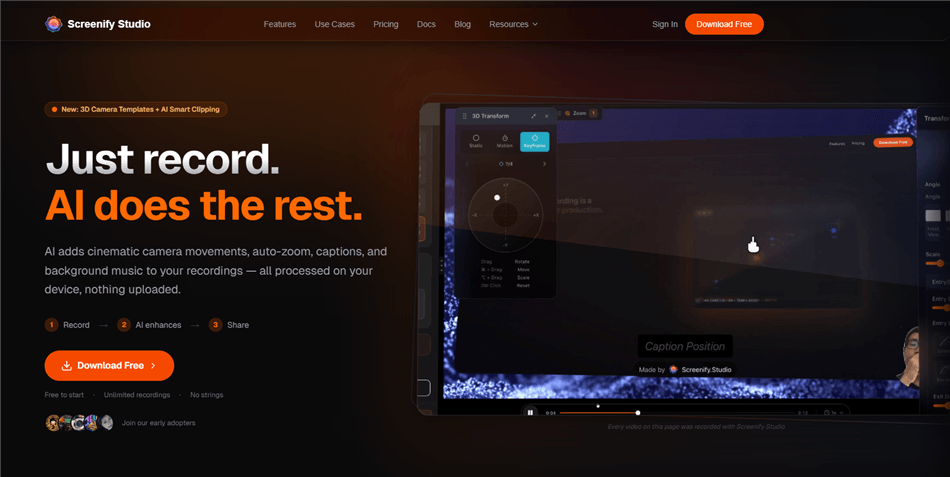
KI-Screen-Recorder - Screenify Studio
Wichtige KI-Funktionen:
- KI-Auto-Zoom anhand von Cursor- und Klickerkennung
- On-Device-Untertitel und Transkription
- Smart Clipping gegen Pausen und Leerlauf
- Echtzeit-Verbesserung von Hintergrund und Stimme
- 3D-Kamera- und Callout-Effekte
Riverside — Am besten für Remote-Interviews
Am besten für: Podcaster und interviewbasierte Creator, die hochwertige Remote-Aufnahmen benötigen.
Riverside zeichnet Audio und Video lokal auf den Geräten der Teilnehmenden auf und vermeidet Qualitätsverlust durch instabile Internetverbindungen.
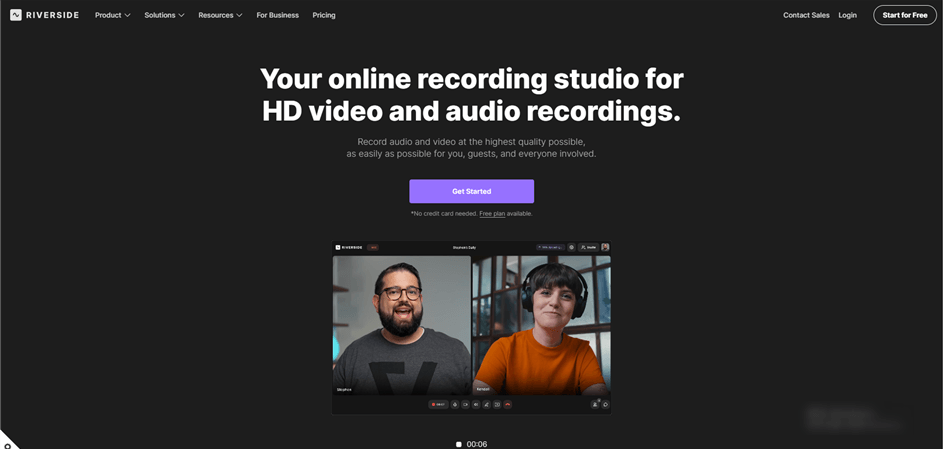
KI-Screen-Recorder – Riverside
Der KI-Vorteil
Riverside nutzt KI für Sprachisolation, Rauschreduzierung und automatische Transkription auf hochwertigen lokalen Quelldateien.
Vorteile:
- Lokale Aufnahmequalität ohne Internet-Kompressionsverlust.
- Separate Audio-/Videospuren pro Person.
- Schnelle KI-Transkription.
Nachteile:
- Upload und Verarbeitung können dauern.
- Browserstabilität beeinflusst die Leistung.
Tella — Am besten für Marketingvideos
Am besten für: SaaS-Marketer und Produktteams, die Demos und Social Content erstellen.
Tella ist ein browserbasierter Recorder mit leichter Bearbeitung und schnellem Workflow.
KI-Screen-Recorder – Tella
Der KI-Vorteil
Tella schneidet Szenen, organisiert Clips und wendet Layouts automatisch an, wodurch weniger manuelle Timeline-Arbeit nötig ist.
Vorteile:
- Sehr schneller Workflow.
- Einsteigerfreundliche Oberfläche.
- Szenenbasierte Bearbeitung.
Nachteile:
- Nicht für komplexe Projekte geeignet.
- Leistung hängt von Browser und Internet ab.
ScreenPal — Am besten für Bildung & Training
Am besten für: Lehrkräfte, Pädagogen und Unternehmenstrainer.
ScreenPal bietet eine einfache Aufnahme- und Bearbeitungsumgebung mit grundlegenden KI-Funktionen für Lerninhalte.
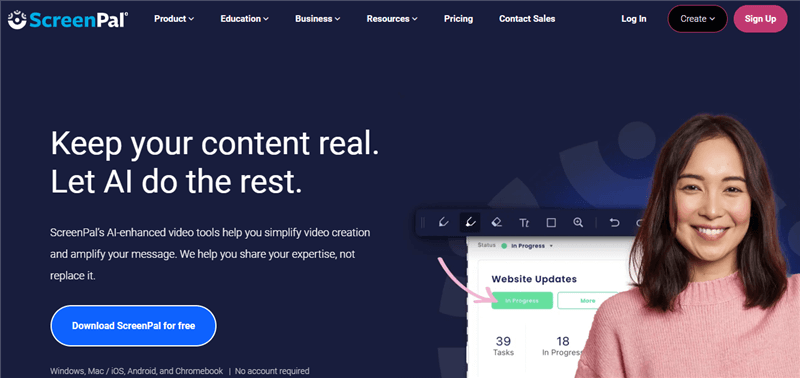
KI-Screen-Recorder – ScreenPal
Der KI-Vorteil
ScreenPal bietet KI-Untertitel, einfache Bearbeitungshilfe und automatische Veröffentlichungsfunktionen.
Vorteile:
- Sehr einfach zu bedienen.
- Gut für Bildungs-Workflows.
- Vergleichsweise günstig.
Nachteile:
- Grundlegende KI-Funktionen.
- Weniger visuelle Anpassungsmöglichkeiten.
VEED.io — Am besten für browserbasierte KI-Bearbeitung
Am besten für: Creator, die schnelle KI-Videobearbeitung und Bildschirmaufnahme ohne Installation möchten.
VEED.io kombiniert Screen Recording mit KI-Untertiteln, Übersetzung, Hintergrundentfernung und textbasierter Bearbeitung direkt im Browser.
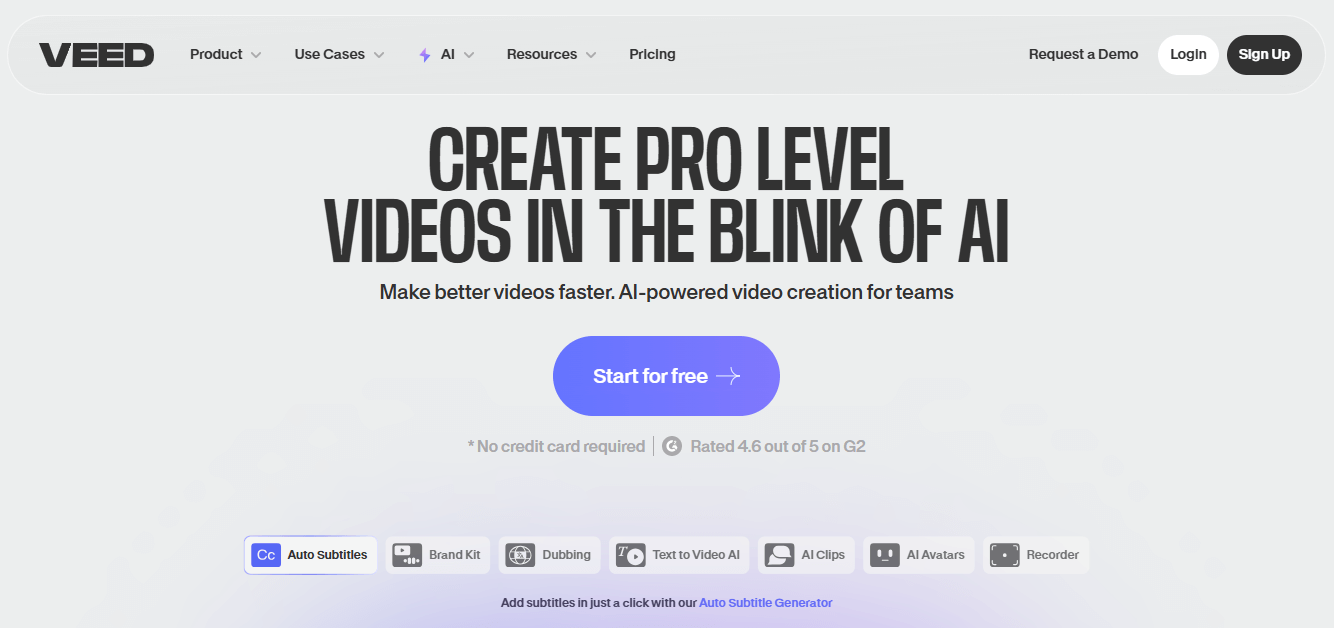
KI-Screen-Recorder – VEED
Vorteile:
- Keine Installation erforderlich.
- Starke Untertitel- und Übersetzungstools.
- Aufnahme und Bearbeitung an einem Ort.
Nachteile:
- Langsam bei großen Dateien.
- Erweiterte Funktionen benötigen kostenpflichtige Pläne.
KI-Screen-Recorder nach Anwendungsfall
Die beste Wahl hängt von Ihrem tatsächlichen Workflow ab.
Beste KI-Screen-Recorder für Tutorials & Produktdemos
- FocuSee — automatischer Zoom, Cursor-Tracking und Workflow ohne Bearbeitung
- Camtasia — erweiterte Kontrolle mit KI-gestützten Tools
- ScreenPal — einfache Lernvideos mit Untertiteln
👉 Beste Wahl: FocuSee
Beste Tools für Teams & asynchrone Kommunikation
- Loom — Sofortfreigabe, KI-Zusammenfassungen und Füllwort-Entfernung
- VEED.io — Browser-Zusammenarbeit und Untertitel
- ScreenPal — leichtes Teilen von Trainingsinhalten
👉 Beste Wahl: Loom
Beste Tools für Transkription & textbasierte Bearbeitung
- Descript — textbasierte Bearbeitung und Overdub AI
- Riverside — Remote-Aufnahme und KI-Transkription
- VEED.io — schnelle Untertitel und Übersetzungen
👉 Beste Wahl: Descript
Beste kostenlose KI-Screen-Recorder
- OBS Studio mit NVIDIA Broadcast
- Loom im kostenlosen Tarif
- ScreenPal mit Einsteigerplan
👉 Beste Wahl: OBS Studio
Beste browserbasierte KI-Screen-Recorder
- VEED.io
- Tella
- Loom
👉 Beste Wahl: VEED.io
Beste KI-Screen-Recorder für Mac & Windows
- FocuSee
- Descript
- Camtasia
👉 Beste Wahl: FocuSee
Praxis-Workflow: KI richtig konfigurieren
Der Einsatz von KI-basierter Aufnahmesoftware erfordert einen angepassten Produktionsprozess. KI sollte Ihren Workflow ergänzen, nicht Ihre kreative Kontrolle ersetzen.
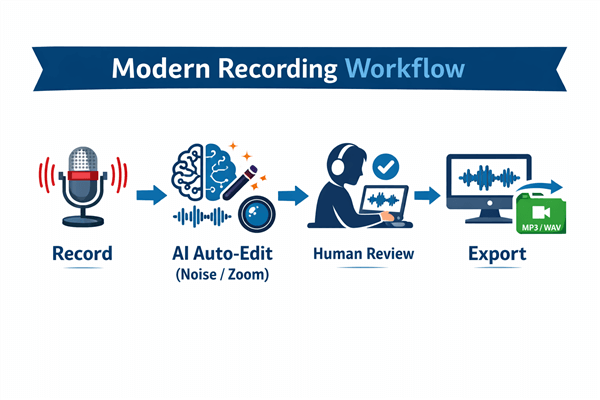
KI-basierter Aufnahme-Workflow
Schritt 1. Vorbereitung & Einstellungen:
- Zoom-Empfindlichkeit: Hoch für Coding-Tutorials, niedrig für Präsentationen.
- Sichtbarkeit: Cursor-Hervorhebung auf mindestens 150 % setzen.
- Audio: Vorher einen kurzen Mikrofontest durchführen.
Schritt 2. Aufnahme:
Führen Sie Ihre Aufgabe natürlich aus und vertrauen Sie darauf, dass die Software Ihren Klicks folgt.
Schritt 3. KI-Verarbeitung:
Lassen Sie die Software den ersten Schnitt erzeugen.
Schritt 4. Menschliche Prüfung:
Sehen Sie die Wiedergabe an und korrigieren Sie Stellen, an denen die KI den Kontext falsch interpretiert.
Den richtigen KI-Screen-Recorder für Mac und Windows wählen
Bei KI-Bildschirmaufnahme für Mac und Windows entscheidet oft die Betriebssystemkompatibilität.
Für Windows-Nutzer: Mit dedizierter GPU ist Windows ideal für Echtzeit-KI. OBS mit NVIDIA Broadcast ist stark. Auf normalen Office-Laptops sind Cloud-Tools wie Loom oder leichte Editoren wie FocuSee meist sinnvoller.
Für macOS-Nutzer: Apple Silicon (M1/M2/M3) bietet große Vorteile. Descript und FocuSee sind gut optimiert und ermöglichen Hintergrundunschärfe und Sprachisolation ohne starke Überhitzung.
Häufige Fragen zu KI-Screen-Recordern
Was ist der beste KI-Screen-Recorder für Windows?
FocuSee ist dank Auto-Zoom, Cursor-Tracking und KI-gesteuertem Bearbeitungsworkflow die beste Wahl. Für Streaming ist OBS mit NVIDIA Broadcast eine starke kostenlose Alternative.
Was ist der beste KI-Screen-Recorder für Mac?
FocuSee und Descript gehören zu den besten Optionen, da beide für Apple Silicon optimiert sind.
Ersetzt KI-Bildschirmaufnahme die Videobearbeitung?
Sie reduziert manuelle Bearbeitung deutlich, ersetzt aber nicht die abschließende menschliche Prüfung.
Was ist der beste kostenlose KI-Screen-Recorder?
OBS Studio mit NVIDIA Broadcast bietet starke Echtzeit-KI-Funktionen kostenlos.
Loom oder Descript: Was ist besser?
Loom eignet sich besser für schnelle Teamkommunikation; Descript ist besser für fortgeschrittene KI-Bearbeitung und transkriptbasierte Produktion.
Was ist der beste KI-Screen-Recorder für Tutorials?
FocuSee automatisiert Zoom, Cursor-Fokus, Anmerkungen und Bearbeitung in einem Workflow.
Sind KI-Screen-Recorder besser als klassische Screen Recorder?
Ja, sie sparen Nachbearbeitungszeit durch automatische Zooms, Rauschreduzierung und Strukturierung.
Funktionieren KI-Screen-Recorder offline?
Desktop-Tools wie FocuSee, Camtasia und OBS funktionieren offline. Browser-Tools wie VEED.io und Tella benötigen Internet.
Können KI-Screen-Recorder die Audioqualität verbessern?
Ja. Descript, Riverside und OBS mit NVIDIA Broadcast können Rauschen, Echo und Füllgeräusche automatisch reduzieren.
Fazit
Der Wechsel zu KI-gestützten Bildschirmaufnahme-Tools ist mehr als ein Software-Upgrade. Er verändert, wie Sie Ihre Zeit bewerten. Aufgaben wie Zoomen, Trimmen und Audio-Cleanup müssen nicht mehr zwangsläufig manuell erledigt werden.
Moderne Tools automatisieren große Teile der Bearbeitung, damit Sie schneller erstellen und teilen können.
- Für schnelle Tutorials: FocuSee.
- Für skriptbasierte Inhalte: Descript.
- Für Livestreaming und technische Setups: OBS.
- Für schnelle Teamkommunikation: Loom.
Das beste Tool ist letztlich das, das Ihren größten Engpass beseitigt – Bearbeitungszeit, Audiobereinigung oder Distribution.