Pan and Zoom Effekt: So fügen Sie einen kinoreifen Bewegungseffekt zu Videos hinzu
Bildungsinhalte und Präsentationen zu erstellen kostet viel Arbeit. Umso frustrierender ist es, wenn Zuschauer nach wenigen Sekunden abspringen.
Wenn Begriffe wie „Keyframes“ oder Ken-Burns-Effekt verwirrend wirken oder Sie nicht wissen, wie Bewegung ohne Unschärfe und Amateur-Look gelingt, sind Sie hier richtig.
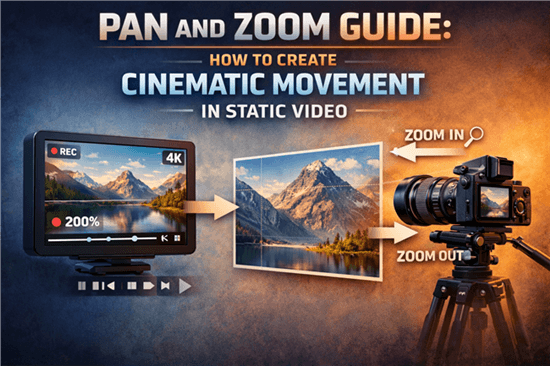
Was ist Pan and Zoom
Dieser Leitfaden erklärt was Pan and Zoom ist, vergleicht manuelle Bearbeitung, Mittelwege wie Canva und CapCut sowie moderne Automatisierung. So verwandeln Sie statische Bildschirmaufnahmen oder Präsentationen in ansprechende visuelle Abläufe.
Pan and Zoom erklärt: So bringen Sie Standbilder und Videos zum Leben
In der schnellen Welt digitaler Inhalte verlieren statische Visuals oft am schnellsten die Aufmerksamkeit. Die Pan-and-Zoom-Technik ist das Gegenmittel: Sie macht Standbilder und Bildschirmaufnahmen dynamischer. Ein Pan-and-Zoom-Effekt lenkt den Blick, hebt wichtige Details hervor und simuliert Kamerabewegung.
Ob Dokumentarfilm mit Archivfotos, TikTok aus horizontalem Material oder Software-Tutorial: Diese Technik ist in der modernen Videoproduktion sehr nützlich.
Die Engagement-Lücke: Warum Zuschauer abspringen
Zuschauer gehen nicht immer wegen schlechter Inhalte. Häufig fehlt der Präsentation Energie. Auf einem überladenen Bildschirm weiß das Auge nicht, wo es hinschauen soll. Richtig eingesetzte Pan-and-Zoom-Video-Techniken führen den Blick wie ein visueller Wegweiser.
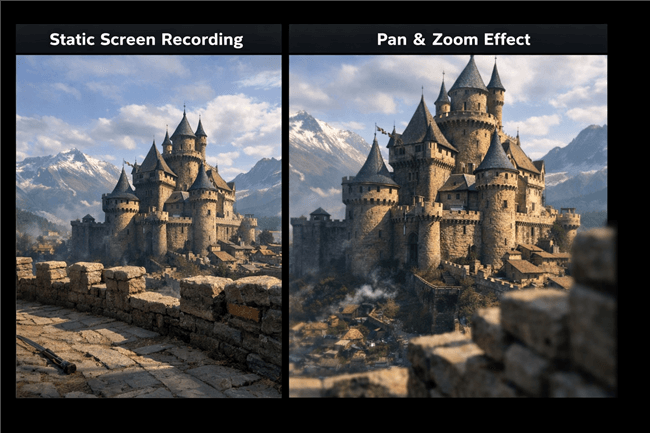
Statisches Material vs. dynamischer Pan-and-Zoom-Effekt
Verwandter Artikel: So erstellen Sie einen 3D-Kameraeffekt >
Manuell, automatisiert oder Mittelweg: Welche Methode passt?
Vor dem Schnitt müssen Sie das passende Werkzeug wählen. Heute gibt es drei Wege: die manuelle Profi-Methode, den Mittelweg mit Canva oder CapCut und spezialisierte Automatisierung.
1. Die manuelle Methode (professioneller Weg)
Manuelle Bearbeitung nutzt Programme wie Adobe Premiere Pro, DaVinci Resolve oder Final Cut Pro und basiert auf Motion-Keyframes.
- Vorteile: maximale Kontrolle und präzise Bewegungen passend zur Story.
- Nachteile: höhere Lernkurve und etwas Know-how für weiche Bewegungen.
So funktioniert es:
- Wählen Sie den Clip und öffnen Sie „Effekteinstellungen“ oder „Inspector“.
- Setzen Sie den Abspielkopf an den Startpunkt.
- Wichtig: Klicken Sie auf das Stoppuhr-Symbol neben „Skalierung“ und „Position“, um den ersten Keyframe zu setzen.
- Gehen Sie zum Endpunkt der Bewegung.
- Ändern Sie Skalierung und Position. Der zweite Keyframe wird automatisch gesetzt.
- Tipp: Nutzen Sie „Ease In/Ease Out“, damit die Bewegung natürlicher wirkt.
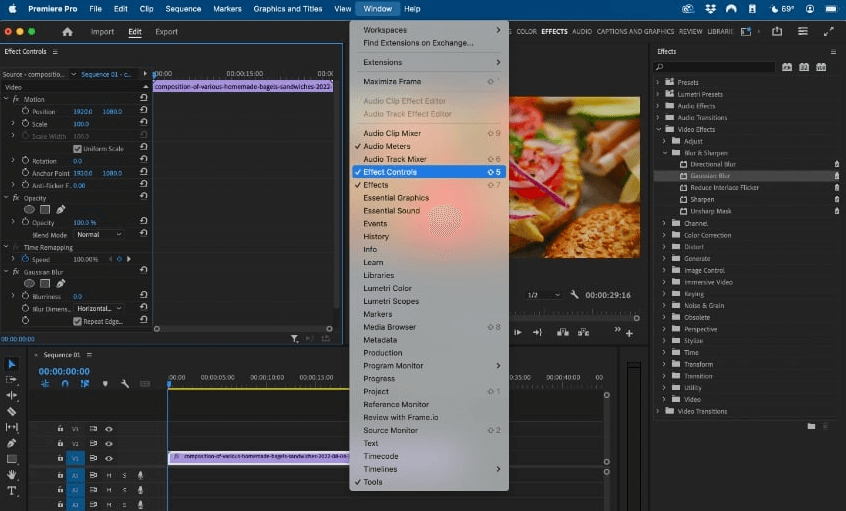
Effekteinstellungen
2. Der Mittelweg (Canva & CapCut)
Viele Creator nutzen keine Profi-Software. Für Präsentationen oder Social-Media-Clips reichen Canva und CapCut oft aus.
Für Präsentationen (Canva):
Canva macht den Ken-Burns-Effekt einfach zugänglich.
- Wählen Sie Ihr Foto.
- Klicken Sie auf „Animieren“.
- Wählen Sie „Pan“ oder „Photo Flow“.
- Einschränkung: Der genaue Endpunkt ist weniger kontrollierbar als in Profisoftware, dafür ist es sofort erledigt.
Für Social Media (CapCut):
- Wählen Sie den Clip in der Timeline.
- Tippen Sie auf das Diamant-Symbol für Keyframes.
- Gehen Sie weiter in der Timeline und zoomen oder verschieben Sie das Bild mit den Fingern.
- CapCut berechnet die Bewegung zwischen den Punkten automatisch.
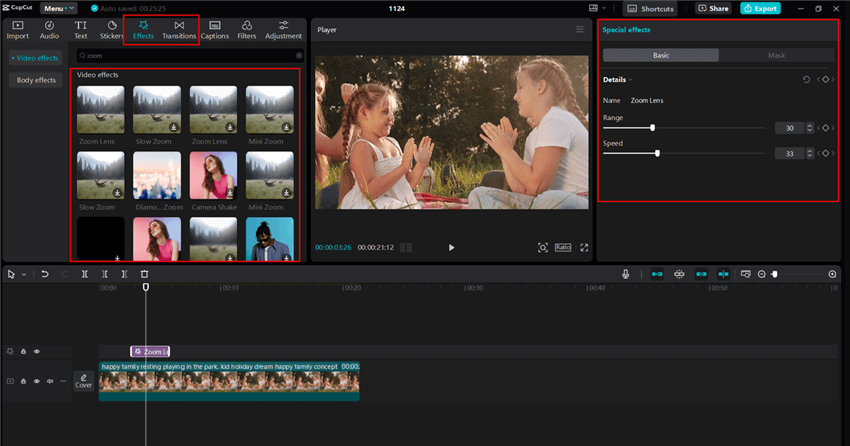
Zoom-Effekte in CapCut
3. Die automatisierte Methode (mit FocuSee)
Viele Nutzer möchten Pan and Zoom hinzufügen, stoßen aber auf verwirrende Keyframes, unnatürliche Bewegungen und lange Bearbeitungszeiten. Für Tutorials und Demos ist manuelles Keyframing oft zu langsam. FocuSee wendet Pan-and-Zoom-Effekte automatisch anhand Ihrer Mausbewegungen und Klicks an.
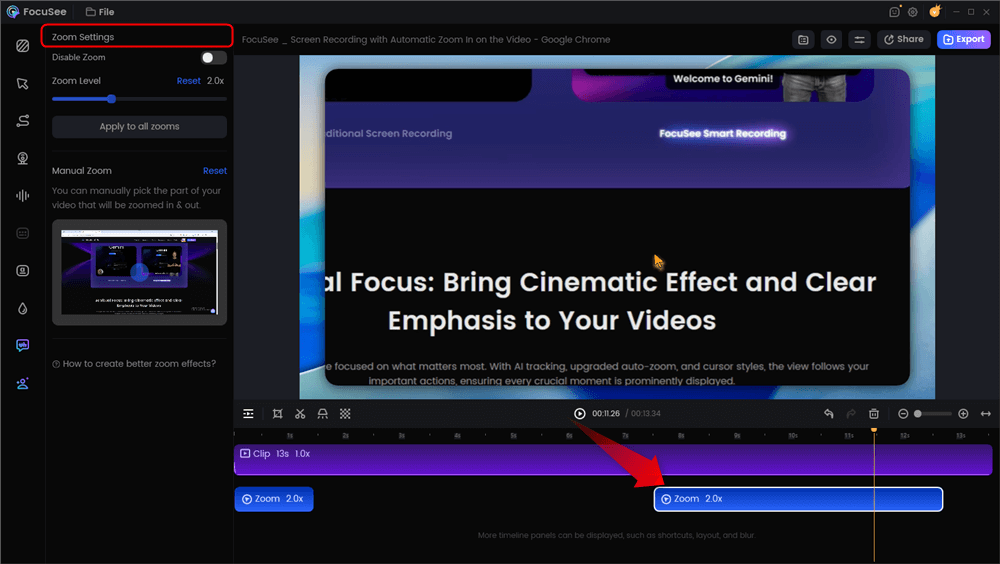
Automatische Zoom-Effekte
Wichtiger Unterschied: FocuSee ist kein Fotoeditor. Für Dokumentationen mit historischen Fotos eignen sich Canva oder die manuelle Methode besser. Für Software-Demos automatisiert FocuSee jedoch die aufwendigste Arbeit.
Die Engagement-Lücke schließen
In Bildschirmaufnahmen verlieren Zuschauer den kleinen Cursor auf hochauflösenden Displays leicht aus den Augen. FocuSee nutzt Smart Focus & Auto-Zoom, um wichtige Aktionen sichtbar zu machen.
- Automatisches Tracking: Die Software erkennt Klicks und zoomt in den relevanten Bereich.
- Cursor-Effekte: Anpassbare Maus-Hervorhebungen zeigen, wo der Blick hin soll.
Von der Aufnahme zum fertigen Look
Anders als klassische Screen Recorder nutzt FocuSee die Cursordaten als Kamerapfad. Sie nehmen normal auf, und die Software fügt weiche Zoom-in- und Zoom-out-Effekte hinzu.
Wichtige Funktionen:
- Smart Focus: erkennt relevante Bildschirmaktionen.
- Auto-Zoom: zoomt sanft in den Interessenbereich.
- Motion Blur: macht Bewegungen filmischer und weniger hart.
Unten sehen Sie den Effekt nach einer Bildschirmaufnahme mit FocuSee.
- Vorteile: sofortige Ergebnisse; das Video wird praktisch während der Aufnahme „editiert“.
- Nachteile: für Bildschirmaufnahmen gedacht, nicht für Fotodiashows oder Filmproduktionen.
Vergleich: Welche Methode passt?
| Funktion | Manuelle Keyframes | Mittelweg |
Automatischer Smart Zoom (FocuSee) |
| Geschwindigkeit | Langsame Lernkurve, später schnell | Sehr schnell | Sofort |
| Schwierigkeit | Hoch | Niedrig | Keine |
| Präzision | Pixelgenaue Kontrolle | Gut (CapCut) / einfach (Canva) | Prädiktiv / algorithmisch |
| Am besten für | Erzählfilme, Dokumentationen | Social Media, Präsentationen | Software-Tutorials, Demos |
Die manuelle Methode bietet die größte Freiheit, verlangt aber Zeit. Wer Inhalte schnell und klar vermitteln möchte, fährt mit Canva, CapCut oder automatisierten Tools oft besser.
Was ist Pan and Zoom? Definitionen und Best Practices
In der digitalen Bearbeitung bedeutet Pan and Zoom, Kamerabewegung auf einem statischen Clip oder Bild zu simulieren.
- Pan: Der Bildausschnitt bewegt sich horizontal oder vertikal.
- Zoom: Das Motiv erscheint näher oder weiter entfernt.
Bei Fotos ist dies als Ken-Burns-Effekt bekannt.
Die Auflösungsfalle
Digitaler Zoom ist kein optischer Zoom. Er beschneidet und streckt das Bild, was bei zu niedriger Auflösung zu Unschärfe führt. Verwenden Sie möglichst hochauflösendes Material. Eine 4K-Quelle erlaubt stärkere Vergrößerungen bei scharfer 1080p-Ausgabe.
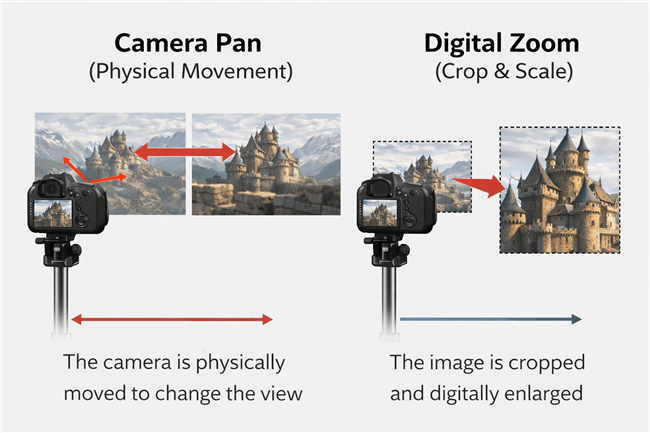
Kameraschwenk vs. digitaler Zoom
Warum Ihre Animation amateurhaft wirkt
Fehler 1: Der „Jo-Jo“-Effekt
Schnelles Rein- und Rauszoomen wirkt unruhig. Halten Sie den Fokus lange genug, damit Zuschauer ihn erfassen können.
Fehler 2: Falsches vertikales Format
Bei TikTok oder Reels sollte horizontales Material nicht einfach verkleinert werden. Füllen Sie den vertikalen Rahmen und schwenken Sie über das Bild.
Fehler 3: Roboterhafte Bewegung
Lineare Keyframes wirken mechanisch. Nutzen Sie „Ease In/Out“ oder Kurven für natürlichere Bewegung.
Fehler 4: Zu aggressives Zuschneiden
Zu starkes Zoomen zerstört die Qualität. Subtile Bewegungen wirken meist professioneller.
Häufige Fragen zu Pan-and-Zoom-Effekten
F: Was ist der einfachste Weg?
A: Automatisierte Tools, die den Effekt anhand Ihrer Aktionen anwenden und kein manuelles Keyframing benötigen.
F: Welches Tool eignet sich für Bildschirmaufnahmen?
A: FocuSee ist sehr effizient, weil es den Cursor verfolgt und Zooms automatisch setzt.
F: Wann sollte ich Pan and Zoom verwenden?
A: Wenn Sie wichtige Details zeigen oder statische Fotos und Screenshots lebendiger machen möchten.
F: Wie füge ich den Effekt hinzu?
- Pro-Software: Keyframes für Skalierung und Position setzen.
- Canva: Bild auswählen, „Animieren“ klicken und „Pan“ wählen.
- CapCut: zwei Keyframes mit dem Diamant-Symbol setzen.
- Screen Recording: FocuSee nutzt Mausklicks für automatische Zooms.
F: Ist das dasselbe wie der Ken-Burns-Effekt?
A: Technisch ja. Der Ken-Burns-Effekt ist eine erzählerische Anwendung von Pan and Zoom auf Standbilder.
F: Verringert Zoom die Qualität?
A: Ja, bei digitalem Zoom. Nehmen Sie die Quelle höher auf als die finale Ausgabe, zum Beispiel 4K für 1080p.
Fazit
Pan and Zoom ist mehr als Bewegung. Es hilft, Aufmerksamkeit zu lenken und Geschichten klarer zu erzählen. Starten Sie mit hoher Auflösung, halten Sie Bewegungen weich und wählen Sie das passende Tool: Canva für Fotos, CapCut für Social Media und FocuSee für Bildschirmaufnahmen.
Wenn Ihre Tutorials sofort weniger statisch wirken sollen, müssen Sie keine komplexen Timeline-Editoren lernen. FocuSee kann den Prozess automatisieren und professionell wirkende Videos einfacher machen.