誰かにパソコンソフトの使い方を説明する動画を作っている場面を想像してみてください。クリックしたり、マウスを動かしたりしながら手順を説明します。しかし後で動画を確認すると、マウスポインターが見えにくい、あるいは表示されておらず、視聴者が操作を追いにくくなっていることがあります。
幸い、この問題はマウスカーソルを追従できる画面録画ツールを使えば解決できます。クリックやカーソルの動きがはっきり見えるため、動画はより分かりやすくなります。このガイドでは、録画中にマウスカーソルをキャプチャするためのシンプルなツールと使い方を紹介します。手順は簡単で、特別なPCスキルは必要ありません。
カーソル追従型スクリーンレコーダーとは?
カーソル追従型スクリーンレコーダーとは、 画面録画 機能で、マウスポインターの動きに合わせて、カーソルが動画の中心付近に表示されるようにする画面録画機能です。画面全体をそのまま録画するのではなく、カーソルの動きを追跡し、その周辺の操作エリアを記録します。チュートリアルやデモでは、どこで操作が行われているのかを視聴者が把握しやすくなります。重要な部分だけを強調できるため、画面領域を有効に使いながら、動画をより分かりやすくできます。ソフトの使い方を見せたり、マウス操作で手順を説明したりする場合に最適です。
チュートリアル動画で重要な理由
チュートリアルや研修動画では、視聴者がどこをクリックしているのか、画面上のどの部分が重要なのかをすぐに理解できる必要があります。静的な録画では、小さなUI要素や細かい操作が分かりにくくなることがあります。
カーソルを追従し、重要な操作で自動ズームできるスクリーンレコーダーなら、視聴者の注意をリアルタイムで誘導できます。そのため、視聴者が操作の流れを見失いにくくなります。動画はより分かりやすく、見やすく、プロらしい仕上がりになり、手動編集の手間も減らせます。
そのため、カーソル追従録画はソフトウェアチュートリアル、製品デモ、研修動画に欠かせない機能です。
カーソルを追従できるおすすめスクリーンレコーダー
| FocuSee | Bandicam | ScreenPal (Screencast-O-Matic) | |
| 対応プラットフォーム | Windows・macOS | Windows | Windows、macOS、Web |
| カーソル追従録画 | ✔️ 対応(カーソルを自動追跡) | ✔️ 対応 | ✔️ 対応 |
| マウスクリックの強調 | ✔️ 対応(カーソル強調+クリック効果) | ✔️ 対応 | ⚠️ 基本機能のみ |
| 自動ズーム/スマートフォーカス | ✔️ 対応(操作に合わせたAI自動ズーム) | ❌ 非対応 | ❌ 非対応 |
| 内蔵動画編集 | ✔️ 対応(トリミング、カット、速度変更、ズーム) | ⚠️ 制限あり | ✔️ 対応 |
| 自動字幕/キャプション | ✔️ 対応(50以上の言語) | ❌ 非対応 | ⚠️ 手動対応 |
| 最適な用途 | プロ品質のチュートリアル・製品デモ | 基本的な画面キャプチャ | オンライン授業・プレゼンテーション |
録画中にマウスカーソルをキャプチャする方法[3つの方法]
ここからは、録画中にマウスカーソルをキャプチャする3つの方法を詳しく見ていきましょう。
FocuSee
見やすく滑らかで分かりやすい画面録画を作成したい場合は、 FocuSee を試してみる価値があります。録画中にマウスカーソルをキャプチャできるだけでなく、さまざまな便利機能も備えています。FocuSeeなら、編集に何時間もかける必要はありません。自動編集機能により、録画が終わるとすぐに動画を仕上げられます。カーソルを追跡し、 カーソルを強調表示したり、重要なエリアをズームしてフォーカスしたり、背景を追加して動画の見栄えを整えたりできます。
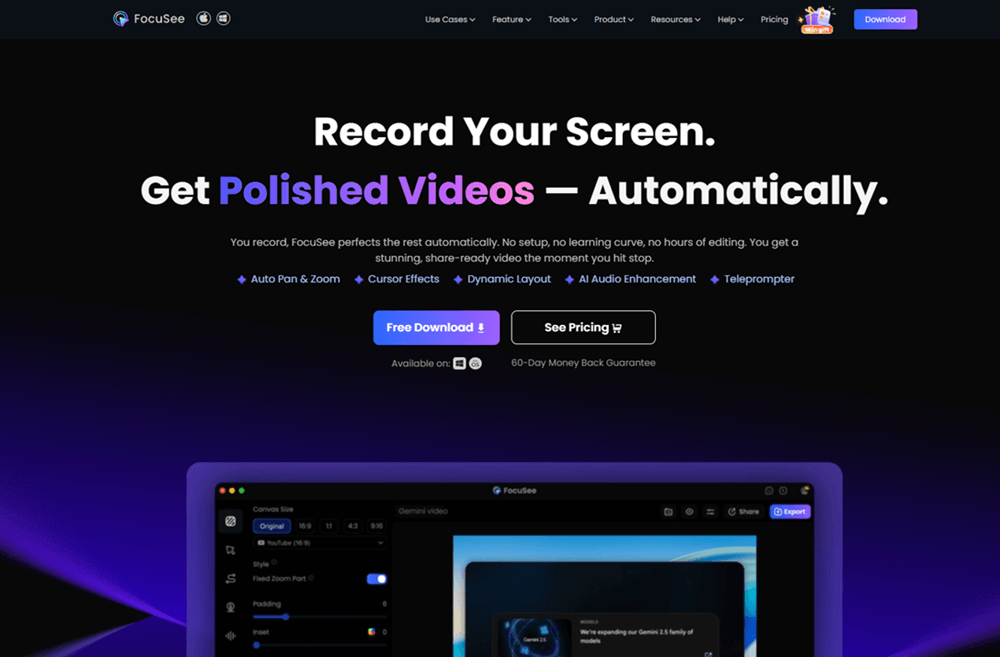
FocuSee公式サイト
画面、音声、顔を同時に録画でき、テレプロンプターを使って話す内容に集中することもできます。字幕の追加、速度変更、動画の一部カットも簡単です。FocuSeeでは、複数のカーソルスタイルやクリック効果を選択でき、キーボードショートカットの表示にも対応しています。WindowsとMacの両方で利用できます。また、動画をGIFや最大4Kの高画質で書き出したり、ロゴを透かしとして追加したりできます。FocuSeeを使えば、追加ツールや専門スキルがなくても、時間を節約しながらプロらしい動画をすばやく作成できます。
主な機能:
- FocuSeeはマウス操作やクリックをはっきり表示し、動画の内容を理解しやすくします。
- 必要な箇所で 画面をズームイン し、視聴者が注目すべき場所を見やすくします。
- 画面録画と同時に、音声や顔映像を追加できます。
- 字幕とカーソル効果により、チュートリアルをより実用的で分かりやすくできます。
- 鮮明な4K解像度に対応し、高品質な動画を作成できます。
FocuSeeの簡単な使い方は以下のとおりです。
ステップ1。 FocuSeeを無料ダウンロード してください。インターネット接続が有効であることを確認してください。ファイルをダウンロードしたら開き、画面の指示に従ってインストールします。
ステップ2。 アプリを起動します。ホーム画面で、リストからカメラ、マイク、スピーカーを選択します。次に録画する画面範囲を決めます。画面全体、選択した範囲、または特定のウィンドウだけを録画できます。
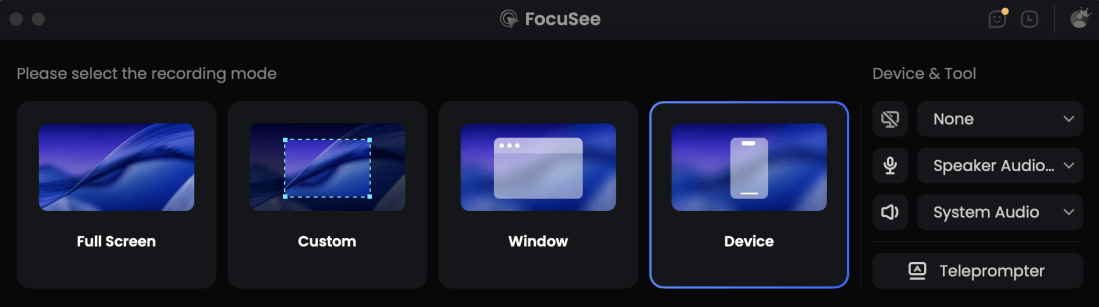
録画モードを選択
ステップ3。 カメラと音声設定を再確認します。問題がなければ、赤い「録画」ボタンをクリックして開始します。3秒のカウントダウンが表示されるので、その間に準備します。その後すぐに録画が始まります。
ステップ4。 録画を停止するには、完了時に赤い「停止」ボタンをクリックします。
ステップ5。 録画した動画には自動効果が適用されて表示されます。不要な部分のカット、速度変更、ハイライト追加などの編集もできます。

マウスカーソルを表示
ステップ7。 完了したら「エクスポート」をクリックし、動画をMP4またはGIFとして保存します。
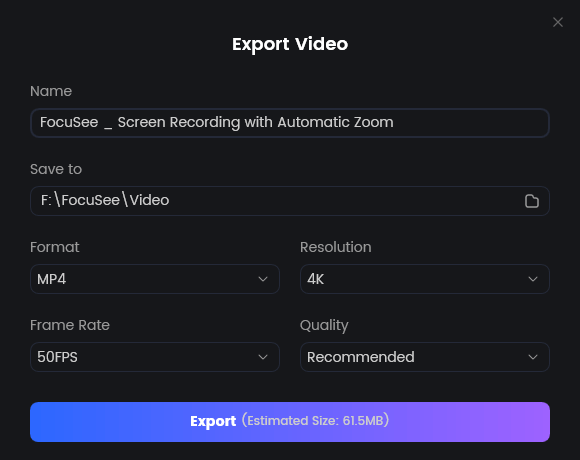
動画をエクスポート
Bandicam
Bandicamは、マウスカーソルの動きを含め、画面上のあらゆる操作を録画できるWindows向けの多機能な無料スクリーンレコーダーです。チュートリアル、動画講義、ゲームプレイ録画など、さまざまな用途に対応できます。全画面、指定範囲、マウスカーソル周辺などのモードを使って、必要な範囲を簡単に録画できます。Webカメラオーバーレイ、音声入出力録音、リアルタイム描画などの機能で動画を強化できます。
予約録画機能を使えば録画タスクをスケジュールでき、最大24時間の長時間録画も中断なく行えます。最大3840×2160の4K Ultra HD解像度で録画することも可能です。テキスト/画像オーバーレイ、マウスクリック効果、デュアルモニター録画などを活用すれば、より柔軟でプロらしい動画に仕上げられます。使い方は以下のとおりです。
ステップ1。 Bandicamを公式サイトからダウンロードしてインストールします。インストール後、プログラムを開きます。
ステップ2。 上部ツールバーでマイクの横にある 「マウスカーソル」アイコン をクリックします。
ステップ3。 ポップアップウィンドウで 「Mouse」 タブを開きます。クリックを表示するには 「Add mouse click effect」 にチェックを入れ、左クリックと右クリックの色を選択します。ポインターを強調表示したい場合は 「Add mouse highlight effect」 にチェックを入れます。必要に応じて色とサイズを調整し、 「OK」 をクリックして適用します。
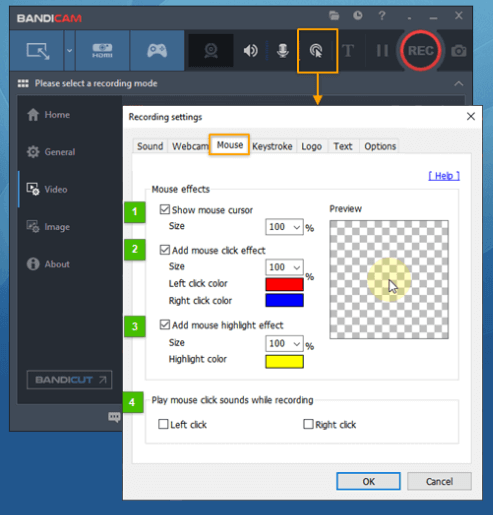
マウス設定を調整
ステップ4。 録画アイコンの横にある 「下向き矢印」 をクリックし、全画面やカスタム範囲などの録画モードを選択します。
ステップ5。 「REC」 をクリックして録画を開始します。停止するには 「F12」 を押します。動画を確認するには、 「General」 タブに移動し、 「Open」をクリックします。
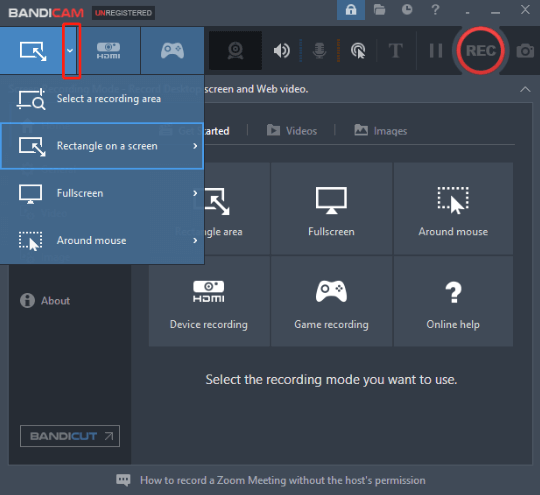
RECをクリック
Screencast-O-Matic (ScreenPal)
Screencast-O-Matic(ScreenPal)は、質の高いチュートリアル動画を手軽に作成できる無料で使いやすい画面録画ソフトです。マウスカーソルをキャプチャできる点が特徴で、ソフトウェアデモやオンラインチュートリアルに適しています。視聴者は画面上の操作をはっきり追うことができます。
画面全体または特定の範囲だけを録画でき、説明を追加するためにナレーション録音を有効にすることもできます。キーボードショートカットやマクロにも対応しており、録画の開始・停止をすばやく操作できます。見やすさを重視する場合は、キャプチャ解像度を720p〜4Kに設定すると、出力の鮮明さとワイドスクリーン表示との互換性を確保できます。手順は以下のとおりです。
ステップ1。 Screencast-O-Maticの公式サイトにアクセスし、プログラムをダウンロードしてインストールします。インストール後、プログラムを開きます。
ステップ2。 「Screen recording mode」 、 「Video quality」 など、好みの設定を行います。その後 「Rec」 をクリックして画面のキャプチャを開始します。
ステップ3。 完了したら 「Stop」 を押し、 「Done」 を選択して次へ進みます。
ステップ4。 新しいウィンドウで 「Edit」 をクリックします。 「Show」 セクションで 「Cursor」 にチェックを入れると、録画内にマウスが表示されます。
ステップ5。 「Cursor」 の横にある小さなアイコンをクリックしてカーソル設定を開きます。ここで 「Halo」、 「Left Click」、および 「Right Click」 のハイライト色をカスタマイズできます。準備ができたら 「Done」 を押します。
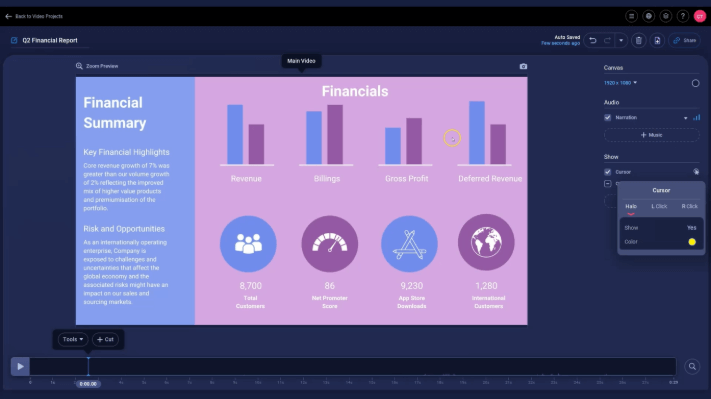
Haloを選択
ステップ6。 「Save as Video File」 を選択してデバイスに保存します。
カーソル追従型スクリーンレコーダーに関するFAQ
チュートリアルでマウスの動きやカーソルクリックを最も分かりやすく強調できるスクリーンレコーダーは?
FocuSeeはおすすめの選択肢の一つです。カーソルの動きを強調し、クリック効果を表示し、重要な操作を自動でズームできます。これにより、視聴者はソフトウェアチュートリアルの各ステップを分かりやすく追えます。
カーソル追従型レコーダーには自動ズームやフォーカス機能もありますか?
はい。FocuSeeのような高度なカーソル追従型スクリーンレコーダーには、録画中にカーソルやクリック周辺を自動で拡大するスマート自動ズーム/フォーカス機能があります。
カーソル追従録画は研修動画をどのように改善しますか?
カーソル追従録画は、視聴者の注意を実際に操作している画面部分に集中させます。カーソルの動きを強調し、重要な操作をズームすることで、研修動画をより理解しやすく、見やすいものにします。
カーソル追従機能を使うべき理由は?
この機能は、カーソル周辺の重要なエリアだけを強調できるため、チュートリアルやガイド動画に役立ちます。不要な情報を減らし、動画をより理解しやすくします。
優れたカーソル追従機能を備えたスクリーンレコーダーは?
カーソル追従録画にはFocuSeeがおすすめです。ポインターを自動で追跡し、操作部分をズームし、見やすくプロらしいチュートリアル動画を簡単に作成できます。
カーソル追従録画は動画品質に影響しますか?
いいえ、通常は品質に影響しません。重要な操作に焦点を当て、不要な背景情報を減らすことで、視聴体験を向上させられます。
まとめ
まとめると、スクリーンレコーダーのカーソル追従機能は、画面上で最も重要な操作に視聴者の注意を集めるための非常に便利な機能です。特に、ソフトの使い方や連続した操作手順を説明する場合、チュートリアル動画をより分かりやすく、魅力的で追いやすいものにできます。より快適に作成したいなら、FocuSeeを試してみてください。自動カーソル追跡、スマートズーム、細かな編集ツールに対応しており、高品質な動画を簡単かつすばやく作成できます。