Comment capturer la souris avec un enregistreur d’écran

Imaginez que vous créez une vidéo pour montrer à quelqu’un comment utiliser un programme informatique. Vous cliquez, déplacez la souris et expliquez tout. Mais lorsque vous regardez la vidéo ensuite, le pointeur n’est pas clair ou n’apparaît pas, ce qui rend la vidéo difficile à suivre.
La bonne nouvelle, c’est que vous pouvez résoudre ce problème avec des outils permettant à l’enregistreur d’écran de suivre le curseur. Les spectateurs voient ainsi chaque clic et chaque mouvement. Les vidéos deviennent plus claires et plus faciles à comprendre. Dans ce guide, vous apprendrez à utiliser des outils simples pour capturer le curseur pendant l’enregistrement. La procédure est simple et ne nécessite aucune compétence informatique particulière.
Qu’est-ce qu’un Screen Recorder Follow Cursor ?
Un Screen Recorder Follow Cursor est une fonction d’enregistrement d’écran qui garantit que le pointeur de la souris reste au centre de la vidéo lorsque vous le déplacez. Au lieu de capturer tout l’écran, l’outil suit le curseur et enregistre la zone où il se déplace. Les spectateurs voient ainsi où se déroule l’action, ce qui est particulièrement utile pour les tutoriels et démos. Cette fonction économise de l’espace à l’écran et rend les vidéos plus compréhensibles en mettant en évidence seulement les éléments importants. Elle est parfaite pour montrer comment utiliser un logiciel ou expliquer clairement des étapes avec la souris.
Pourquoi c’est important pour les vidéos tutoriels
Dans les tutoriels et vidéos de formation, les spectateurs doivent voir rapidement où vous cliquez et ce qui compte à l’écran. Les enregistrements statiques rendent souvent les petits détails d’interface difficiles à suivre.
Un enregistreur d’écran qui suit le curseur et zoome automatiquement sur les actions clés guide l’attention en temps réel, afin que les spectateurs ne se perdent pas. Les vidéos sont plus claires, plus engageantes et plus professionnelles, tout en réduisant le besoin de montage manuel.
C’est pourquoi l’enregistrement avec suivi du curseur est essentiel pour les tutoriels logiciels, démos produit et vidéos de formation.
Meilleurs enregistreurs d’écran qui suivent le curseur
| FocuSee | Bandicam | ScreenPal (Screencast-O-Matic) | |
| Plateforme | Windows et macOS | Windows | Windows, macOS, Web |
| Enregistrement avec suivi du curseur | ✔️ Oui (suit automatiquement le curseur) | ✔️ Oui | ✔️ Oui |
| Met en évidence les clics de souris | ✔️ Oui (mise en évidence du curseur + effets de clic) | ✔️ Oui | ⚠️ Basique |
| Zoom automatique / mise au point intelligente | ✔️ Oui (zoom automatique IA sur les actions) | ❌ Non | ❌ Non |
| Montage vidéo intégré | ✔️ Oui (rogner, couper, vitesse, zoom) | ⚠️ Limité | ✔️ Oui |
| Sous-titres automatiques | ✔️ Oui (50+ langues) | ❌ Non | ⚠️ Manuel |
| Idéal pour | Tutoriels professionnels et démos produit | Capture d’écran basique | Cours en ligne et présentations |
Comment capturer la souris avec un enregistreur d’écran [3 méthodes]
Voyons maintenant en détail les trois meilleures façons de capturer le curseur pendant l’enregistrement :
FocuSee
Si vous souhaitez créer des enregistrements d’écran clairs, fluides et faciles à comprendre, FocuSee FocuSee est un excellent outil à essayer. Il vous aide à capturer le curseur pendant l’enregistrement et fait bien plus encore. Avec FocuSee, vous n’avez pas besoin de passer des heures au montage. Grâce au montage automatique, votre vidéo est prête après l’enregistrement. Il peut suivre et mettre en évidence votre curseur, zoomer et faire la mise au point sur les zones clés, et même ajouter des arrière-plans pour améliorer la vidéo.
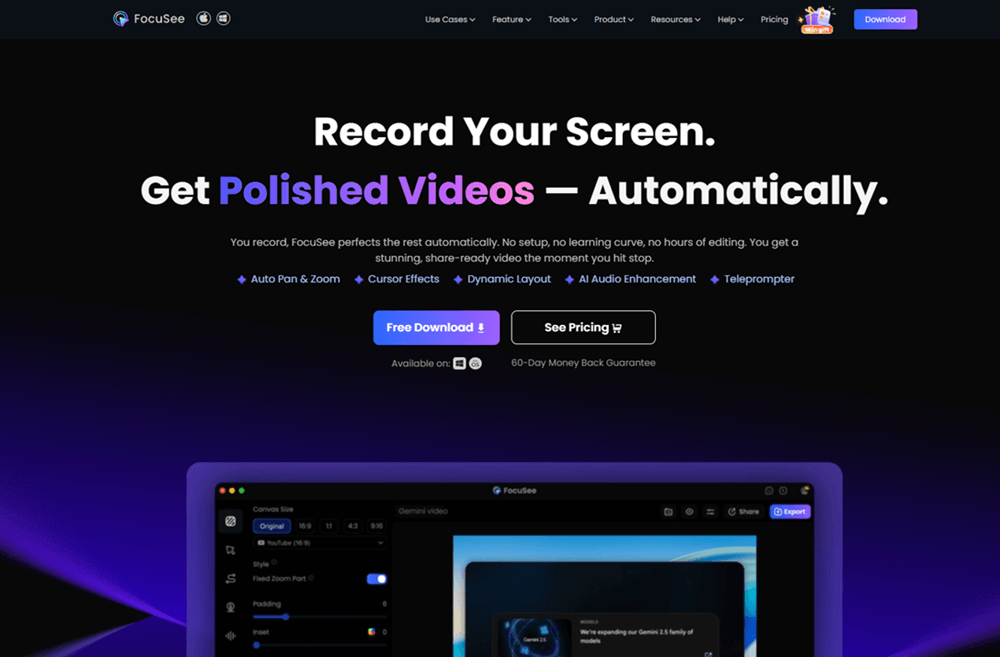
Site officiel de FocuSee
Vous pouvez enregistrer simultanément votre écran, votre voix et votre visage, et utiliser un téléprompteur pour rester concentré. Il est aussi facile d’ajouter des sous-titres, de changer la vitesse et de couper certaines parties de la vidéo. FocuSee permet de choisir différents styles de curseur, effets de clic et d’afficher les raccourcis clavier. Il est compatible avec Windows et Mac. Vous pouvez aussi exporter vos vidéos en GIF ou en haute qualité jusqu’à la 4K, et ajouter votre logo comme filigrane. Avec FocuSee, vous gagnez du temps et obtenez rapidement des vidéos professionnelles sans outils ni compétences supplémentaires.
Fonctionnalités clés :
- FocuSee affiche clairement la souris et les clics pour une meilleure compréhension de la vidéo.
- Il zoome sur votre écran lorsque c’est nécessaire pour guider l’attention du spectateur.
- Vous pouvez ajouter votre voix et votre visage pendant l’enregistrement de l’écran.
- Les sous-titres et effets de curseur rendent les tutoriels plus utiles.
- Il prend en charge une résolution 4K nette pour des vidéos de haute qualité.
Voici les étapes simples pour utiliser FocuSee :
Étape 1. Télécharger gratuitement FocuSee depuis le site officiel. Assurez-vous que votre connexion Internet fonctionne. Après le téléchargement, ouvrez le fichier et installez-le en suivant les instructions.
Étape 2. Lancez l’application. Sur l’écran d’accueil, sélectionnez votre caméra, microphone et haut-parleur dans la liste. Choisissez la partie de l’écran à enregistrer : tout l’écran, une zone sélectionnée ou une seule fenêtre.
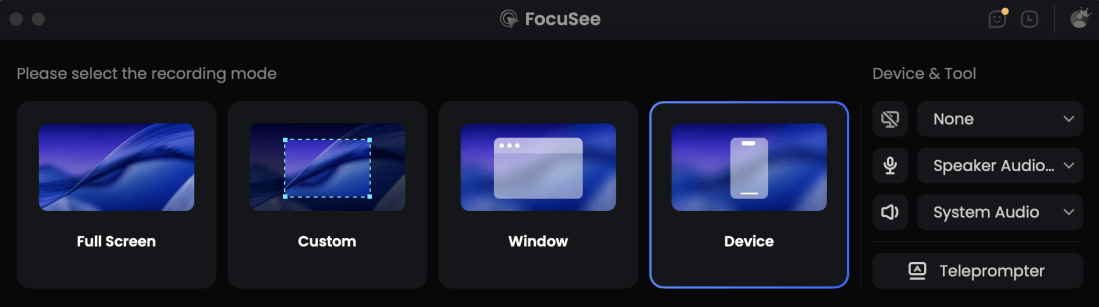
Choisir le mode d’enregistrement
Étape 3. Vérifiez de nouveau les réglages de caméra et d’audio. Lorsque tout est correct, cliquez sur le bouton rouge «Enregistrer» pour démarrer. Un compte à rebours de 3 secondes s’affiche. Utilisez ce temps pour vous préparer. L’enregistrement commence juste après.
Étape 4. Pour arrêter l’enregistrement, cliquez sur le bouton rouge «Arrêter» lorsque vous avez terminé.
Étape 5. Votre vidéo apparaît avec des effets automatiques. Vous pouvez la modifier en coupant des parties, en changeant la vitesse ou en ajoutant des mises en évidence.

Afficher le curseur de la souris
Étape 7. Une fois terminé, cliquez sur «Exporter» et enregistrez la vidéo en MP4 ou GIF.
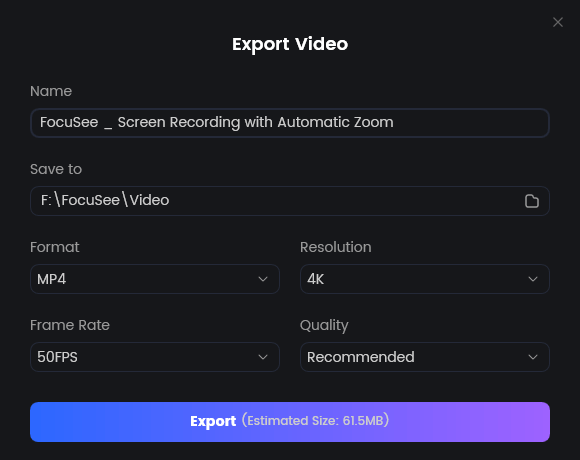
Exporter votre vidéo
Bandicam
Bandicam est un enregistreur d’écran Windows complet et gratuit qui permet d’enregistrer tout ce qui se passe à l’écran, y compris les mouvements du curseur. Pour les tutoriels, cours vidéo ou sessions de jeu, Bandicam répond aux besoins. Vous pouvez capturer facilement n’importe quelle zone avec les modes plein écran, zone spécifique ou autour du curseur. Améliorez vos vidéos avec la superposition webcam, l’enregistrement audio entrée/sortie et le dessin en temps réel.
Planifiez vos tâches avec l’option d’enregistrement programmé et profitez d’enregistrements longue durée ininterrompus de 24 heures. Vous pouvez même enregistrer en 4K Ultra HD jusqu’à 3840×2160. Ajoutez une touche professionnelle avec des superpositions de texte/image, des effets de clic de souris et l’enregistrement sur deux écrans pour plus de flexibilité. Pour utiliser cet outil :
Étape 1. Téléchargez et installez Bandicam depuis son site officiel. Après l’installation, ouvrez le programme.
Étape 2. Cliquez sur « icône du curseur de la souris » à côté du microphone dans la barre d’outils supérieure.
Étape 3. Dans la fenêtre contextuelle, allez dans l’onglet « Souris » . Cochez « Ajouter un effet de clic de souris » pour afficher les clics, puis choisissez les couleurs pour les clics gauche et droit. Cochez « Ajouter un effet de surbrillance de la souris » si vous voulez mettre en évidence le pointeur. Ajustez la couleur et la taille selon vos besoins, puis cliquez sur « OK » pour appliquer.
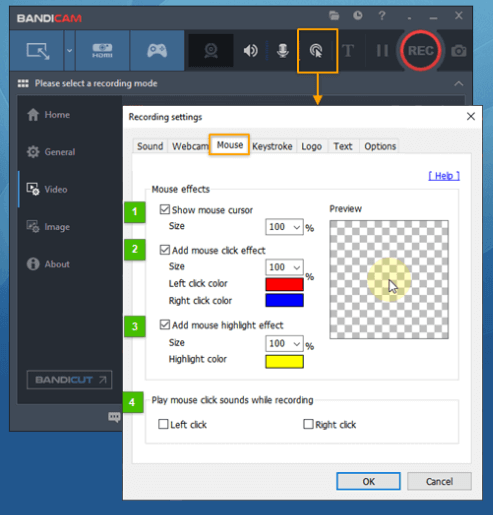
Ajuster les paramètres de la souris
Étape 4. Cliquez sur « flèche vers le bas » à côté de l’icône d’enregistrement, puis choisissez un mode comme plein écran ou zone personnalisée.
Étape 5. Cliquez sur « REC » pour commencer l’enregistrement. Appuyez sur « F12 » pour arrêter. Pour voir votre vidéo, allez dans l’onglet « Général » et cliquez sur « Ouvrir ».
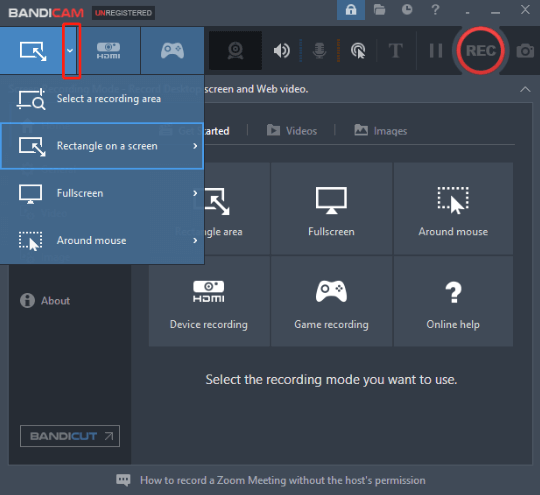
Cliquer sur Rec
Screencast-O-Matic (ScreenPal)
Screencast-O-Matic (ScreenPal) est un logiciel d’enregistrement d’écran gratuit et facile à utiliser, conçu pour créer des tutoriels vidéo de qualité sans difficulté. Sa capacité à capturer le curseur le distingue et le rend idéal pour les démonstrations de logiciels ou les tutoriels en ligne. Vos spectateurs peuvent ainsi suivre clairement vos actions à l’écran.
Vous pouvez enregistrer tout l’écran ou seulement une zone spécifique, et activer l’enregistrement de voix off pour ajouter des explications. Les raccourcis clavier et macros permettent aussi de contrôler rapidement le démarrage et l’arrêt. Pour une meilleure clarté, réglez la résolution de capture entre 720p et 4K, afin d’assurer une sortie nette et compatible avec les écrans larges. Pour cela :
Étape 1. Visitez le site officiel de Screencast-O-Matic, téléchargez et installez le programme. Une fois installé, ouvrez-le.
Étape 2. Définissez vos options préférées, comme « Mode d’enregistrement d’écran » et « Qualité vidéo ». Cliquez ensuite sur « Rec » pour commencer à capturer l’écran.
Étape 3. Lorsque vous avez terminé, appuyez sur « Stop » et sélectionnez « Terminé » pour continuer.
Étape 4. Dans la nouvelle fenêtre, cliquez sur « Modifier ». Dans la section « Afficher » , cochez « Curseur » pour que votre souris apparaisse dans l’enregistrement.
Étape 5. Cliquez sur la petite icône à côté de « Curseur » pour ouvrir les paramètres du curseur. Vous pouvez choisir des couleurs personnalisées pour « Halo », « Clic gauche », et « Clic droit » . Appuyez sur « Terminé » lorsque vous êtes prêt.
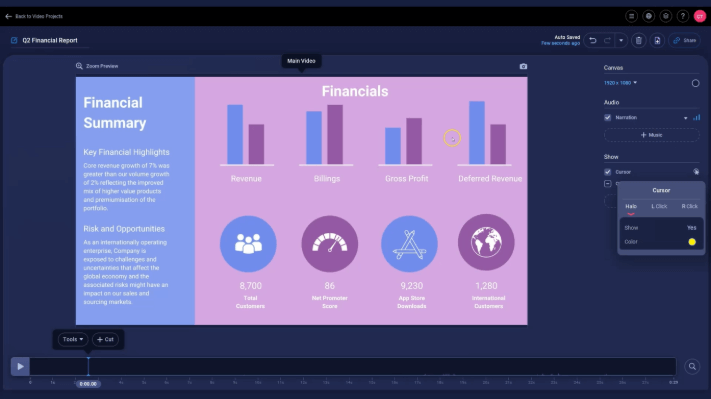
Choisir Halo
Étape 6. Choisissez « Enregistrer comme fichier vidéo » pour l’enregistrer sur votre appareil.
FAQ sur Screen Recorder Follow Cursor
Quel enregistreur d’écran met le mieux en évidence les mouvements et clics de souris pour les tutoriels ?
FocuSee est l’une des meilleures options, car il met en évidence les mouvements du curseur, affiche des effets de clic et zoome automatiquement sur les actions clés. Les spectateurs peuvent ainsi suivre clairement chaque étape des tutoriels logiciels.
Les enregistreurs avec suivi du curseur proposent-ils aussi un zoom automatique ou des fonctions de mise au point ?
Oui. Certains enregistreurs d’écran avancés avec suivi du curseur, comme FocuSee, incluent un zoom automatique intelligent ou des fonctions de mise au point qui agrandissent automatiquement la zone autour du curseur ou des clics pendant l’enregistrement.
Comment l’enregistrement avec suivi du curseur améliore-t-il les vidéos de formation ?
L’enregistrement avec suivi du curseur maintient l’attention du spectateur sur la partie exacte de l’écran utilisée. En mettant en évidence les mouvements du curseur et en zoomant sur les actions clés, il rend les vidéos de formation plus faciles à comprendre et plus engageantes.
Pourquoi utiliser la fonction de suivi du curseur ?
Cette fonction est utile pour les tutoriels ou guides, car elle met en évidence uniquement la zone importante autour du curseur. Elle réduit les distractions et rend la vidéo plus facile à comprendre.
Quel enregistreur d’écran propose une bonne option de suivi du curseur ?
FocuSee est fortement recommandé pour l’enregistrement avec suivi du curseur. Il suit automatiquement le pointeur, zoome sur les actions et produit facilement des tutoriels propres et professionnels.
Le suivi du curseur affecte-t-il la qualité vidéo ?
Non, cela n’affecte généralement pas la qualité. Se concentrer sur les actions importantes et éviter les contenus de fond inutiles peut améliorer l’expérience de visionnage.
Conclusion
En résumé, la fonction de suivi du curseur des enregistreurs d’écran est un excellent outil pour maintenir l’attention des spectateurs sur les événements les plus importants à l’écran. Elle permet de rendre les tutoriels plus compréhensibles, plus engageants et plus faciles à suivre, surtout si vous devez expliquer un programme ou une suite d’actions. Pour une meilleure expérience, essayez FocuSee : il prend en charge le suivi automatique du curseur, le zoom intelligent et des outils de montage précis, ce qui facilite la création rapide de vidéos de qualité.