Grabador de pantalla con seguimiento del cursor: guía completa

Imagina que estás creando un vídeo para mostrar a alguien cómo usar un programa de ordenador. Haces clic, mueves el ratón y explicas todo. Pero luego, al ver el vídeo, el puntero no se ve claro o no aparece, lo que dificulta seguirlo.
La buena noticia es que puedes solucionar este problema usando herramientas que permiten que el grabador de pantalla siga el cursor del ratón. Así las personas pueden ver cada clic y movimiento. Esto ayuda a que los vídeos sean mejores y más fáciles de entender. En esta guía aprenderás a usar herramientas sencillas para capturar el cursor al grabar. El proceso es simple y no requiere conocimientos especiales de informática.
¿Qué es un Screen Recorder Follow Cursor?
Un Screen Recorder Follow Cursor es una función de grabación de pantalla que mantiene el puntero del ratón en el centro del vídeo mientras se mueve. En lugar de capturar toda la pantalla, esta herramienta sigue el cursor y graba el área por la que se desplaza. Ayuda a los espectadores a ver dónde ocurre la acción, algo especialmente útil en tutoriales y demos. Esta función ahorra espacio en pantalla y hace que los vídeos sean más comprensibles al resaltar solo lo importante. Es perfecta para mostrar cómo usar software o explicar pasos claramente con movimientos del ratón.
Por qué es importante para vídeos tutoriales
En vídeos tutoriales y de formación, los espectadores necesitan ver rápidamente dónde haces clic y qué importa en pantalla. Las grabaciones estáticas suelen dificultar el seguimiento de detalles pequeños de la interfaz.
Un grabador de pantalla que sigue el cursor y hace zoom automático en acciones clave guía la atención en tiempo real, para que los espectadores no se pierdan. Hace que los vídeos sean más claros, atractivos y profesionales, reduciendo además la necesidad de edición manual.
Por eso la grabación con seguimiento del cursor es esencial para tutoriales de software, demos de producto y vídeos de formación.
Mejores grabadores de pantalla que siguen el cursor
| FocuSee | Bandicam | ScreenPal (Screencast-O-Matic) | |
| Plataforma | Windows y macOS | Windows | Windows, macOS, Web |
| Grabación con seguimiento del cursor | ✔️ Sí (sigue automáticamente el cursor) | ✔️ Sí | ✔️ Sí |
| Resalta los clics del ratón | ✔️ Sí (resaltado del cursor + efectos de clic) | ✔️ Sí | ⚠️ Básico |
| Zoom automático / enfoque inteligente | ✔️ Sí (zoom automático con IA en acciones) | ❌ No | ❌ No |
| Edición de vídeo integrada | ✔️ Sí (recortar, cortar, velocidad, zoom) | ⚠️ Limitado | ✔️ Sí |
| Subtítulos automáticos | ✔️ Sí (más de 50 idiomas) | ❌ No | ⚠️ Manual |
| Ideal para | Tutoriales profesionales y demos de producto | Captura de pantalla básica | Clases online y presentaciones |
Grabador de pantalla con seguimiento del cursor: guía completa [3 formas]
Veamos ahora en detalle las tres mejores formas de capturar el cursor del ratón durante la grabación:
FocuSee
Si quieres crear grabaciones de pantalla claras, fluidas y fáciles de entender, FocuSee FocuSee es una gran herramienta para probar. Te ayuda a capturar el cursor mientras grabas y mucho más. Con FocuSee no necesitas pasar horas editando. Tiene edición automática, por lo que al terminar de grabar el vídeo queda listo. Puede seguir y resaltar el cursor, hacer zoom y enfocar las áreas clave, e incluso añadir fondos para mejorar el aspecto del vídeo.
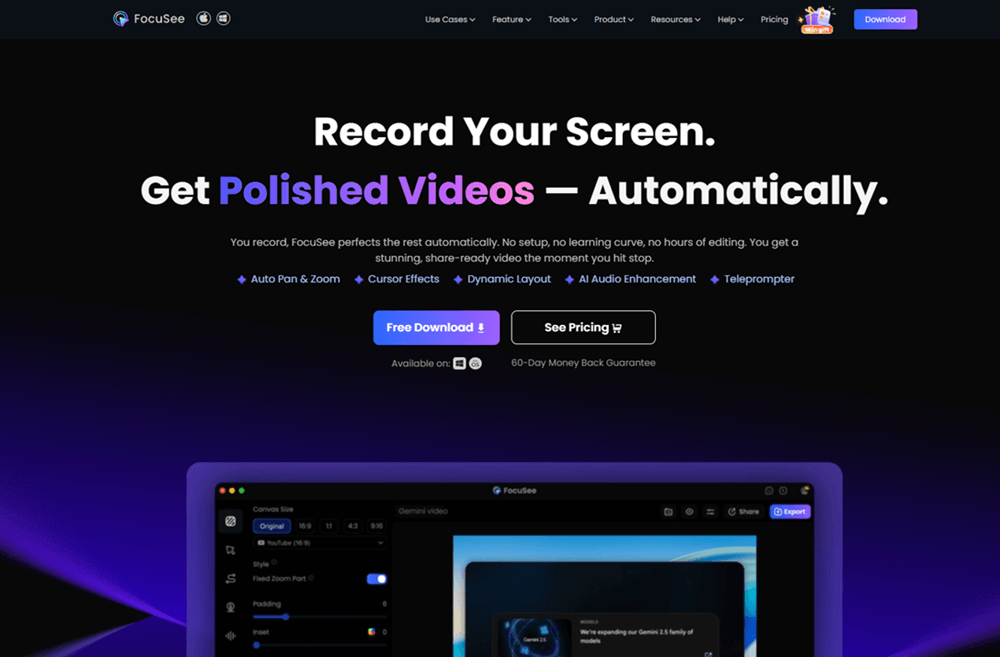
Sitio web oficial de FocuSee
Puedes grabar simultáneamente la pantalla, la voz y tu rostro, y usar un teleprompter para mantenerte enfocado. También es fácil añadir subtítulos, cambiar la velocidad y recortar partes del vídeo. FocuSee permite seleccionar varios estilos de cursor, efectos de clic y mostrar atajos de teclado. Es compatible con Windows y Mac. También puedes exportar vídeos como GIF o en alta calidad hasta 4K y añadir tu logo como marca de agua. Con FocuSee ahorras tiempo y obtienes vídeos profesionales rápidamente sin herramientas ni habilidades adicionales.
Funciones clave:
- FocuSee muestra el ratón y los clics claramente para que el vídeo se entienda mejor.
- La herramienta hace zoom en la pantalla donde sea necesario para facilitar el enfoque del espectador.
- Puedes añadir voz y rostro mientras grabas la pantalla.
- Los subtítulos y efectos de cursor ayudan a que los tutoriales sean más útiles.
- Admite resolución 4K clara y nítida para vídeos de alta calidad.
Estos son los pasos sencillos para usar FocuSee:
Paso 1. Descargar FocuSee gratis desde el sitio oficial. Asegúrate de que Internet funcione. Después de descargar el archivo, ábrelo e instálalo siguiendo las instrucciones.
Paso 2. Inicia la app. En la pantalla principal, selecciona la cámara, el micrófono y el altavoz en la lista. Decide qué parte de la pantalla grabar: toda la pantalla, una parte seleccionada o una sola ventana.
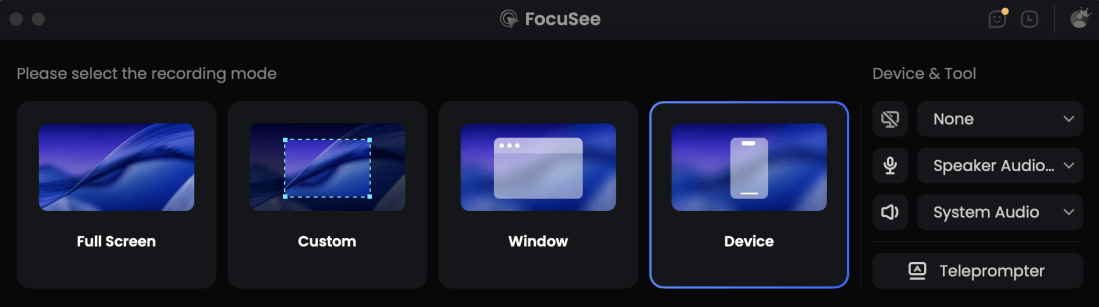
Elegir el modo de grabación
Paso 3. Revisa de nuevo la cámara y el audio. Cuando todo esté correcto, haz clic en el botón rojo “Grabar” para empezar. Verás una cuenta atrás de 3 segundos. Usa ese tiempo para prepararte; la grabación empezará justo después.
Paso 4. Para detener la grabación, haz clic en el botón rojo “Detener” cuando termines.
Paso 5. El vídeo aparecerá con efectos automáticos. Puedes editarlo cortando partes, cambiando la velocidad o añadiendo resaltados.

Mostrar el cursor del ratón
Paso 7. Cuando termines, pulsa “Exportar” y guarda el vídeo como MP4 o GIF.
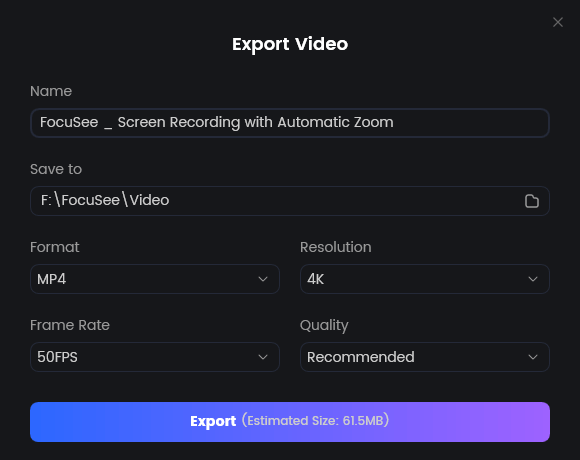
Exportar el vídeo
Bandicam
Bandicam es un grabador de pantalla completo y gratuito para Windows que permite grabar todos los procesos de la pantalla, incluidos los movimientos del cursor. Sirve para tutoriales, clases en vídeo o grabaciones de gameplay. Puedes capturar cualquier área con los modos pantalla completa, área específica o alrededor del cursor. Mejora los vídeos con superposición de webcam, grabación de entrada/salida de audio y dibujo en tiempo real.
Programa tus tareas con la opción de grabación programada y disfruta de grabaciones largas e ininterrumpidas de 24 horas. Incluso puedes grabar en 4K Ultra HD hasta 3840×2160. Añade un toque profesional con superposiciones de texto/imagen, efectos de clic del ratón y grabación en dos monitores para máxima flexibilidad. Para usar esta herramienta:
Paso 1. Descarga e instala Bandicam desde su sitio oficial. Después de instalarlo, abre el programa.
Paso 2. Haz clic en “icono del cursor del ratón” junto al micrófono en la barra de herramientas superior.
Paso 3. En la ventana emergente, ve a la pestaña “Ratón” . Marca “Añadir efecto de clic del ratón” para mostrar los clics y elige colores para clic izquierdo y derecho. Marca “Añadir efecto de resaltado del ratón” si quieres resaltar el puntero. Ajusta el color y el tamaño según lo necesario y haz clic en “Aceptar” para aplicar.
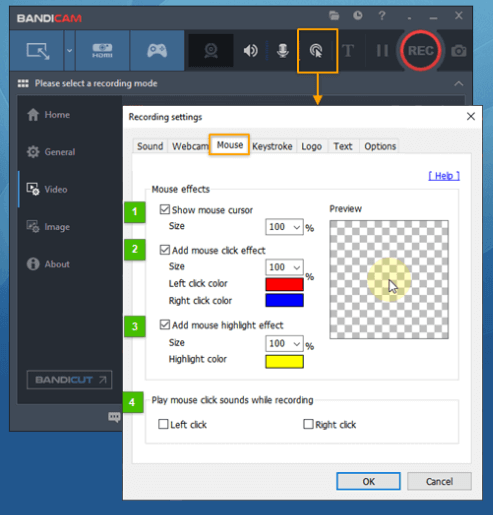
Ajustar la configuración del ratón
Paso 4. Haz clic en “flecha hacia abajo” junto al icono de grabación y selecciona un modo, como pantalla completa o área personalizada.
Paso 5. Haz clic en “REC” para iniciar la grabación. Pulsa “F12” para detener. Para ver el vídeo, ve a la pestaña “General” y haz clic en “Abrir”.
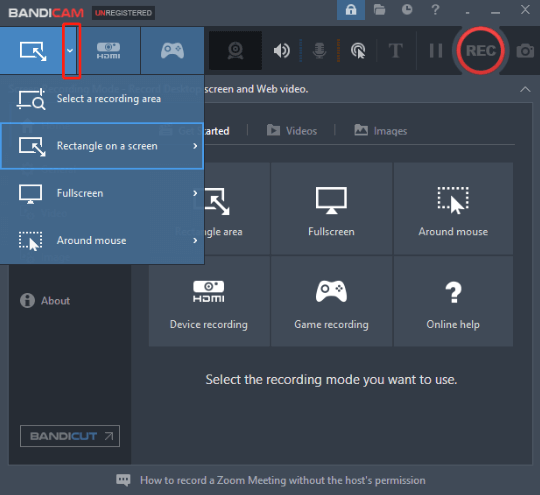
Hacer clic en Rec
Screencast-O-Matic (ScreenPal)
Screencast-O-Matic (ScreenPal) es un software gratuito y fácil de usar para grabar la pantalla, pensado para crear tutoriales de vídeo de calidad sin complicaciones. Su capacidad para capturar el cursor lo diferencia y lo hace ideal para demostraciones de software o tutoriales online. Así los espectadores pueden seguir claramente tus acciones en pantalla.
Puedes grabar toda la pantalla o solo una región específica y activar la grabación de voz en off para añadir explicaciones. También admite atajos de teclado y macros para controlar rápidamente el inicio y la detención. Para obtener la mejor claridad, ajusta la resolución de captura entre 720p y 4K, lo que garantiza una salida nítida y compatibilidad con pantallas panorámicas. Para ello:
Paso 1. Visita el sitio oficial de Screencast-O-Matic, descarga e instala el programa. Una vez instalado, ábrelo.
Paso 2. Configura las opciones preferidas, como “Modo de grabación de pantalla” y “Calidad de vídeo”. Luego haz clic en “Rec” para empezar a capturar la pantalla.
Paso 3. Cuando termines, pulsa “Stop” y selecciona “Listo” para continuar.
Paso 4. En la nueva ventana, haz clic en “Editar”. En la sección “Mostrar” , marca “Cursor” para que el ratón aparezca en la grabación.
Paso 5. Haz clic en el icono pequeño junto a “Cursor” para abrir la configuración del cursor. Aquí puedes elegir colores personalizados para “Halo”, “Clic izquierdo”, y “Clic derecho” . Pulsa “Listo” cuando esté listo.
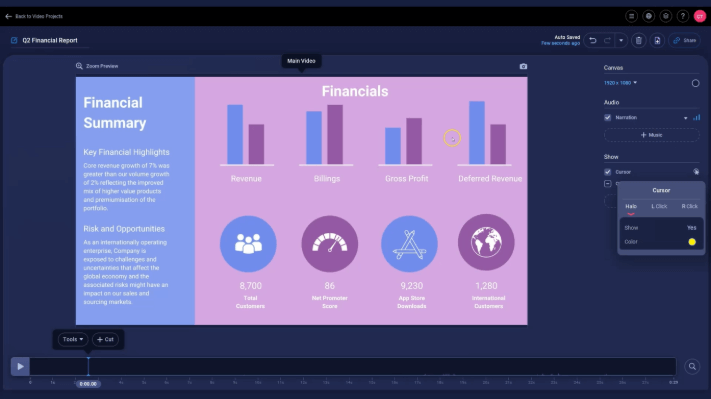
Elegir Halo
Paso 6. Elige “Guardar como archivo de vídeo” para guardarlo en el dispositivo.
Preguntas frecuentes sobre Screen Recorder Follow Cursor
¿Qué grabador de pantalla resalta mejor los movimientos y clics del ratón para tutoriales?
FocuSee es una de las mejores opciones porque resalta los movimientos del cursor, muestra efectos de clic y hace zoom automático en acciones clave. Esto ayuda a los espectadores a seguir claramente cada paso en tutoriales de software.
¿Los grabadores que siguen el cursor también ofrecen zoom automático o funciones de enfoque?
Sí. Algunos grabadores avanzados con seguimiento del cursor, como FocuSee, incluyen zoom automático inteligente o funciones de enfoque que amplían automáticamente el área alrededor del cursor o los clics durante la grabación.
¿Cómo mejora la grabación con seguimiento del cursor los vídeos de formación?
La grabación con seguimiento del cursor mantiene la atención del espectador en la parte exacta de la pantalla que se está usando. Al resaltar los movimientos del cursor y hacer zoom en acciones clave, hace que los vídeos de formación sean más fáciles de entender y más atractivos.
¿Por qué debería usar la función de seguimiento del cursor?
Esta función es útil para tutoriales o guías, ya que resalta solo el área importante alrededor del cursor. Reduce distracciones y hace que el vídeo sea más fácil de entender.
¿Qué grabador de pantalla tiene una buena opción de seguimiento del cursor?
FocuSee es muy recomendable para grabaciones con seguimiento del cursor. Sigue automáticamente el puntero, hace zoom en las acciones y ofrece sin esfuerzo vídeos tutoriales limpios y profesionales.
¿Seguir el cursor durante la grabación afecta a la calidad del vídeo?
No, normalmente no afecta a la calidad. Centrarse en las tareas importantes y evitar contenido de fondo innecesario puede mejorar la experiencia de visualización.
Conclusión
En resumen, la función de seguimiento del cursor en grabadores de pantalla es una herramienta excelente para mantener la atención de los espectadores en los eventos más importantes de la pantalla. Permite que los tutoriales sean más comprensibles, atractivos y fáciles de seguir, especialmente si necesitas explicar un programa o una serie de acciones. Para la mejor experiencia, prueba FocuSee; admite seguimiento automático del cursor, zoom inteligente y herramientas de edición precisas, lo que facilita crear vídeos de alta calidad de forma rápida.