Bildschirmaufnahme mit Cursorverfolgung: So zeichnen Sie den Mauszeiger auf

Stellen Sie sich vor, Sie erstellen ein Video, um jemandem die Nutzung eines Computerprogramms zu zeigen. Sie klicken, bewegen die Maus und erklären alles. Später beim Ansehen ist der Mauszeiger jedoch unklar oder fehlt, sodass das Video schwer nachzuvollziehen ist.
Die gute Nachricht: Mit Tools, bei denen der Bildschirmrekorder dem Mauszeiger folgt, lässt sich dieses Problem beheben. So sind jeder Klick und jede Bewegung sichtbar. Videos werden dadurch besser und leichter verständlich. In dieser Anleitung erfahren Sie, wie Sie einfache Tools nutzen, um den Mauszeiger bei der Aufnahme zu erfassen. Der Ablauf ist unkompliziert und erfordert keine besonderen Computerkenntnisse.
Was ist ein Screen Recorder Follow Cursor?
Ein Screen Recorder Follow Cursor ist eine Bildschirmaufnahmefunktion , die dafür sorgt, dass der Mauszeiger beim Bewegen im Zentrum des Videos bleibt. Statt den gesamten Bildschirm aufzunehmen, verfolgt das Tool den Cursor und zeichnet den Bereich auf, in dem er sich bewegt. So sehen Zuschauer genau, wo die Aktion stattfindet – besonders hilfreich für Tutorials und Demos. Die Funktion spart Bildschirmfläche und macht Videos verständlicher, da nur wichtige Inhalte hervorgehoben werden. Ideal, um Software zu erklären oder Schritte mit Mausbewegungen klar zu zeigen.
Warum es für Tutorial-Videos wichtig ist
In Tutorial- und Schulungsvideos müssen Zuschauer schnell erkennen, wohin Sie klicken und was auf dem Bildschirm wichtig ist. Statische Aufnahmen machen kleine UI-Details oft schwer nachvollziehbar.
Ein Bildschirmrekorder, der dem Cursor folgt und bei wichtigen Aktionen automatisch zoomt, lenkt die Aufmerksamkeit in Echtzeit – so verlieren Zuschauer nie den Überblick. Videos werden klarer, ansprechender und professioneller, gleichzeitig sinkt der Bedarf an manueller Bearbeitung.
Deshalb ist die Cursorverfolgung für Software-Tutorials, Produktdemos und Schulungsvideos so wichtig.
Beste Bildschirmrekorder, die dem Cursor folgen
| FocuSee | Bandicam | ScreenPal (Screencast-O-Matic) | |
| Plattform | Windows & macOS | Windows | Windows, macOS, Web |
| Cursorverfolgungs-Aufnahme | ✔️ Ja (verfolgt den Cursor automatisch) | ✔️ Ja | ✔️ Ja |
| Hebt Mausklicks hervor | ✔️ Ja (Cursor-Hervorhebung + Klickeffekte) | ✔️ Ja | ⚠️ Einfach |
| Auto-Zoom / Smart Focus | ✔️ Ja (KI-Auto-Zoom bei Aktionen) | ❌ Nein | ❌ Nein |
| Integrierte Videobearbeitung | ✔️ Ja (trimmen, schneiden, Geschwindigkeit, Zoom) | ⚠️ Eingeschränkt | ✔️ Ja |
| Automatische Untertitel | ✔️ Ja (50+ Sprachen) | ❌ Nein | ⚠️ Manuell |
| Am besten geeignet für | Professionelle Tutorials und Produktdemos | Einfache Bildschirmaufnahme | Online-Unterricht und Präsentationen |
Bildschirmaufnahme mit Cursorverfolgung: So zeichnen Sie den Mauszeiger auf [3 Methoden]
Sehen wir uns nun die drei besten Methoden zum Erfassen des Mauszeigers bei der Aufnahme genauer an:
FocuSee
Wenn Sie klare, flüssige und leicht verständliche Bildschirmaufnahmen erstellen möchten, FocuSee sollten Sie FocuSee ausprobieren. Es hilft Ihnen, den Mauszeiger während der Aufnahme zu erfassen, und bietet noch viel mehr. Mit FocuSee müssen Sie nicht stundenlang bearbeiten. Dank automatischer Bearbeitung ist Ihr Video nach der Aufnahme fast fertig. Es kann den Cursor verfolgen und den Cursor hervorheben, in wichtige Bereiche hineinzoomen und den Fokus setzen sowie Hintergründe hinzufügen, damit das Video besser aussieht.
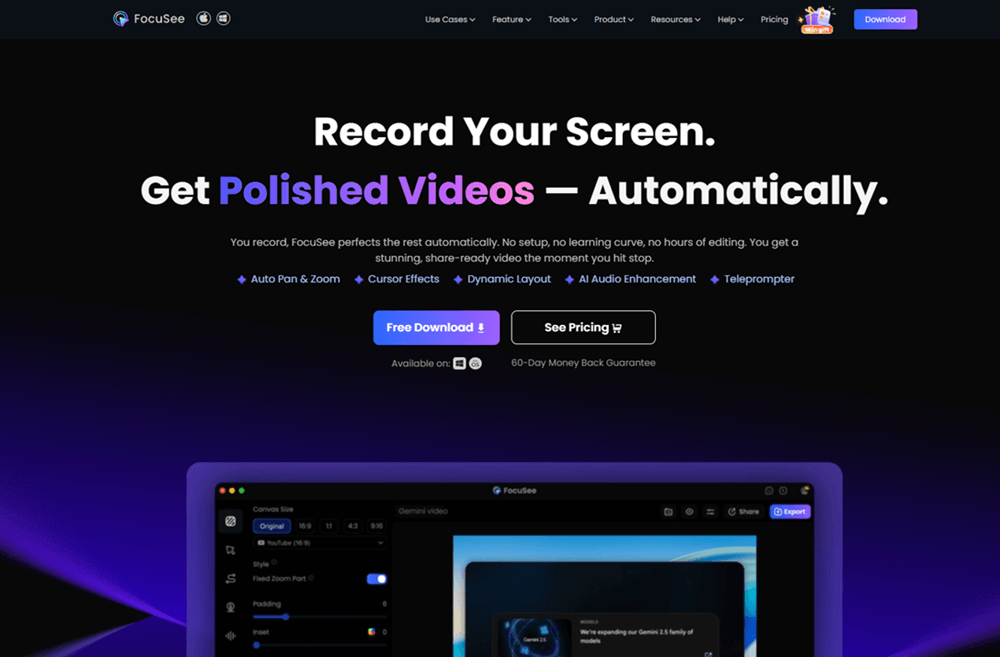
Offizielle FocuSee-Website
Sie können Bildschirm, Stimme und Gesicht gleichzeitig aufnehmen und mit einem Teleprompter fokussiert bleiben. Untertitel hinzufügen, Geschwindigkeit ändern und Teile des Videos zuschneiden ist ebenfalls einfach. FocuSee bietet verschiedene Cursorstile, Klickeffekte und die Anzeige von Tastenkürzeln. Es ist mit Windows und Mac kompatibel. Sie können Videos als GIF oder in hoher Qualität bis zu 4K exportieren und Ihr Logo als Wasserzeichen hinzufügen. Mit FocuSee sparen Sie Zeit und erhalten schnell professionelle Videos ohne zusätzliche Tools oder Kenntnisse.
Hauptfunktionen:
- FocuSee zeigt Maus und Klicks deutlich, damit das Video besser verständlich ist.
- Es zoomt in Ihren Bildschirm hinein wo es nötig ist, damit Zuschauer leichter fokussiert bleiben.
- Sie können beim Aufzeichnen des Bildschirms Stimme und Gesicht hinzufügen.
- Untertitel und Cursoreffekte machen Tutorials hilfreicher.
- Es unterstützt klare, scharfe 4K-Auflösung für hochwertige Videos.
Hier sind die einfachen Schritte zur Verwendung von FocuSee:
Schritt 1. FocuSee kostenlos herunterladen von der offiziellen Website. Stellen Sie sicher, dass Ihre Internetverbindung funktioniert. Öffnen Sie nach dem Download die Datei und installieren Sie sie gemäß den Anweisungen.
Schritt 2. Starten Sie die App. Wählen Sie auf dem Startbildschirm Kamera, Mikrofon und Lautsprecher aus der Liste aus. Entscheiden Sie, welchen Teil des Bildschirms Sie aufnehmen möchten: den gesamten Bildschirm, einen ausgewählten Bereich oder nur ein Fenster.
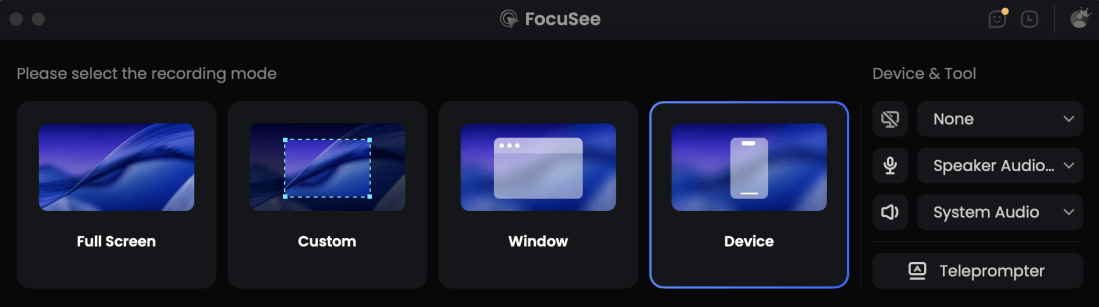
Aufnahmemodell auswählen
Schritt 3. Prüfen Sie Kamera- und Audioeinstellungen noch einmal. Wenn alles passt, klicken Sie auf die rote Schaltfläche „Aufnehmen“, um zu starten. Es erscheint ein 3-Sekunden-Countdown. Nutzen Sie die Zeit zur Vorbereitung; die Aufnahme beginnt direkt danach.
Schritt 4. Um die Aufnahme zu stoppen, klicken Sie auf die rote Schaltfläche „Stopp“, wenn Sie fertig sind.
Schritt 5. Ihr Video erscheint mit automatischen Effekten. Sie können es bearbeiten, indem Sie Teile schneiden, die Geschwindigkeit ändern oder Hervorhebungen hinzufügen.

Mauszeiger anzeigen
Schritt 7. Wenn Sie fertig sind, klicken Sie auf „Exportieren“ und speichern Sie Ihr Video als MP4 oder GIF.
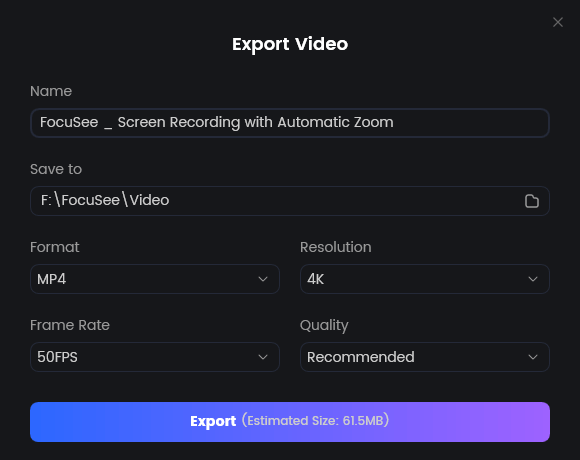
Video exportieren
Bandicam
Bandicam ist ein umfassender, kostenloser Windows-Bildschirmrekorder, mit dem Sie alle Vorgänge auf dem Bildschirm aufnehmen können, einschließlich Mauszeigerbewegungen. Ob Tutorials, Videovorlesungen oder Gameplay-Aufnahmen – Bandicam deckt viele Szenarien ab. Sie können Bereiche per Vollbild, bestimmtem Bereich oder Rund um den Mauszeiger aufnehmen. Funktionen wie Webcam-Overlay, Audioeingabe/-ausgabe und Echtzeit-Zeichnen verbessern Ihre Videos zusätzlich.
Planen Sie Aufgaben mit der Option Geplante Aufnahme und nutzen Sie unterbrechungsfreie Langzeitaufnahmen von bis zu 24 Stunden. Sie können sogar in beeindruckender 4K-Ultra-HD-Auflösung bis 3840×2160 aufnehmen. Mit Text-/Bild-Overlays, Mausklickeffekten und Aufnahmen über zwei Monitore wirkt Ihr Video professioneller und flexibler. So verwenden Sie das Tool:
Schritt 1. Laden Sie Bandicam von der offiziellen Website herunter und installieren Sie es. Öffnen Sie das Programm nach der Installation.
Schritt 2. Klicken Sie auf „Mauszeiger-Symbol“ neben dem Mikrofon in der oberen Symbolleiste.
Schritt 3. Gehen Sie im Pop-up-Fenster zum Tab „Maus“ . Aktivieren Sie „Mausklickeffekt hinzufügen“ , um Klicks anzuzeigen, und wählen Sie Farben für Links- und Rechtsklicks. Aktivieren Sie „Maus-Hervorhebungseffekt hinzufügen“ , wenn der Zeiger hervorgehoben werden soll. Passen Sie Farbe und Größe nach Bedarf an und klicken Sie auf „OK“ , um die Änderungen anzuwenden.
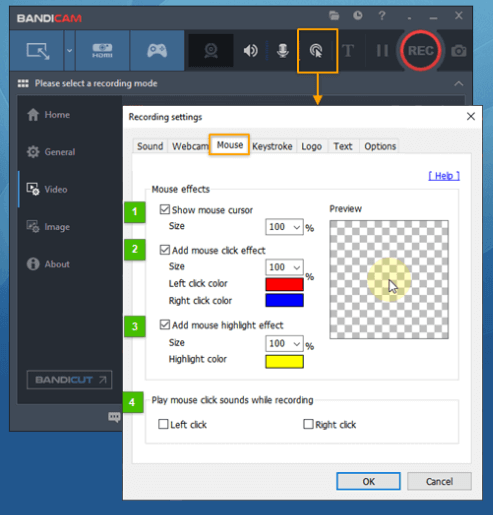
Mauseinstellungen anpassen
Schritt 4. Klicken Sie auf „Pfeil nach unten“ neben dem Aufnahmesymbol und wählen Sie einen Aufnahmemodus, z. B. Vollbild oder benutzerdefinierter Bereich.
Schritt 5. Klicken Sie auf „REC“ , um die Aufnahme zu starten. Drücken Sie „F12“ , um zu stoppen. Um Ihr Video anzusehen, gehen Sie zum Tab „Allgemein“ und klicken Sie auf „Öffnen“.
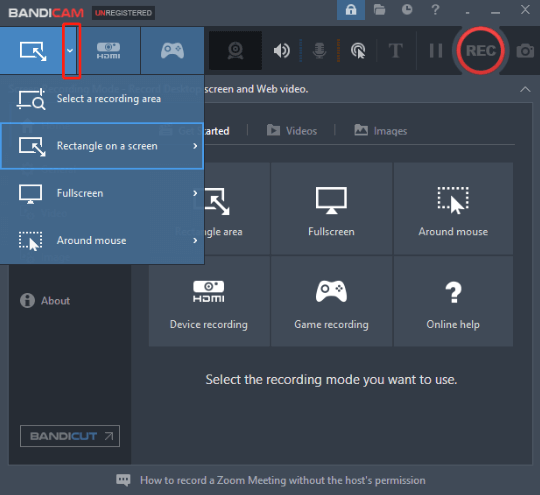
Auf „Rec“ klicken
Screencast-O-Matic (ScreenPal)
Screencast-O-Matic (ScreenPal) ist eine kostenlose und einfach zu bedienende Bildschirmaufnahme-Software, mit der hochwertige Tutorial-Videos unkompliziert erstellt werden können. Die Fähigkeit, den Mauszeiger zu erfassen, macht sie besonders geeignet für Softwaredemos und Online-Tutorials. So können Zuschauer Ihre Aktionen auf dem Bildschirm klar verfolgen.
Sie können den gesamten Bildschirm oder nur einen bestimmten Bereich aufnehmen und Voiceover-Aufnahme aktivieren, um Erklärungen hinzuzufügen. Außerdem werden Tastenkürzel und Makros unterstützt, um Start und Stopp schnell zu steuern. Für beste Klarheit stellen Sie die Aufnahmeauflösung auf 720p bis 4K ein – so bleibt die Ausgabe klar und mit Breitbildanzeigen kompatibel. Gehen Sie dazu so vor:
Schritt 1. Besuchen Sie die offizielle Website von Screencast-O-Matic, laden Sie das Programm herunter und installieren Sie es. Öffnen Sie es anschließend.
Schritt 2. Legen Sie Ihre bevorzugten Optionen fest, z. B. „Bildschirmaufnahmemodus“ und „Videoqualität“. Klicken Sie dann auf „Rec“ , um mit der Bildschirmaufnahme zu beginnen.
Schritt 3. Wenn Sie fertig sind, drücken Sie „Stopp“ und wählen Sie „Fertig“ , um fortzufahren.
Schritt 4. Klicken Sie im neuen Fenster auf „Bearbeiten“. Unter dem Abschnitt „Anzeigen“ , aktivieren Sie „Cursor“ , damit die Maus in der Aufnahme sichtbar ist.
Schritt 5. Klicken Sie auf das kleine Symbol neben „Cursor“ , um die Cursoreinstellungen zu öffnen. Hier können Sie eigene Farben für „Halo“, „Linksklick“und „Rechtsklick“ -Hervorhebungen auswählen. Drücken Sie „Fertig“ , wenn Sie bereit sind.
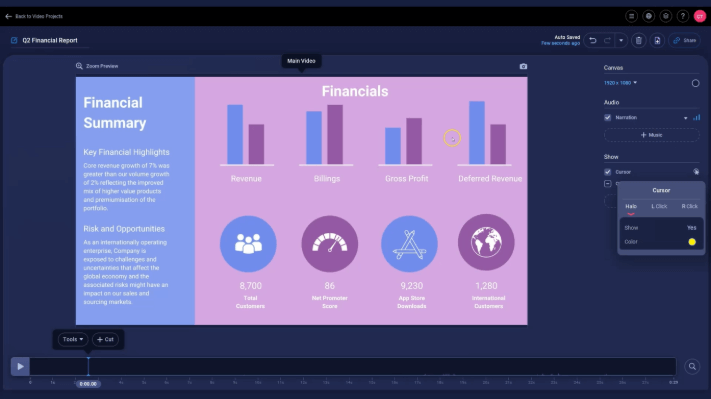
Halo auswählen
Schritt 6. Wählen Sie „Als Videodatei speichern“ , um es auf Ihrem Gerät zu speichern.
FAQ zu Screen Recorder Follow Cursor
Welcher Bildschirmrekorder hebt Mausbewegungen und Mausklicks für Tutorials am besten hervor?
FocuSee ist eine der besten Optionen, weil es Cursorbewegungen hervorhebt, Klickeffekte anzeigt und wichtige Aktionen automatisch zoomt. So können Zuschauer jeden Schritt in Software-Tutorials klar nachvollziehen.
Bieten Cursorverfolgungs-Rekorder auch Auto-Zoom- oder Fokusfunktionen?
Ja. Einige fortgeschrittene Bildschirmrekorder mit Cursorverfolgung, etwa FocuSee, enthalten intelligente Auto-Zoom- oder Fokusfunktionen, die den Bereich um Cursor oder Klicks während der Aufnahme automatisch vergrößern.
Wie verbessert Cursorverfolgungs-Aufnahme Schulungsvideos?
Die Cursorverfolgung hält die Aufmerksamkeit der Zuschauer genau auf dem genutzten Bildschirmbereich. Durch Hervorheben von Cursorbewegungen und Zoom auf wichtige Aktionen werden Schulungsvideos verständlicher und ansprechender.
Warum sollte ich die Cursorverfolgungsfunktion nutzen?
Diese Funktion ist hilfreich für Tutorials oder Anleitungen, weil sie nur den wichtigen Bereich um den Cursor hervorhebt. Sie reduziert Ablenkungen und macht das Video leichter verständlich.
Welcher Bildschirmrekorder hat eine gute Cursorverfolgungsoption?
FocuSee wird für Cursorverfolgungs-Aufnahmen sehr empfohlen. Es verfolgt den Zeiger automatisch, zoomt auf Aktionen und erstellt ohne Aufwand saubere, professionell wirkende Tutorial-Videos.
Beeinflusst die Cursorverfolgung die Videoqualität?
Nein, normalerweise beeinträchtigt sie die Qualität nicht. Der Fokus auf wichtige Aufgaben und das Vermeiden unnötiger Hintergrundinhalte kann das Seherlebnis sogar verbessern.
Fazit
Zusammenfassend ist die Cursorverfolgungsfunktion in Bildschirmrekordern ein sehr nützliches Werkzeug, um die Aufmerksamkeit der Zuschauer auf die wichtigsten Ereignisse auf dem Bildschirm zu lenken. Sie hilft dabei, Tutorial-Videos verständlicher, ansprechender und leichter nachvollziehbar zu machen – besonders wenn Sie ein Programm oder eine Abfolge von Schritten erklären müssen. Für die beste Erfahrung sollten Sie FocuSee ausprobieren; es unterstützt automatische Cursorverfolgung, smartes Zoomen und präzise Bearbeitungswerkzeuge, sodass hochwertige Videos schnell und einfach entstehen.