多くのコンテンツ制作者にとって、動画を録画すること自体は簡単です。本当に時間がかかるのはその後の編集です。UI 要素へのズーム追加、長い無音部分のカット、背景ノイズの除去などに何時間も費やすと、制作スピードと創造性が大きく下がります。
そこで役立つのが、最新のAI画面録画ソフトです。カーソル追跡、ノイズ抑制、視線誘導のためのハイライトなどを自動化することで、編集作業よりも説明やストーリー作りに集中できます。
画面録画は、単なるキャプチャ機能から、AI を活用したコンテンツ制作システムへ進化しています。録画は自動化された制作ワークフローの最初のステップにすぎません。
AI画面録画ソフトとは?
AI画面録画ソフトは、単に画面を録画して書き出すだけの従来型ツールとは異なり、録画中または録画後に映像を整理・強調・最適化する新世代のツールです。
従来の録画ソフトでは、録画後に手作業で編集する必要があります。一方、AI 画面録画ツールは、重要な操作への自動ズーム、ノイズ除去、テキストベース編集、無音やフィラーの削除、内容の構造化などを自動で行えます。
なぜAI画面録画に切り替えるべきか?時間コストの現実
標準的なツールとAIベースの録画ソフトの最大の違いは、画質ではなく、録画後の作業量です。
- 通常の方法:10分のチュートリアルにズーム追加や音声調整を行うと、60〜90分の手作業が必要になることがあります。
- AIの方法:スマート画面録画機能を使えば、同じ動画でも最終確認に10〜15分ほどで済むことがあります。
このガイドでは、現在利用できる主要ツールを比較し、生産性を取り戻せるAI搭載画面録画ツールを選べるようにします。
おすすめAI画面録画ツール比較表
| おすすめ用途 | 主なAI機能 | 作業スピード | 対応環境 | |
| FocuSee | チュートリアル制作者、個人クリエイター | 自動ズームとスマートカーソルフォーカス | ⭐⭐⭐⭐⭐ | Windows, macOS |
| Descript | ポッドキャスター、台本型制作者 | テキストベース編集とAI音声 | ⭐⭐⭐⭐☆ | Windows, macOS |
| OBS + NVIDIA Broadcast | 配信者、上級者 | リアルタイムのノイズ・背景除去 | ⭐⭐⭐☆☆ | Windows(RTX GPU) |
| Loom | チーム、非同期共有 | フィラー削除と自動要約 | ⭐⭐⭐⭐☆ | Web, Desktop |
| Camtasia | 研修担当者、教材制作者 | AI補助編集と詳細コントロール | ⭐⭐⭐☆☆ | Windows, macOS |
| Riverside | リモートインタビュー、ポッドキャスト | ローカル録画とAI音声改善 | ⭐⭐⭐⭐☆ | Web, Desktop |
| Tella | SaaSデモ、マーケティング動画 | 自動シーン構成と簡単編集 | ⭐⭐⭐⭐☆ | Web |
| ScreenPal | 教育、研修コンテンツ | 自動字幕と簡易AI編集 | ⭐⭐⭐☆☆ | Windows, macOS, Web |
| VEED.io | ブラウザ中心の制作者 | AI字幕、翻訳、編集 | ⭐⭐⭐⭐☆ | Web |
| Screenify Studio | AI重視の制作者、自動化ワークフロー | AIネイティブな自動ズームとスマート編集 | ⭐⭐⭐⭐☆ | Windows, macOS |
AI画面録画ソフトおすすめ10選:ワークフローを自動化できる最新ツール
ここでは、ワークフロー自動化に役立つ AI 画面録画ツールを10個紹介します。
FocuSee:自動化されたチュートリアルに最適
おすすめ:タイムライン編集なしで、自動ズーム、きれいな音声、洗練された見た目のチュートリアルを作りたいクリエイター。
FocuSee は、Windows と macOS で使える自動化重視の画面録画ツールです。カーソル移動、クリック、キーボード操作を編集指示として扱い、まるでカメラマンが操作を追っているような動画を生成します。
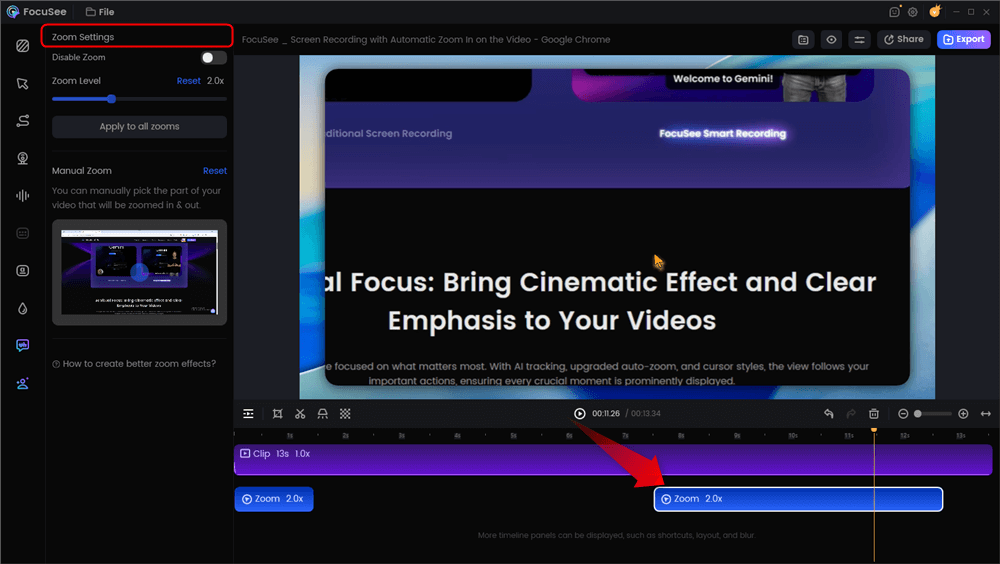
自動ズーム効果
AIの強み
- Smart Focus & Auto-Zoom:クリックや操作エリアを検出し、重要な部分を自動でズームまたはスポットライト表示します。
- カーソルとキーボードの可視化:クリックアニメーション、ショートカット表示、非操作時のカーソル自動非表示に対応します。
- 注釈:テキスト、図形、矢印、スポットライトで操作手順を明確に示せます。
- AI Smart Cut と音声改善:フィラー、長い無音、ノイズ、呼吸音などを自動で削除します。
- テレプロンプターとAIアバター:録画中に台本を表示したり、Webカメラ映像を仮想アバターに置き換えたりできます。
- 自動字幕とレイアウト調整:50以上の言語で字幕を生成し、背景ぼかしやプライバシーマスクも適用できます。
つまり、FocuSee は編集を速くするだけでなく、多くの編集作業そのものを不要にします。
実際のテスト結果
MacBook Pro M2 でのテストでは、エアコンのような継続的なノイズをうまく処理し、手動調整なしで使える音声になりました。自動ズームも文脈に合っており、過度にズームしすぎることはほとんどありませんでした。
メリット:
- ズーム、ハイライト、字幕、カーソル効果、フィラー削除を自動生成。
- ほとんどの動画はエクスポート前の簡単な確認だけで済む。
- Windows と macOS で一貫した操作感。
- 録画後にズーム強度やカーソルスタイルをまとめて調整可能。
デメリット:
- Premiere Pro などとの複雑な往復編集より、直接公開向けのワークフローに最適化されています。
Descript
おすすめ:ポッドキャスター、台本型動画制作者、テキスト文書を編集するように動画を編集したい人。
Descript は、文字起こしのテキストを削除するだけで動画をカットできるAI動画編集ソフトです。
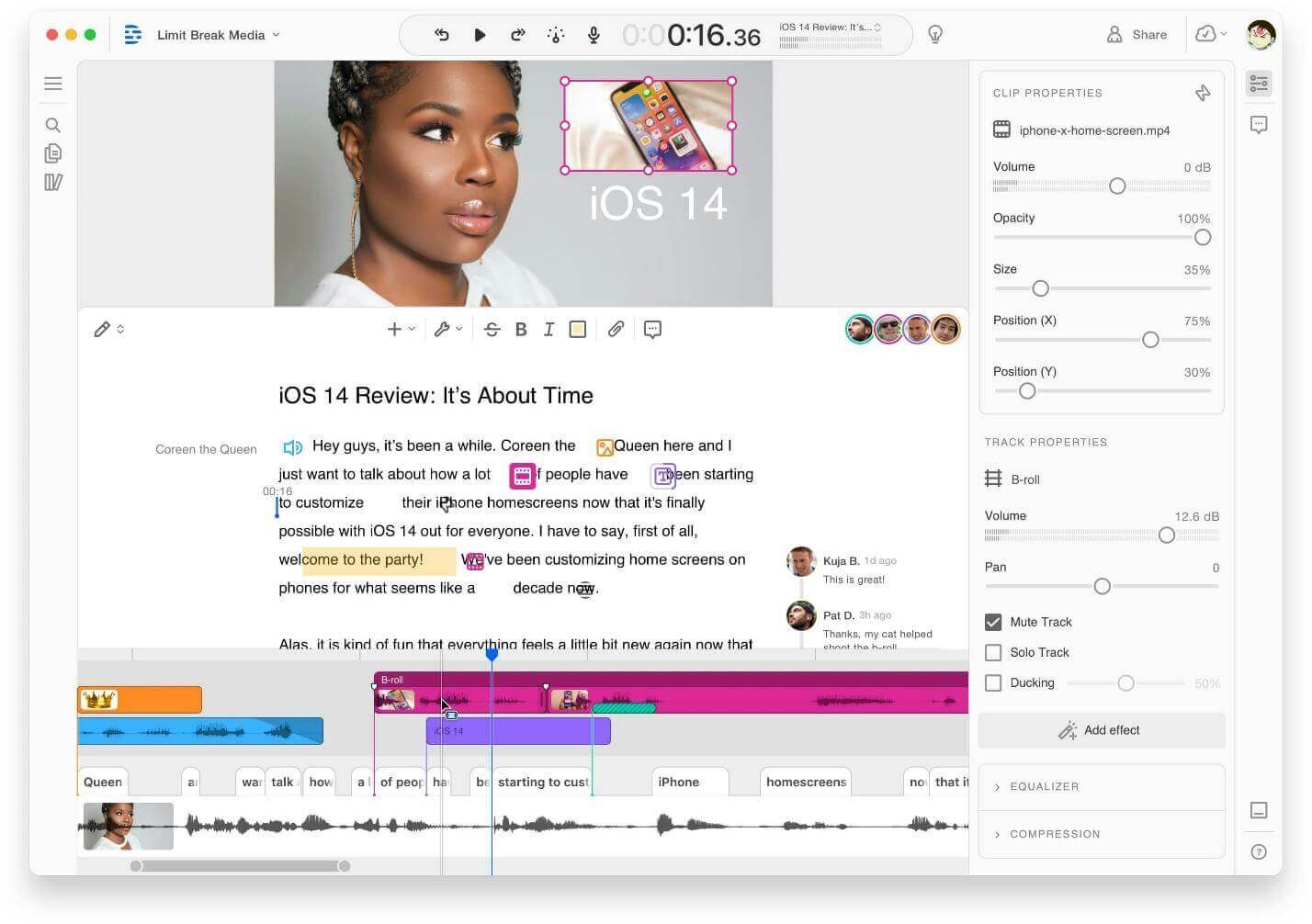
Descript
AIの強み:Overdub により、AIで複製した自分の声で音声ミスを修正できます。Studio Sound は、反響のある音声をポッドキャスト品質に近づけます。
- テキストベース編集が強力。
- 音声分離の品質が高い。
- 古いマシンでは重く感じる場合があります。
OBS Studio(NVIDIA Broadcast連携)
おすすめ:NVIDIA RTX GPU を持つ配信者や上級者。
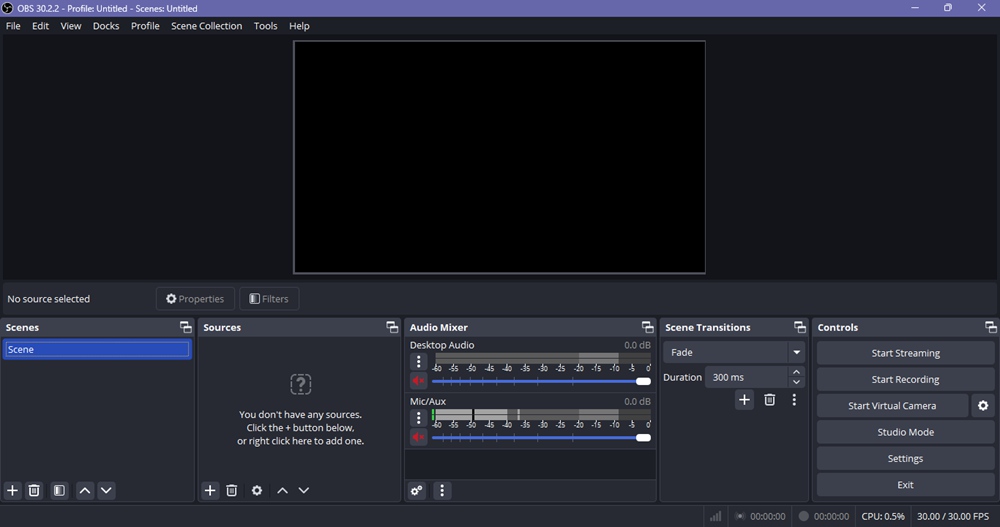
OBS
NVIDIA Broadcast により、背景除去や部屋の反響除去をリアルタイムで処理できます。ただし、プラグイン設定や音声ソース設定には技術的な知識が必要です。
Loom
おすすめ:非同期コミュニケーションとリモートチーム。
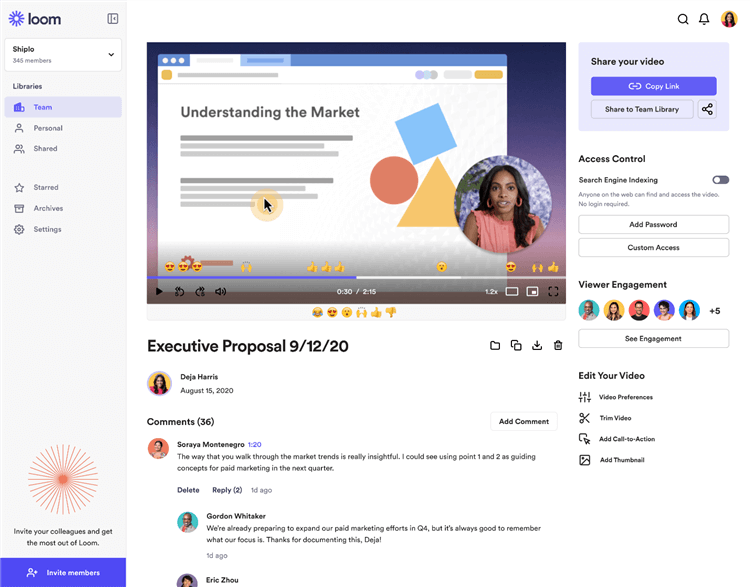
Loomの概要
Loom AI はフィラー削除、タイトル、チャプター、要約を自動生成し、Slack、Notion、Jira、Gmail などで簡単に共有できます。
Camtasia
おすすめ:AI補助と詳細な手動コントロールの両方が必要な教材制作者。
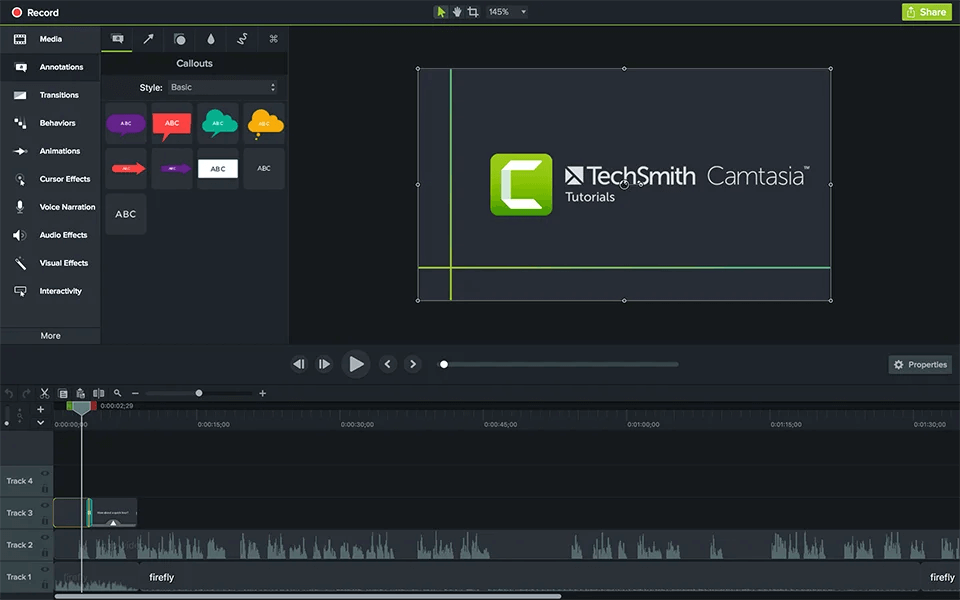
Camtasiaの概要
Camtasia は Rev、カーソルスムージング、背景除去などを搭載し、従来型タイムラインとAI支援を組み合わせています。
Screenify Studio — AIネイティブ録画に最適
自動ズーム、オンデバイス字幕、無音削除、音声改善、3Dカメラ効果などを備えたAIネイティブの画面録画ツールです。
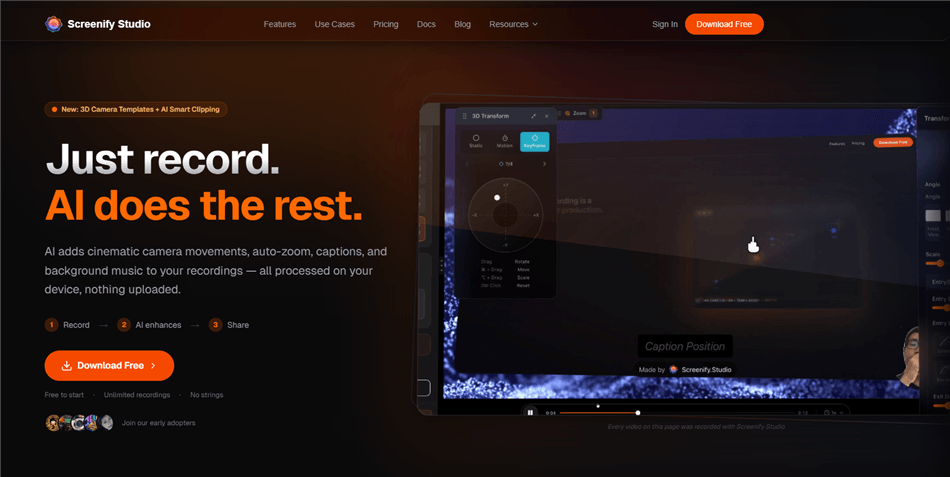
AI画面録画 - Screenify Studio
Riverside — リモートインタビューに最適
参加者ごとにローカル録画するため、ネット回線が不安定でも高品質な音声・映像を残せます。
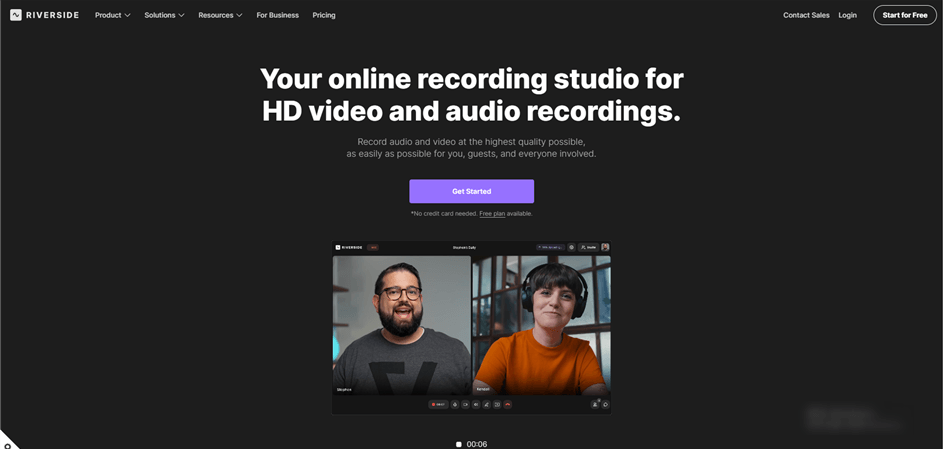
AI画面録画 - Riverside
Tella — マーケティング動画に最適
ブラウザで録画と軽い編集を行えるツールで、短いSaaSデモやSNS向け動画に向いています。
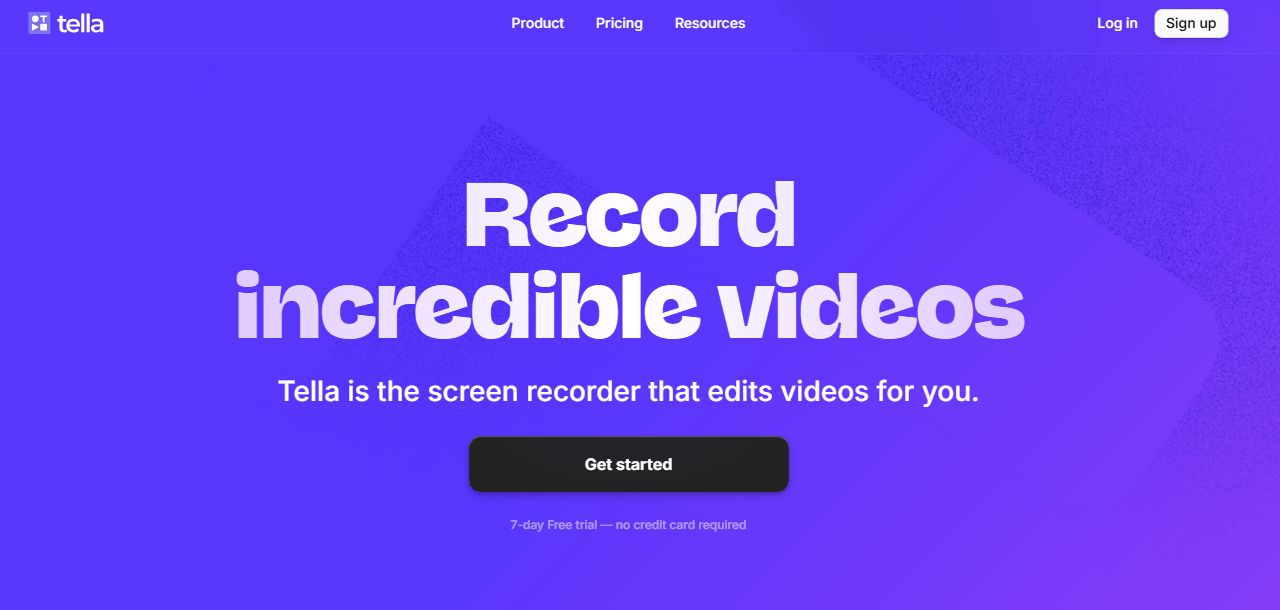
AI画面録画 - Tella
ScreenPal — 教育と研修に最適
自動字幕、簡単な編集、教育向けの共有機能を備えた使いやすいツールです。
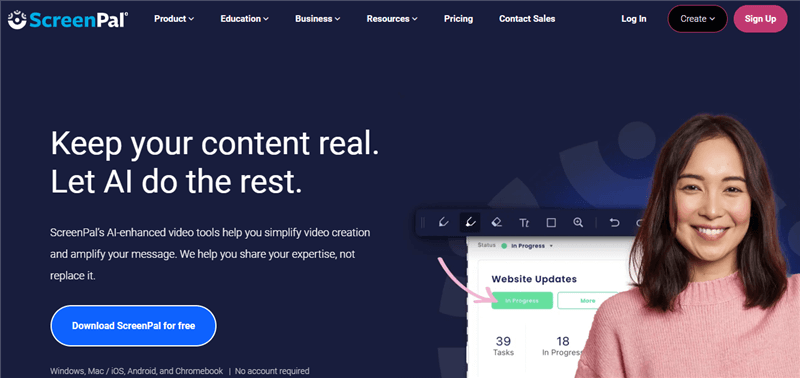
AI画面録画 - ScreenPal
VEED.io — ブラウザベースのAI編集に最適
自動字幕、翻訳、背景除去、テキストベース編集をブラウザで利用できます。
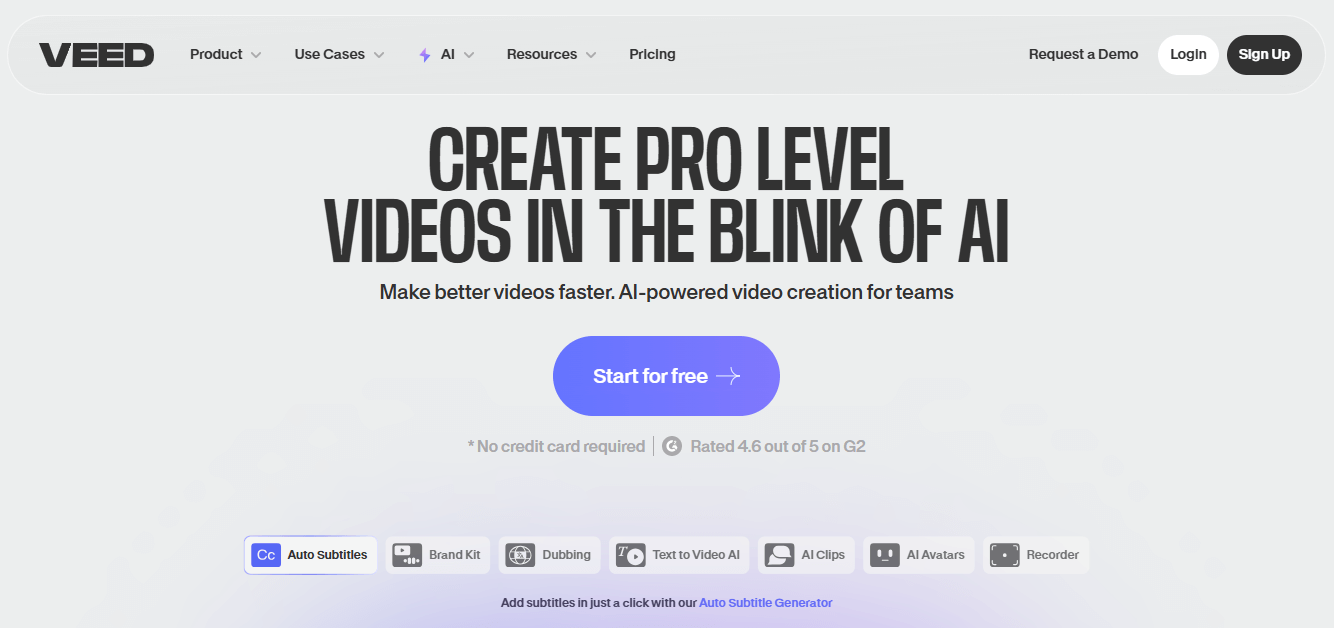
AI画面録画 - VEED
用途別おすすめAI画面録画ツール
チュートリアル・製品デモ向け
- FocuSee — 自動ズーム、カーソル追跡、編集不要のワークフロー
- Camtasia — AI補助と詳細な手動調整
- ScreenPal — 教育向けのシンプルな録画と字幕
👉 おすすめ:FocuSee
チーム・非同期コミュニケーション向け
- Loom — 共有、AI要約、フィラー削除が高速
- VEED.io — ブラウザで字幕と共同作業
- ScreenPal — 研修動画の軽量共有
👉 おすすめ:Loom
文字起こし・テキスト編集向け
- Descript — テキストベース編集と Overdub AI
- Riverside — 高品質リモート録画とAI文字起こし
- VEED.io — 字幕と翻訳が高速
👉 おすすめ:Descript
無料で使いたい場合
- OBS Studio + NVIDIA Broadcast — リアルタイムAI処理
- Loom無料プラン — 簡単な非同期共有
- ScreenPal — 初心者向け無料プラン
👉 おすすめ:OBS Studio
ブラウザベース
- VEED.io — ブラウザ内のAI編集スイート
- Tella — シンプルなSaaSデモ作成
- Loom — 最速の共有ワークフロー
👉 おすすめ:VEED.io
Mac・Windows両対応
- FocuSee — Apple Silicon と Windows に最適化
- Descript — 両OSで高い性能
- Camtasia — 企業向けの安定性
👉 おすすめ:FocuSee
実用ワークフロー:AIをうまく設定する方法
AIベースの録画ソフトを使うには、制作手順も少し調整する必要があります。AIは創造的な判断を置き換えるのではなく、補助するものです。
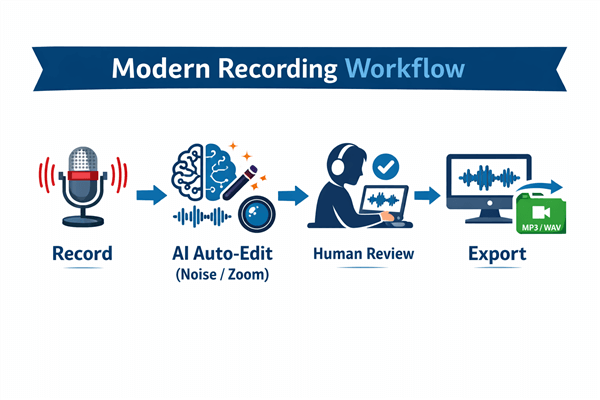
AIベースの録画ワークフロー
ステップ1. 準備と設定:
- ズーム感度:コードチュートリアルでは高め、スライドでは低めに設定します。
- 視認性:モバイル視聴でも見えるようにカーソル強調を150%以上にします。
- 音声:Descript や OBS では10秒のマイクチェックを行います。
ステップ2. 録画:普段どおり操作し、クリックの追跡はソフトに任せます。
ステップ3. AI処理:初回カットの生成を待ちます。スマートズームは通常の書き出しより計算負荷が高くなります。
ステップ4. 人による確認:AIは文脈を完全には理解しないため、不要なズームは手動で修正します。
MacとWindowsで適切なAI画面録画ツールを選ぶ
OS との相性は重要な判断基準です。
Windows 10/11:専用GPUがあれば、OBS + NVIDIA Broadcast のようなリアルタイムAI処理が強力です。標準的なノートPCでは Loom や FocuSee のような軽量ツールが適しています。
macOS:Apple Silicon 搭載の Mac では FocuSee と Descript がスムーズに動作し、背景ぼかしや音声分離も安定します。OBS のプラグイン構成は権限設定が必要になる場合があります。
AI画面録画に関するFAQ
Windows向けの最高のAI画面録画ツールは?
FocuSee は自動ズーム、カーソル追跡、AI編集ワークフローにより有力な選択肢です。上級者には OBS + NVIDIA Broadcast もおすすめです。
Mac向けには?
FocuSee と Descript が特におすすめです。どちらも Apple Silicon に最適化されています。
AI画面録画は動画編集を置き換えますか?
手作業の編集を大きく減らしますが、最終確認は必要です。
無料で最も良いAI画面録画ツールは?
OBS Studio + NVIDIA Broadcast が強力です。Loom も簡単な非同期動画向けの無料プランがあります。
Loom と Descript はどちらが良い?
Loom はチーム共有向け、Descript は本格的なAI編集と文字起こしベースの制作向けです。
通常の録画ソフトとの違いは?
通常の録画ソフトは映像を保存するだけですが、AI録画ソフトはズーム、ノイズ除去、字幕、構造化編集を自動で行います。
まとめ
AI画面録画ツールへの切り替えは、単なるソフトの変更ではなく、時間の使い方を変えることです。ズーム、トリミング、音声調整といった手作業を減らし、より早く作って共有できます。
高速なチュートリアルなら FocuSee、台本型コンテンツなら Descript、配信や技術構成なら OBS、チーム共有なら Loom が向いています。最適なツールは、あなたの最大のボトルネックを取り除いてくれるものです。