見込み顧客は、製品が実際にどのように動くのかを見られると、より早く理解し、より信頼しやすくなります。そのため、デモ動画は営業デモ、製品マーケティング、顧客オンボーディング、社内トレーニングなど、さまざまな場面で欠かせないものになっています。
静的なスクリーンショットや長い説明に頼る代わりに、録画デモは製品を生き生きと見せることができます。実際のワークフローを示し、重要な機能を強調し、価値をすぐに伝えられます。Campaign Monitor によると、マーケティングに動画を活用する企業は、そうでない企業よりも Web サイトのコンバージョン率が 34% 高いとされています。
ただし、すべてのデモ録画ツールが同じではありません。目的によって選ぶべきツールは変わります。
- 営業アプローチ向けに、素早く共有できる非同期デモが必要ですか?
- マーケティング向けに、完成度の高い製品動画を作りたいですか?
- ステップ形式のオンボーディング体験を作っていますか?
- それぞれに適した方法があり、適切なツール選びが大きな差を生みます。
この記事では、短いウォークスルーから本格的な製品紹介動画まで、明確でプロらしいデモを作るためのおすすめ録画ツールを紹介します。
録画デモとは?
録画デモとは、製品やサービスの使い方を動画で示すものです。説明を聞くだけではなく、ユーザーは画面上で手順を確認できます。営業、マーケティング、トレーニングで機能を短時間で伝えるためによく使われます。
デモ録画ソフトを使うと、画面、音声、場合によっては Web カメラを録画し、重要な部分を強調して共有できます。これにより、見込み顧客は製品の価値を短時間で理解できます。
比較表:おすすめデモ録画ツール5選
| 最適な用途 | 主な強み | 使いやすさ | 価格 | |
| FocuSee | 製品デモ、チュートリアル | 自動ズーム、カーソルアニメーション、AI 自動編集 | ⭐⭐⭐⭐⭐ | 無料 + 有料(約 4.17 ドル/月〜) |
| Loom | 素早い非同期共有 | 高速録画と即時共有 | ⭐⭐⭐⭐⭐ | 無料 + 有料(約 15 ドル/ユーザー/月〜) |
| OBS Studio | 高度な録画環境 | 自由なカスタマイズ | ⭐⭐ | 無料 |
| Snagit | 簡単なチュートリアル | 注釈を入れやすい | ⭐⭐⭐⭐ | 約 62.99 ドル/年 |
| Camtasia | プロ向け動画 | 高度な編集 | ⭐⭐⭐ | 約 299.99 ドル/年 |
編集なしで整ったデモを作りたいなら FocuSee、チーム内の素早い共有なら Loom、細かな編集を制御したいなら Camtasia が向いています。
デモ録画ツールおすすめ5選
FocuSee
最適な用途:少ない手間で製品デモ、チュートリアル、マーケティング動画をきれいに作成すること。
FocuSee は、動画編集の専門家でなくても、画面、Web カメラ、音声を録画してプロらしい 録画デモ を作れるツールです。録画後に自動ズーム、カーソル強調、きれいな背景などを自動で追加します。
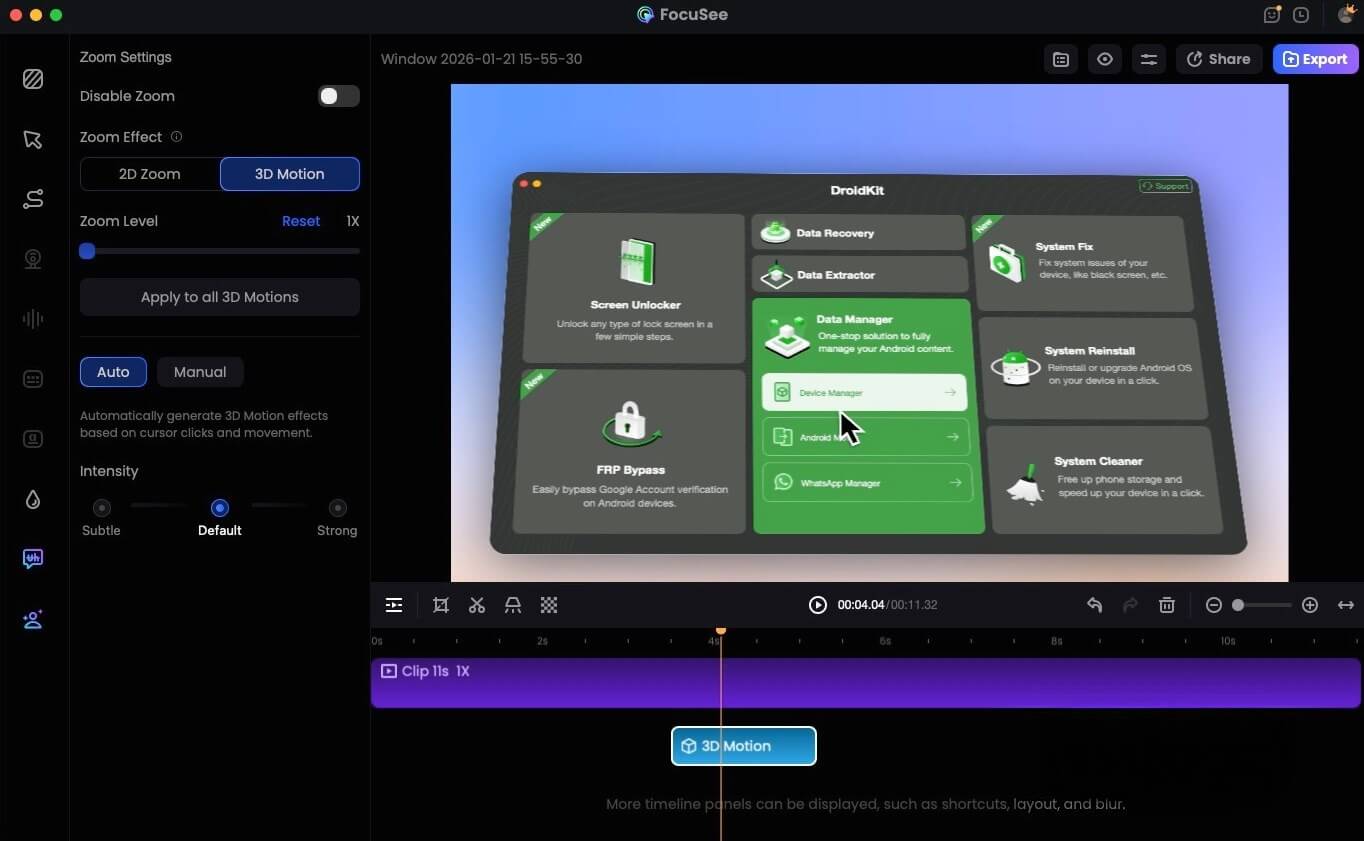
FocuSee 3D モーション
主な機能:
- AI Smart Cut:不要な言いよどみや長い無音を自動削除。
- Smart Focus & Auto-Zoom:クリックした場所や重要な操作を自動で強調。
- AI バーチャルアバター:カメラ出演の代わりに仮想キャラクターを使用。
- マウス効果:マウスの動きとクリックを見やすく表示。
- 内蔵テレプロンプター:台本を見ながら録画可能。
- 自動編集:ズーム、トランジション、ハイライトを追加。
- 簡単な書き出し:MP4 または GIF で保存。
- Windows と Mac 対応。
長所:
- 初心者でも使いやすい。
- 自動編集で時間を節約。
- チュートリアルやマーケティング動画に便利。
- モダンでわかりやすい画面。
- デモ、研修、プロモーションに使える。
短所:
- 高度な手動編集機能は限定的。
- 完全な手動制御を求める場合は自動化が強すぎることがある。
FocuSee を使うべき場面:
- 動画編集を学ばずに高品質なデモを作りたい。
- 一貫した製品動画が必要。
- オンボーディング、チュートリアル、マーケティングデモを作る。
FocuSee の料金:
- 月額プラン:19.99 ドル/月〜。
- 年額プラン:49.99 ドル/年〜(約 4.17 ドル/月)。
- Advanced プラン:79.99 ドル/年〜、最大 3 台のコンピューターと AI クレジット込み。
- Lifetime プラン:199.99 ドルの一括払い。
- 教育割引:学生と教員向け。
Loom
最適な用途:素早い非同期コミュニケーション、チーム共有、軽量なデモ。
Loom は、画面、音声、Web カメラをすばやく同時録画し、共有リンクを即生成できるツールです。非同期作業、フィードバック、簡単なチュートリアルに向いています。
おすすめデモ動画作成ツール – Loom
主な機能:
- 画面、Web カメラ、マイクを同時録画。
- 自動リンクで即共有。
- 視聴データと分析。
- 50 以上の言語で文字起こし。
- Chrome、macOS、Windows、iOS、Android に対応。
長所:
- 非常に速く使える。
- チーム連携に強い。
- 共有が簡単。
短所:
- 編集機能は限定的。
- 本格的に作り込んだデモには向きにくい。
- 無料プランに制限がある。
料金:
- Starter:無料、動画 25 本、録画 5 分まで。
- Business:15 ドル/ユーザー/月。
- Business + AI:20 ドル/ユーザー/月。
- Enterprise:カスタム料金。
OBS Studio
最適な用途:上級者、ライブ配信、高度な録画設定。
OBS Studio は、録画とライブ配信に対応した無料のオープンソースソフトです。ソース、シーン、出力品質を細かく制御できますが、初心者には設定が難しい場合があります。
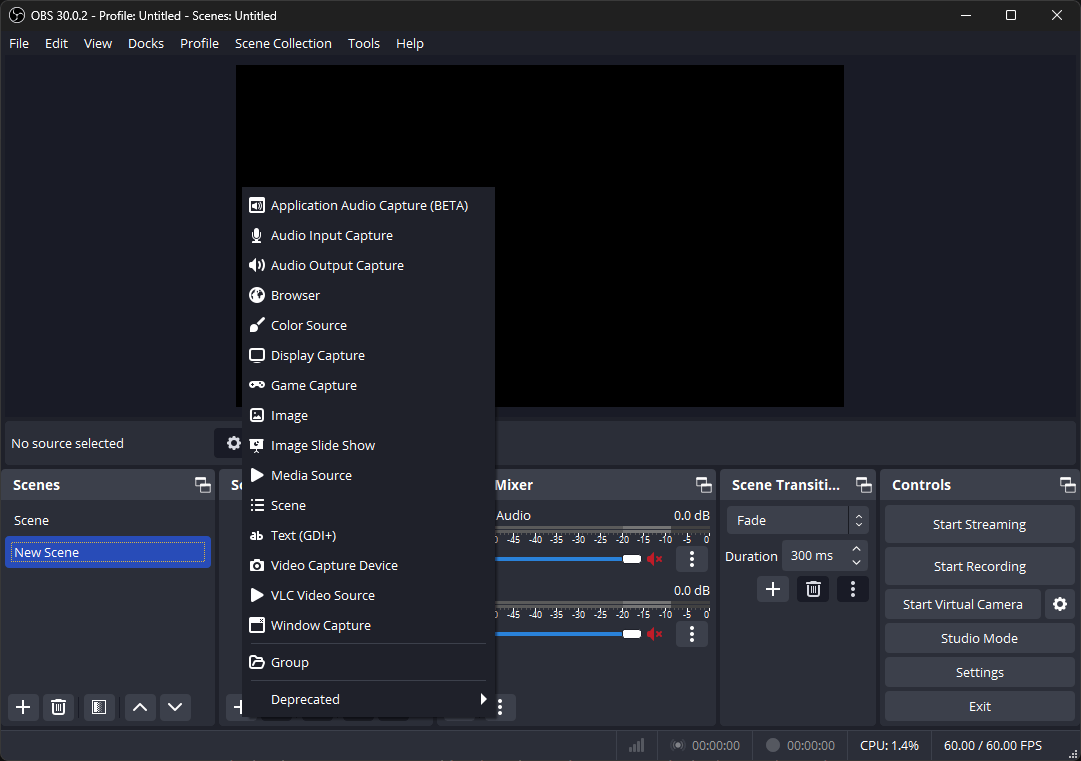
OBS Studio
主な機能:
- 複数ソース録画。
- シーンベースの設定。
- ウォーターマークなしの高品質出力。
- 高いカスタマイズ性。
- 無料でオープンソース。
長所:
- 完全無料。
- 非常に柔軟。
- 録画制限なし。
短所:
- 学習コストが高い。
- 編集機能が内蔵されていない。
- 初心者には複雑。
料金:100% 無料。
Snagit
最適な用途:注釈付きチュートリアルと短い視覚的説明。
Snagit はスクリーンショットと動画キャプチャを組み合わせたツールです。手順に注釈を入れたり、研修ガイドを作ったり、視覚的なフィードバックを共有したい場合に便利です。
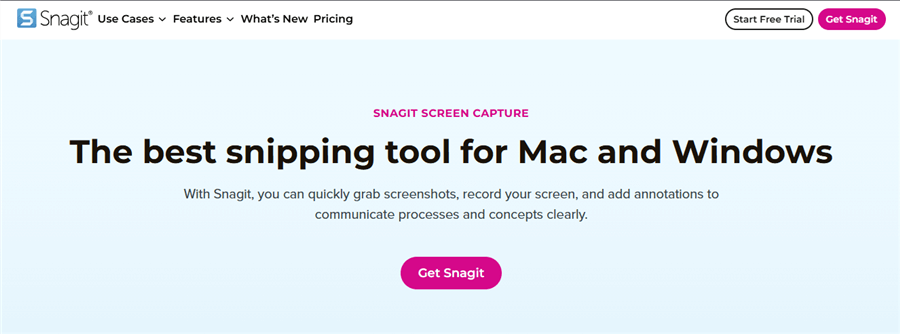
Snagit による画面録画
主な機能:
- 画面録画とスクリーンショット。
- 矢印、テキスト、図形の注釈。
- ステップ形式のチュートリアル作成。
- 軽快な動作。
- 簡単な共有。
長所:
- 非常に使いやすい。
- 説明コンテンツに向いている。
- 軽くて速い。
短所:
- 動画編集は限定的。
- 複雑な動画制作には不向き。
料金:
- 年間サブスクリプション:62.99 ドル/年/ユーザー。
- 無料体験:15 日間。
Camtasia
最適な用途:プロ向け動画制作、研修動画、高度な編集。
Camtasia は、画面録画と高度な編集をまとめたツールです。エフェクト、注釈、ナレーション、クイズ、マルチトラック編集に対応します。
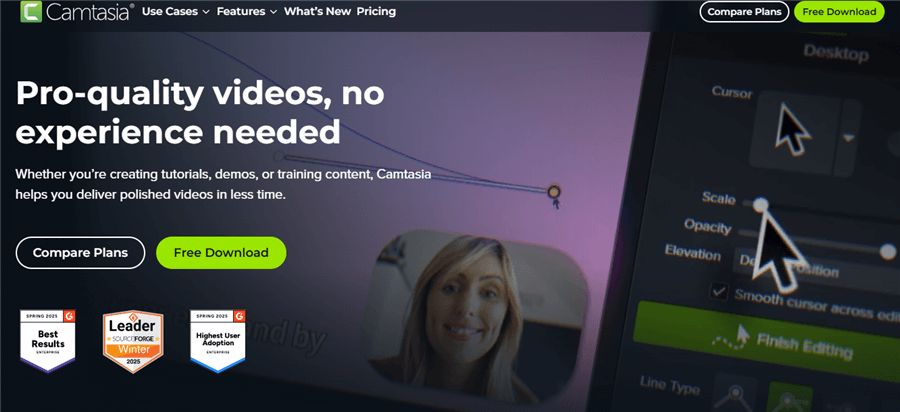
Camtasia 製品デモ
主な機能:
- 画面、Web カメラ、音声を同時録画。
- マルチトラックタイムライン。
- 注釈、トランジション、エフェクト。
- 動画内クイズとインタラクティブ要素。
長所:
- 録画と編集のオールインワン。
- プロ品質の出力。
- テンプレートと素材が豊富。
短所:
- 価格が高い。
- 簡単な録画には機能過多。
- 高度な機能は学習が必要。
- リソースを多く使う。
料金:
- 年間サブスクリプション:299.99 ドル/年/ユーザー。
- 無料体験:30 日間。
関連記事:技術営業チーム向け AI デモツールおすすめ8選 >
なぜデモを録画するのか?
デモを録画することは、製品の価値を見せる最も簡単な方法の一つです。デモ録画ソフト を使えば、長い文章よりも明確に機能を伝えられます。
- 時間を節約:一度録画して何度も共有できる。
- わかりやすい:見た方が理解しやすい。
- 信頼を築く:実際の画面で説得力が増す。
- プロらしい印象:テキストより強い印象を残す。
- 共有しやすい:Web、メール、SNS に掲載可能。
- 質問に答えやすい:使い方を数秒で示せる。
自動ズーム付きの製品デモ動画を録画する方法
ステップ 1:FocuSee をダウンロードしてインストールします。
ステップ 2:カメラ、マイク、音声を設定する
FocuSee を開き、カメラのオン/オフ、マイク、システム音声を設定します。画面全体、選択範囲、特定のアプリウィンドウを録画できます。
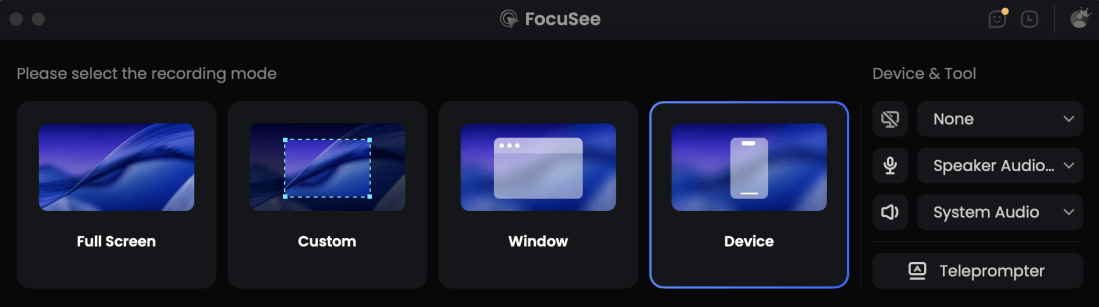
録画モードを選択
ステップ 3:赤い「REC」ボタンを押します。3 秒のカウントダウン後に録画が始まります。終了時はもう一度赤いボタンをクリックします。
ステップ 4:FocuSee は滑らかなズームとハイライトを自動で適用します。クリップのカット、速度調整、特定エリアの強調も可能です。

マウスカーソルを表示
ステップ 5:完成した動画を MP4 または GIF として保存します。
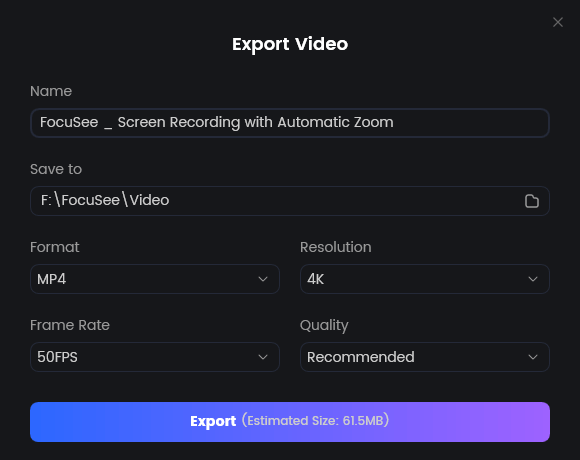
動画を書き出す
録画デモに関する FAQ
1. デモ録画ツールとは?
製品やサービスの使い方を見せながら、画面、音声、場合によっては Web カメラを録画できるソフトです。
2. 最適なデモ録画ツールは?
目的によります。FocuSee は AI 編集付きのプロ品質デモ、Loom は素早い共有、OBS Studio は高度な制御、Snagit は注釈付きガイド、Camtasia は本格編集に向いています。
3. 録画デモとライブデモの違いは?
ライブデモはリアルタイムで行います。録画デモは事前に作成し、いつでも共有できます。録画デモは再利用と編集に向き、ライブデモはその場の質疑応答に向いています。
4. 見るべき機能は?
- 画面と Web カメラの録画
- 音声録音
- 編集機能
- 自動ズームや視覚的フォーカス
- 使いやすさ
- 共有とエクスポート
- 価格と拡張性
5. 無料ツールで十分?
基本用途には十分な場合がありますが、編集、録画時間、ウォーターマーク、利用制限があることもあります。完成度を求めるなら FocuSee や Camtasia が適しています。
6. 編集スキルがなくてもプロ品質のデモを作れる?
はい。FocuSee のようなツールは AI 編集、自動ズーム、自動補正により、初心者でも整ったデモを作れます。
まとめ
録画デモ は、製品の価値を長い文章なしで伝える効果的な方法です。時間を節約し、信頼を築き、機能をわかりやすく説明できます。簡単で速く、プロらしいデモを作るなら FocuSee は有力な選択肢です。