录制iPhone或iPad屏幕
我们收集了部分用户关于 iOS 屏幕录制的常见疑问,您是否也遇到过类似情况?
“我是一名教师,平时会用 iPad 手写笔记、讲解幻灯片或演示解题步骤。我希望通过电脑录屏捕捉完整过程,后续剪辑制作可复用的线上课程,FocuSee 能满足这个需求吗?”
“作为游戏主播,我想录制 iPhone 上手游的高难度操作,再将视频传输到电脑编辑,FocuSee 有这个功能吗?”
若您有类似疑问或需求,无需担心!FocuSee 提供设备录制模式,可帮助您在电脑上录制 iPhone 或 iPad 屏幕。您可参考操作指南,轻松掌握电脑录制 iOS 设备的方法。
电脑系统要求
| 操作系统 | Windows | Mac |
| 版本 | Windows 10 或更高版本 | macOS 10.15 或更高版本,推荐 macOS 12.3 及以上 |
| 处理器 | Intel i5 及以上,双核 2.9GHz 及以上 | Apple M1 或更高版本,或 Intel 芯片 Mac |
| 内存 | 至少 8GB RAM | 至少 8GB RAM |
支持iOS 版本
| 配备 iOS 10 及以上系统的 iPhone 和 iPad |
支持视频输出格式
| MP4, GIF |
支持视频分辨率
| 480P, 720P, 1080P, 2K, 4K |
步骤 1. 下载并安装 FocuSee
访问官网下载FocuSee,确保网络稳定。按照屏幕界面提示完成安装。
点击此处查看完整安装教程。
步骤 2. 录制前配置设置
在电脑上启动 FocuSee,将会显示视频创建界面。在录制之前,请选择您的摄像头、麦克风和扬声器设备。
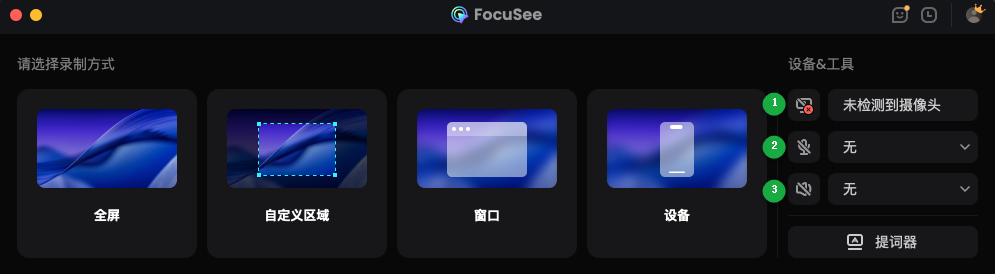
FocuSee 的硬件设置
步骤 3. 选择录制模式
选择设备选项,继续操作。
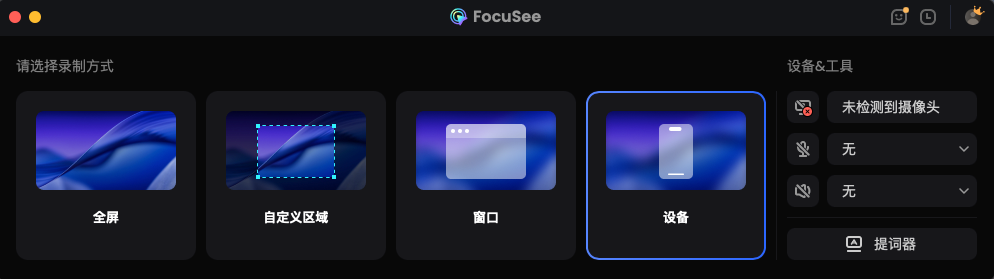
选择设备选项
再选择iOS选项,继续操作。
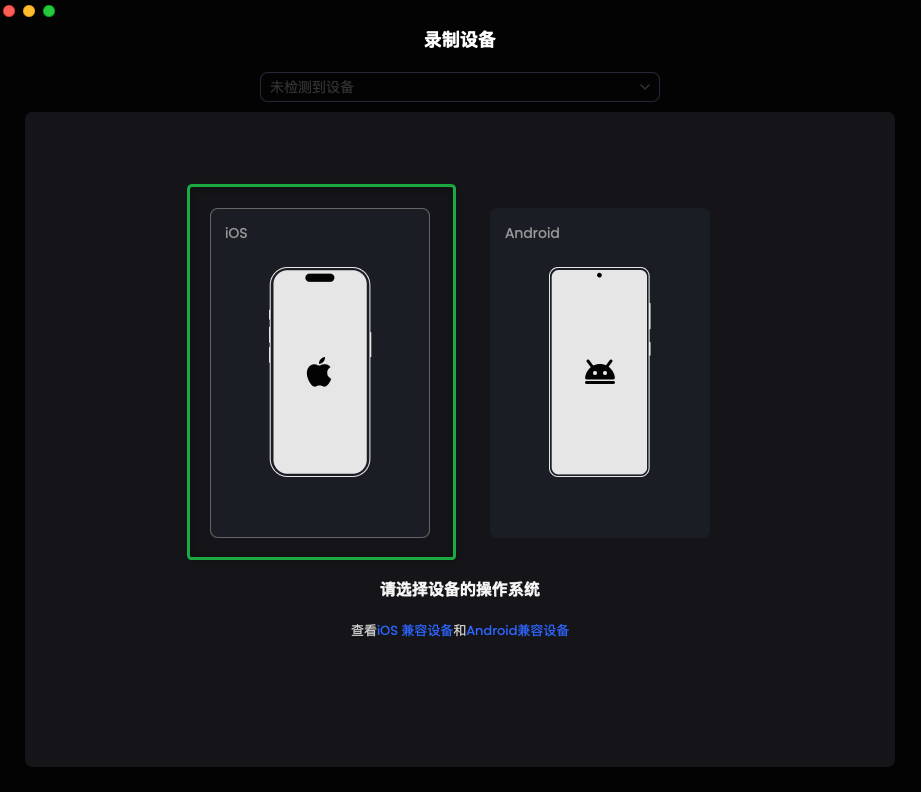
选择iOS选项
若您使用 Windows 电脑且未安装 iOS 设备驱动,录制 iOS 屏幕需先安装专用驱动(两个苹果驱动和一个投屏驱动)。安装驱动完成后,Windows 电脑即可稳定识别并连接您的 iPhone 或 iPad。若您连接新的 iOS 设备,您需要再次安装驱动。
步骤 4. 使用 USB 数据线将 iPhone/iPad 连接至电脑
接下来,请使用 USB 数据线将 iOS 设备连接至电脑。确保设备已解锁且屏幕保持常亮状态;当设备上弹出信任此电脑提示框时,点击信任按钮,随后输入设备锁屏密码即可。
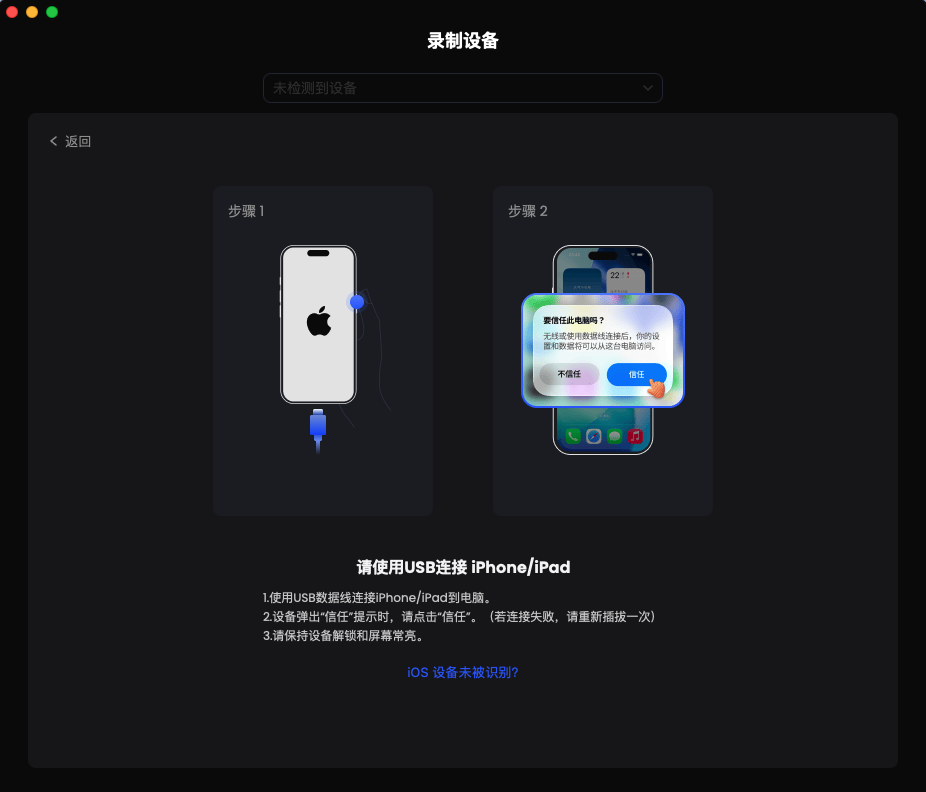
在设备上点击信任此电脑
若 FocuSee 无法识别您的 iOS 设备,可通过以下排查步骤尝试解决:
① 请下载最新版本的FocuSee;
② 断开设备与电脑的连接后,重新连接;
③ 尝试更换电脑的 USB 接口,或更换另一根 USB 数据线;
④ 可尝试重启您的 iOS 设备或电脑;
⑤ 若问题仍未解决,请联系我们的技术支持团队获取进一步帮助。
当您的 iPhone 或 iPad 连接成功后,将显示如下界面。若您连接了多台设备,可在设备列表中切换至其他设备。
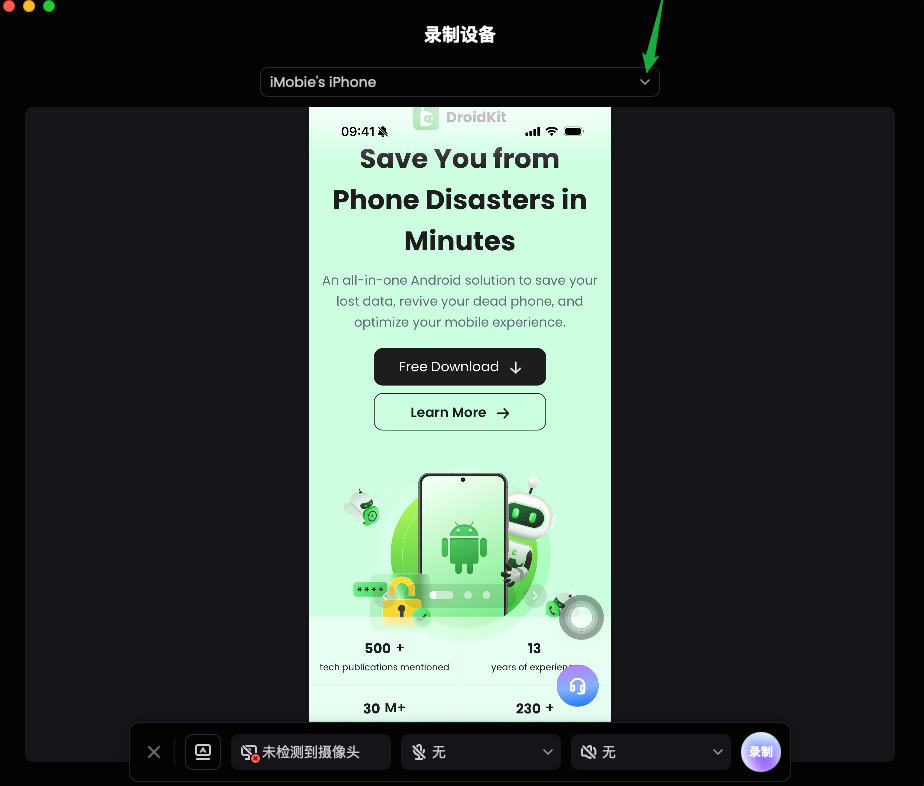
设备已连接
步骤 5. 开始录制
调整摄像头、麦克风和音频设置,然后通过点击紫色的录制按钮开始录制。
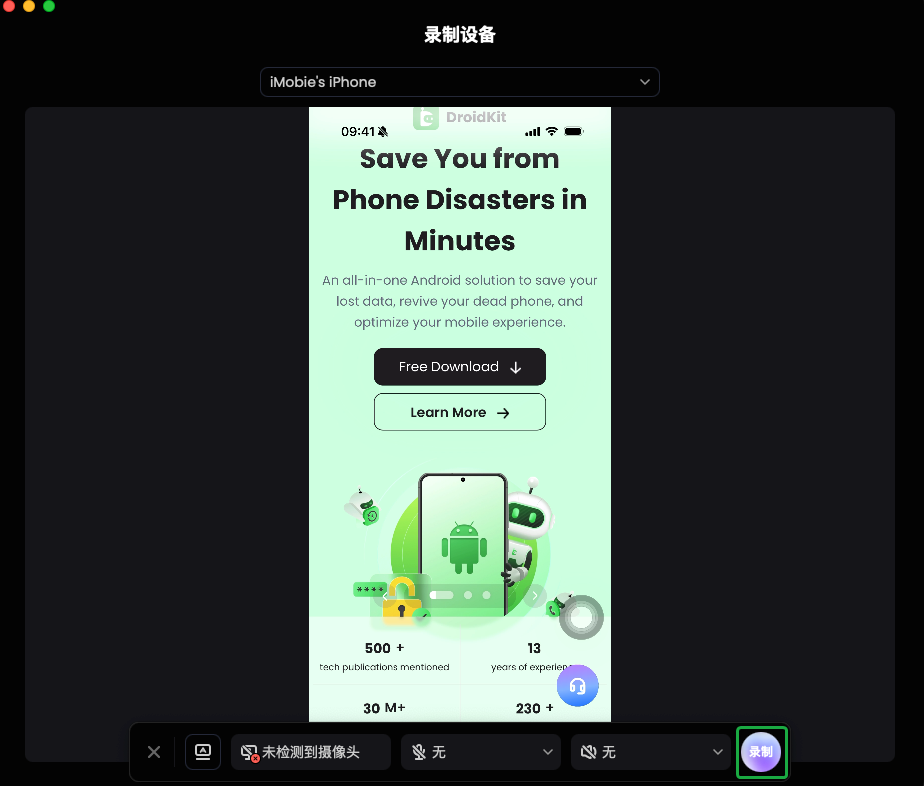
调节设置
步骤 6. 等待录制倒计时
在录制开始之前,将会有一个 3 秒的倒计时以便准备。一旦倒计时结束,FocuSee 将开始录制。现在,您可以开始您的演示。
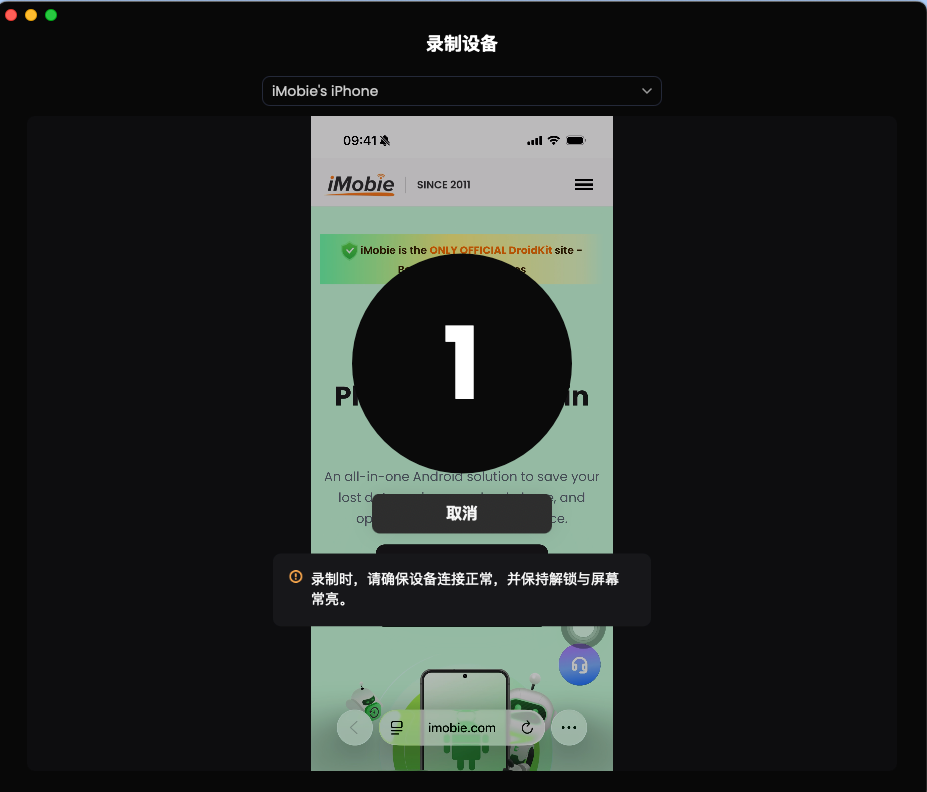
录制倒计时
步骤 7. 完成录制
完成录制后,点击紫色按钮以结束录制。
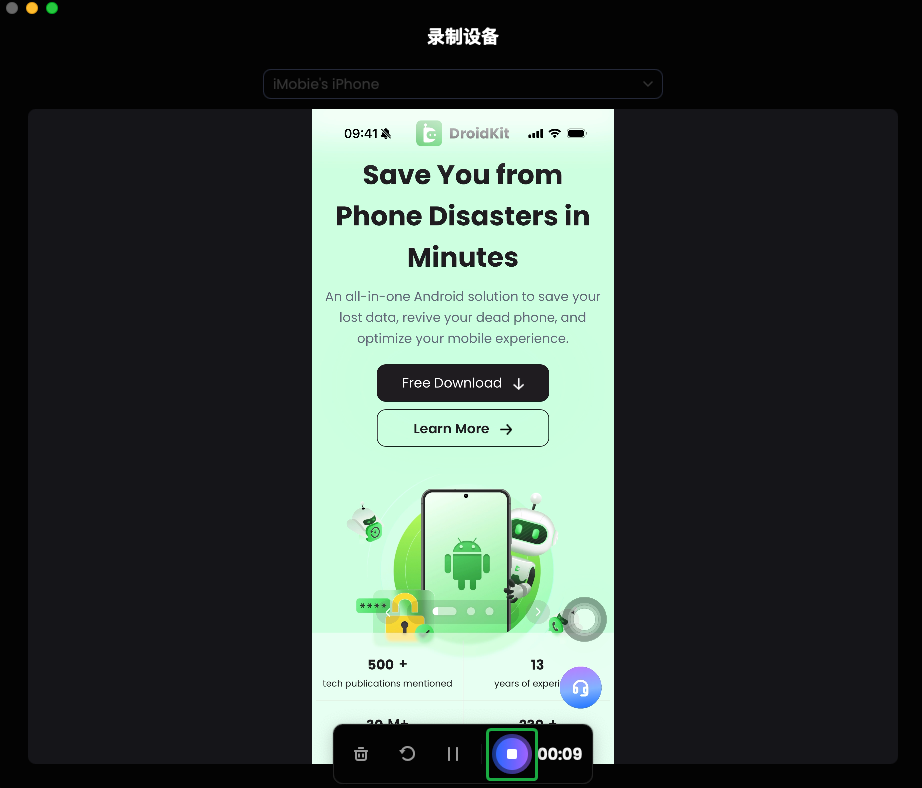
结束录制
步骤 8. 剪辑视频
录制完成后,您可对视频进行剪辑。若需更换设备模型,FocuSee 支持您选择心仪的 iPhone 或 iPad 设备模型。目前,我们已支持 iPhone/iPad、三星(Samsung)及谷歌 Pixel(Google Pixel)设备模型。
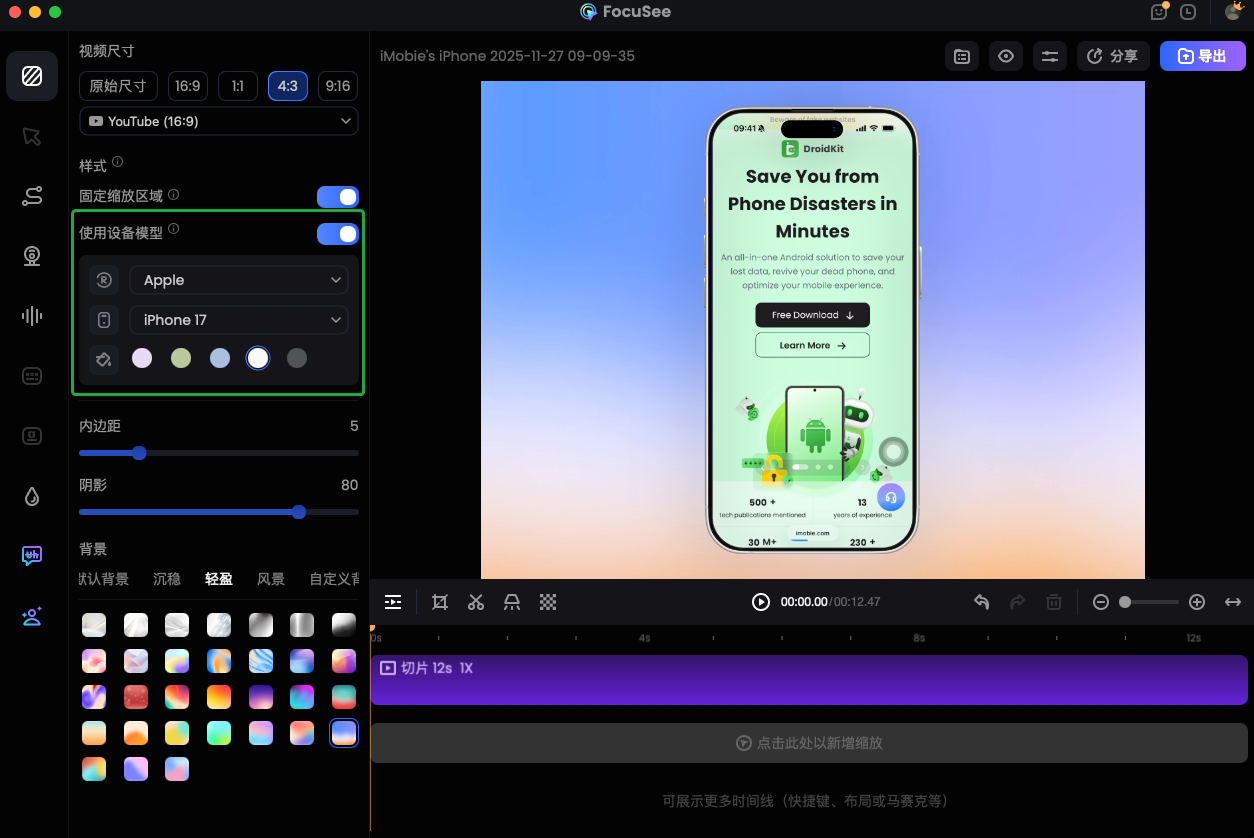
编辑视频
1. 录制 iPhone/iPad 屏幕时,缩放效果不会自动应用。若需添加,可在剪辑阶段手动设置;剪辑 iPhone/iPad 录制视频时,光标效果与快捷键显示功能暂不支持。
2. 如需了解更多视频编辑详情,请点击以下文章:剪辑视频。
步骤 9. 导出视频
视频剪辑完成后,请点击导出按钮导出视频。
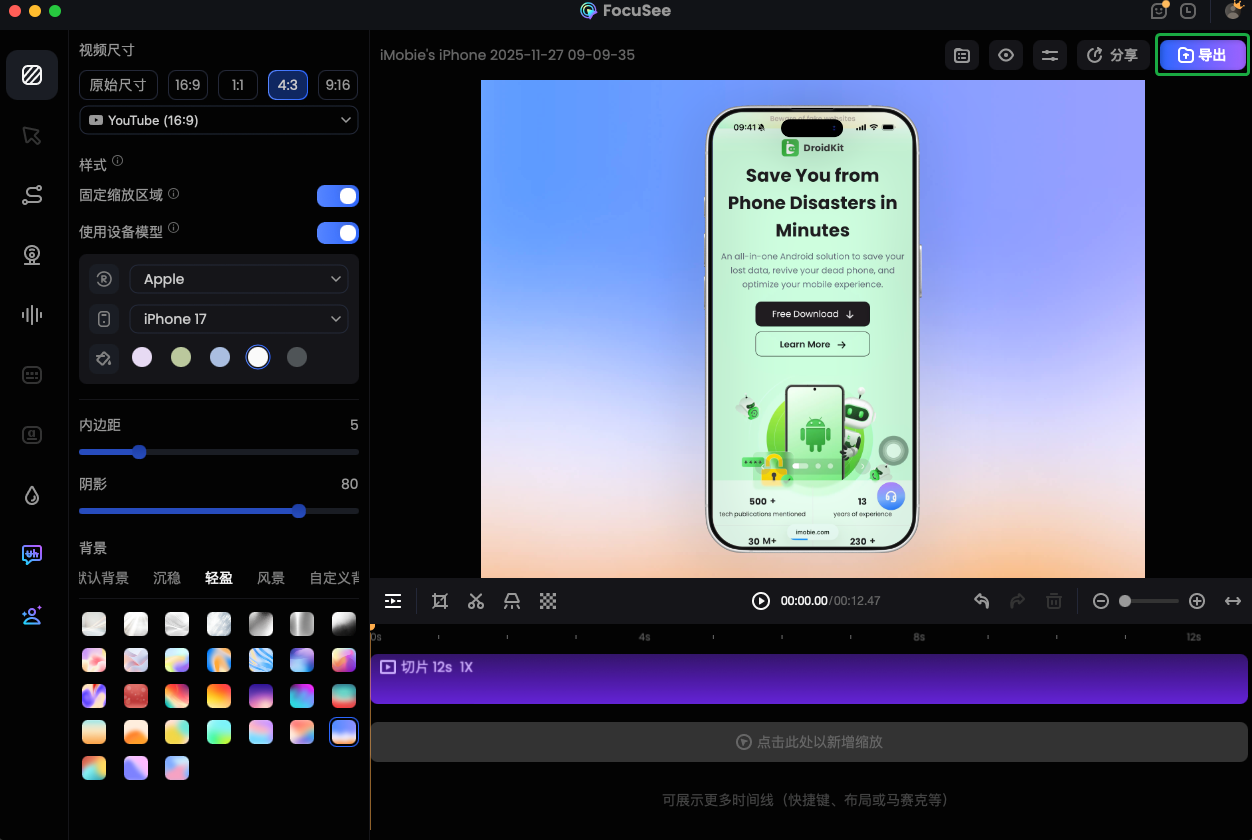
导出视频