录制安卓手机或平板屏幕
您是否遇到过以下情况?
“我需要同时录制三星设备屏幕和电脑摄像头,用于产品演示,该如何设置?”
“我希望在电脑上直接录制 Android 屏幕,画面流畅且音质清晰,无论是手游录制、App 教程还是操作演示,FocuSee 能实现吗?”
通过录制安卓手机或平板屏幕功能,您可以轻松将 Android 设备连接到电脑并立即开始录制。无论是制作教程、演示还是其他内容,FocuSee 都能提供高清、无延迟的录制体验。本指南将带您完成设备连接、录制设置以及视频编辑与导出的全过程,助您获得专业级效果。
电脑系统要求
| 操作系统 | Windows | Mac |
| 版本 | Windows 10 或更高版本 | macOS 10.15 或更高版本,推荐 macOS 12.3 及以上 |
| 处理器 | Intel i5 及以上,双核 2.9GHz 及以上 | Apple M1 或更高版本,或 Intel 芯片 Mac |
| 内存 | 至少 8GB RAM | 至少 8GB RAM |
支持的Android设备
| 所有运行 Android 11 及以上系统的手机和平板 |
支持的视频输出格式
| MP4、GIF |
支持的视频分辨率
| 480P、720P、1080P、2K、4K |
步骤 1. 下载并安装FocuSee
访问官方网站下载FocuSee并安装到电脑。请确保网络连接稳定,并根据界面提示完成安装流程。
请点击此处查看详细的安装教程,内容涵盖软件下载、安装步骤及常见问题解决,帮助您顺利完成FocuSee的安装。
步骤 2. 录制前配置设置
在电脑上启动FocuSee,将会显示视频创建界面。在录制之前,请选择您的摄像头、麦克风和扬声器设备。
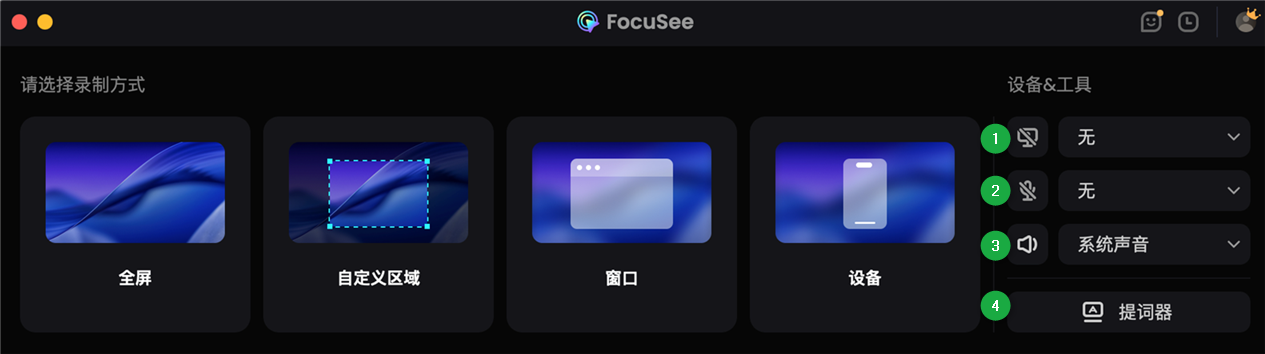
配置设备
如果您的电脑未检测到摄像头、麦克风或扬声器,将显示“未检测到相应设备”。请确保设备可用,以便录制您想要的内容。
步骤 3. 选择录制模式
在录制选项中选择设备模式,开始录制Android屏幕。
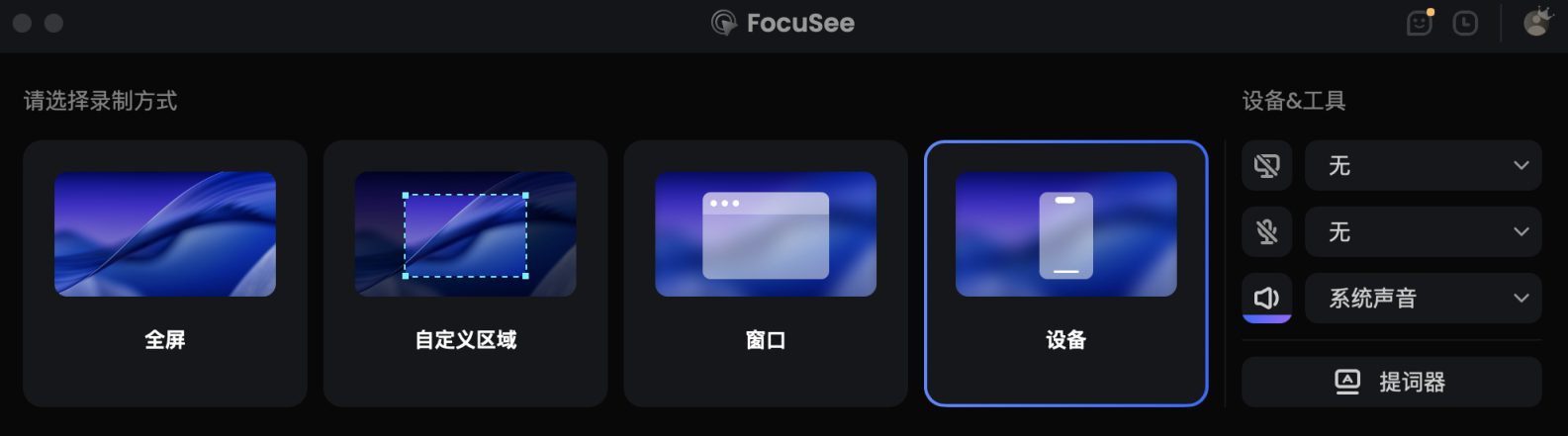
选择设备模式
步骤 4. 连接Android设备
然后请选择Android系统,使用USB数据线将设备连接至电脑,并在手机上开启USB调试。
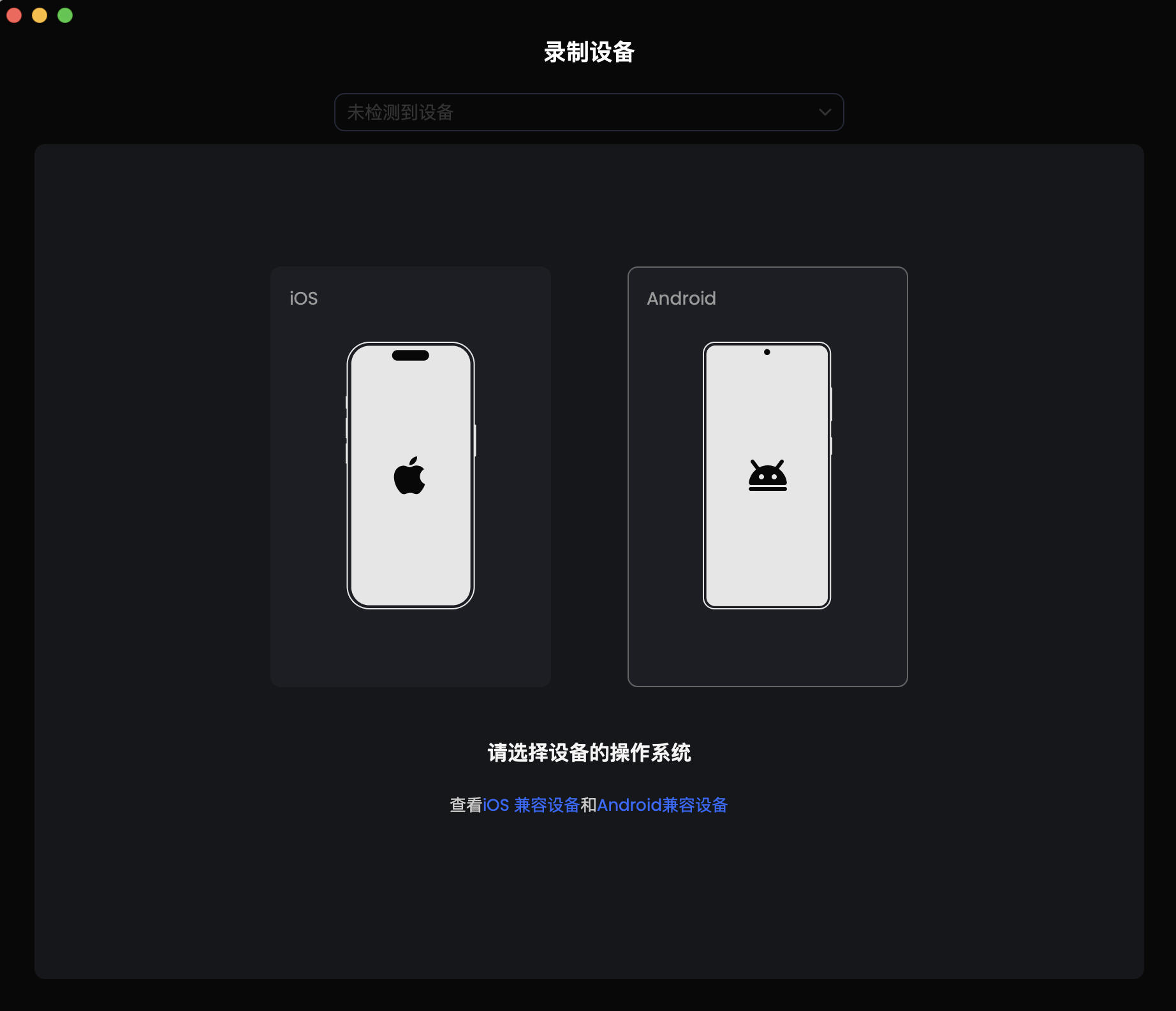
选择Android系统
当出现“允许 USB 调试”提示时,点击“允许”或“确认”,然后选择MTP模式。若未弹出提示,请重新开启USB调试并切换至MTP模式。
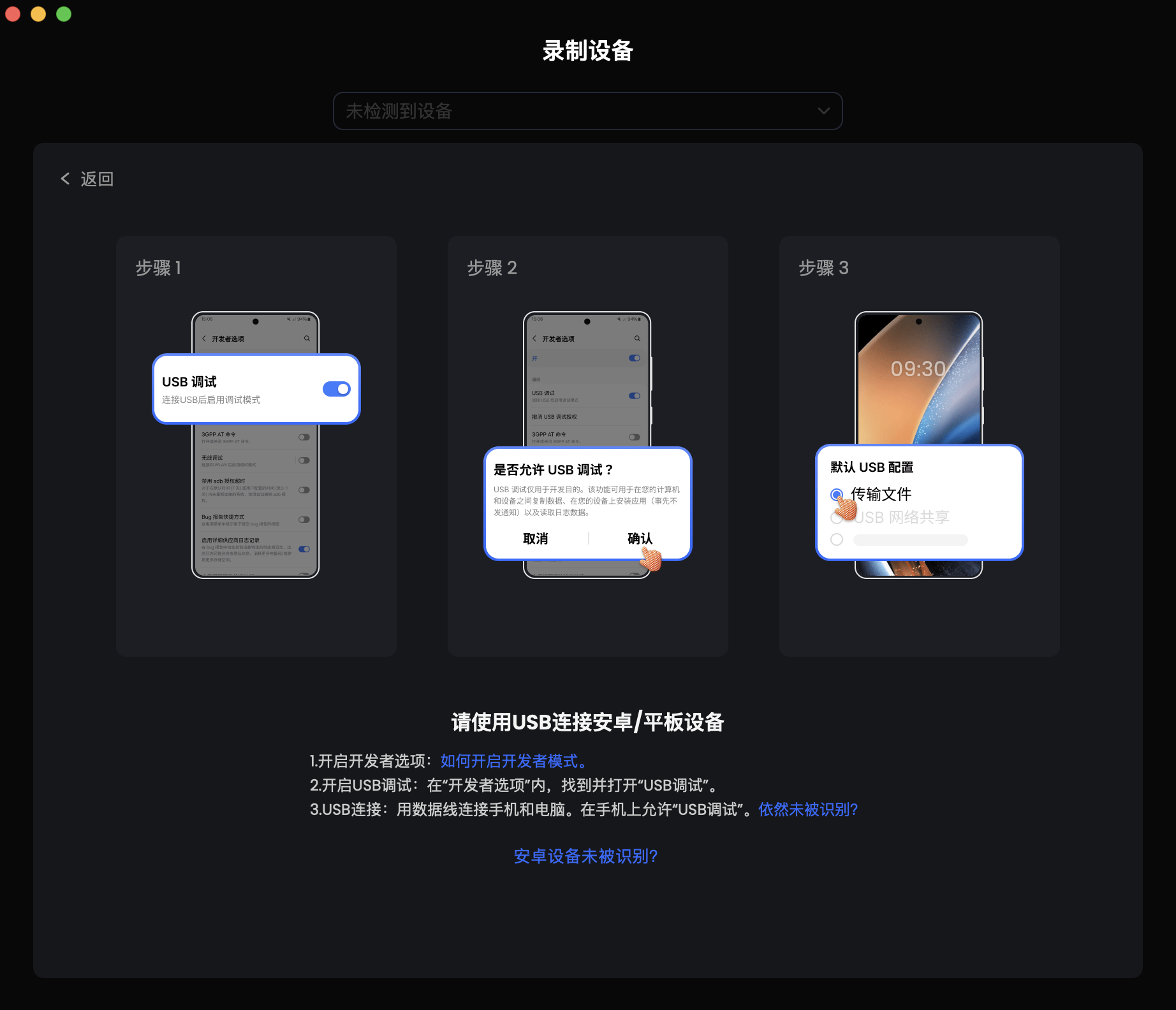
连接Android设备
若FocuSee无法识别您的Android设备,可通过以下排查步骤尝试解决:
1. 检查您是否使用的是最新版本的FocuSee。如果不是,请下载。
2. 检查您是否已在设置中启用 USB 调试选项。
3. 重新连接 Android 设备或尝试更换另一根 USB 数据线。
4. 请确保您的电脑能够检测到您的 Android 设备。
5. 检查您的电脑和设备上是否安装了最新版本的 USB 驱动程序和 ADB 驱动程序。如果没有,请从您的 Android 设备官方网站下载并更新。
连接成功后,您的Android屏幕将实时镜像显示在FocuSee中,随时可以开始录制。如果同时连接了多台设备,您可以在录制前自由切换所需的设备。
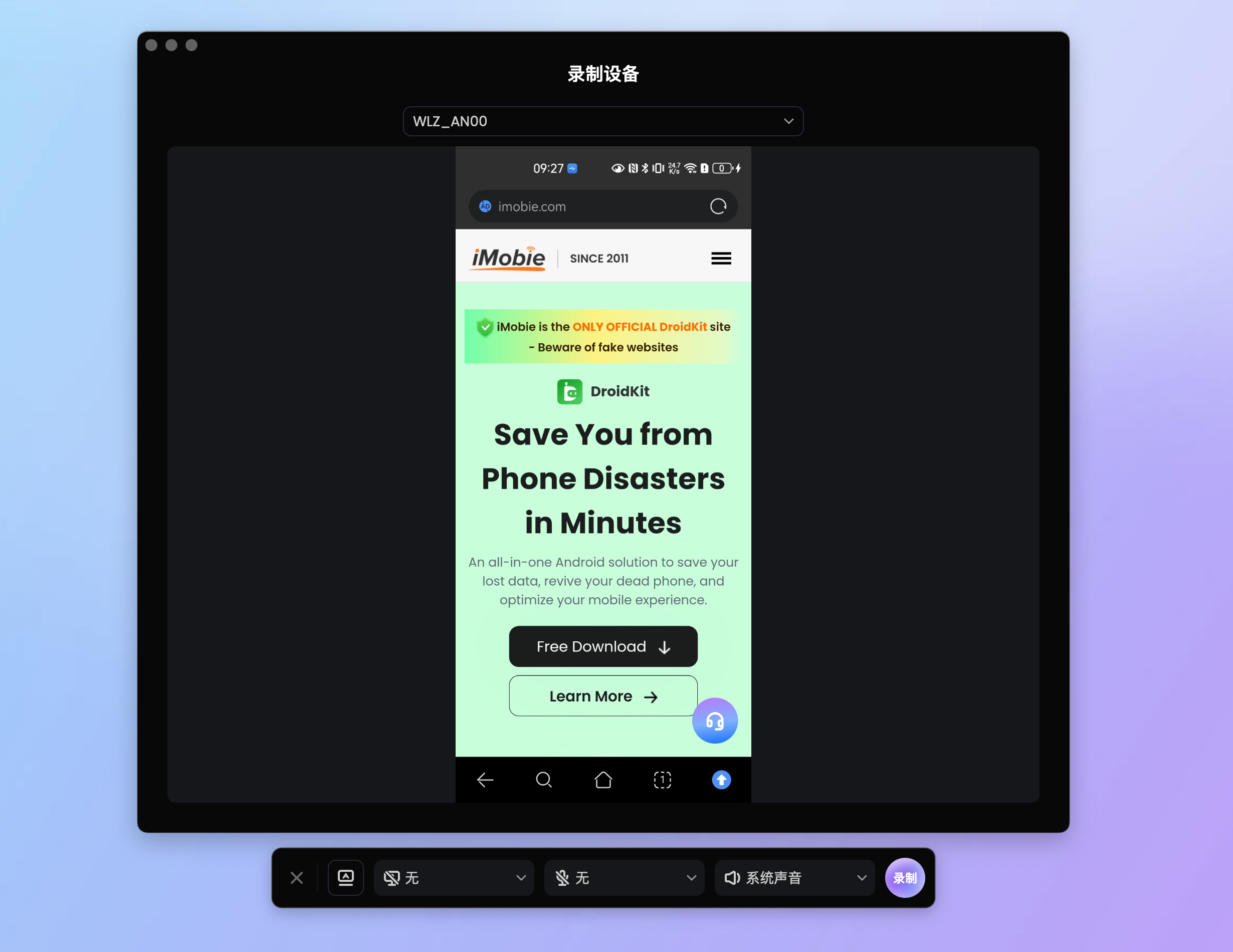
Android设备连接成功
步骤 5. 开始录制
根据需要调整摄像头、麦克风及音频设置,然后点击紫色录制按钮开始录制。

点击录制按钮
在 Android 11 设备上,录制过程中锁屏会导致设备音频丢失,请确保录制期间保持屏幕解锁。
步骤 6. 等待录制倒计时
在录制开始前,FocuSee会显示3秒倒计时,方便您做好准备。倒计时结束后,系统将自动开始录制Android屏幕,您即可进行演示操作。

等待录制倒计时
步骤 7. 结束录制
录制完成后,请点击紫色的停止按钮结束录制,视频将自动保存并进入编辑界面,方便您进行后续编辑。

点击停止按钮
步骤 8. 编辑视频
您可以在FocuSee中直接对视频进行裁剪、剪切,并调整背景及设备边框效果。
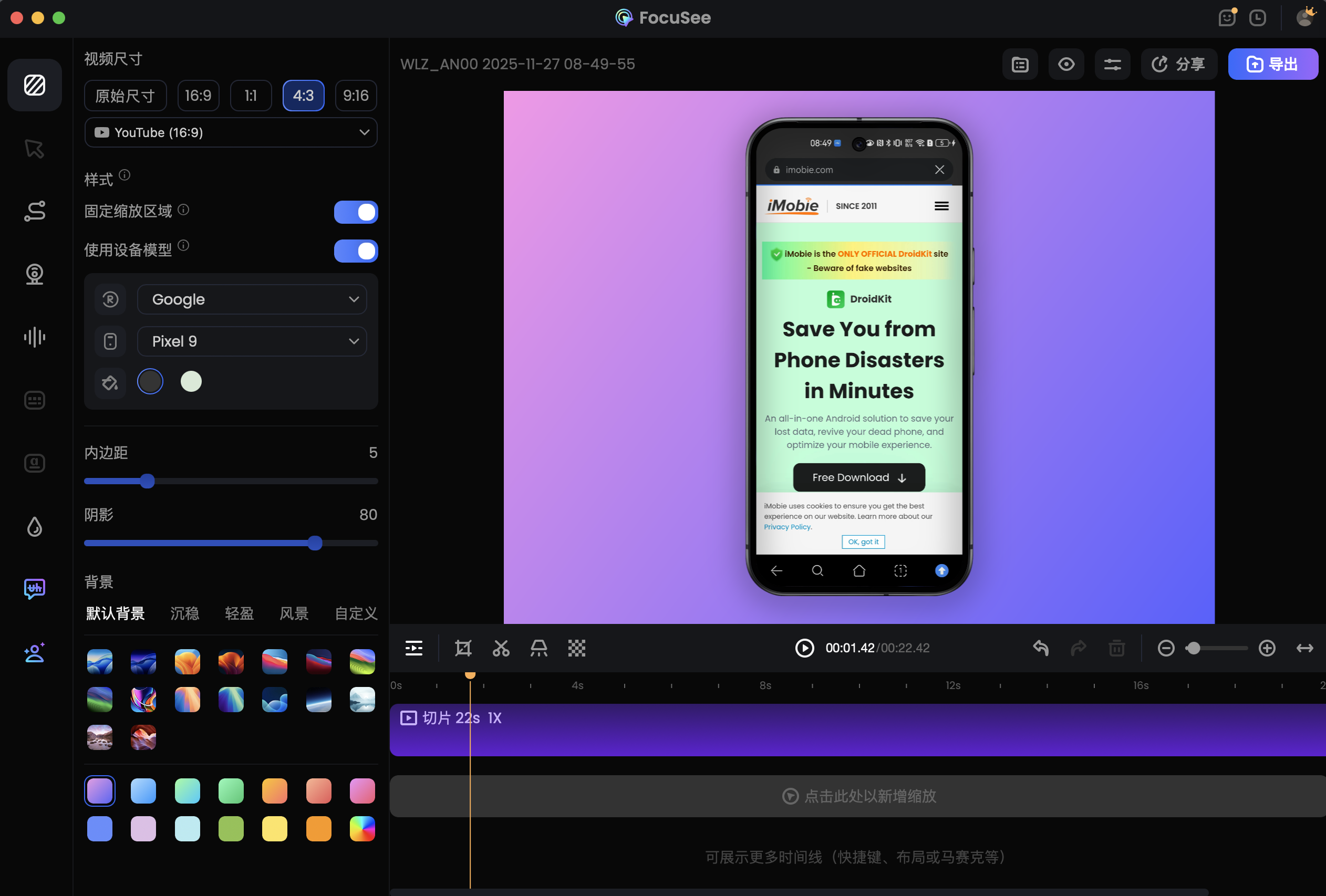
编辑视频
1. 使用Android设备进行录制时,系统不会自动应用缩放效果,如有需要,您可在后期编辑过程中手动添加。同时请注意,编辑 Android 设备录制的视频时,不支持光标特效及快捷键显示功能。
2. 如需了解更多视频编辑的详细操作,请点击以下链接查看:编辑录制内容。
步骤 9. 导出视频
视频编辑完成后,请点击导出按钮进行导出。在导出之前,您可以在导出界面中设置视频的输出参数。

导出视频