Cursorfulは、滑らかなカーソル効果を備えた便利な画面録画ツールですが、選択肢はそれだけではありません。別のスタイルを使いたい、制限を少なくしたい、あるいはもっと扱いやすいツールを探している場合もあるでしょう。
このガイドでは、使いやすい Cursorful代替ソフトを8つまとめました。画面を分かりやすく共有したいとき、チームに手順を説明したいとき、ウォークスルー、チュートリアル、デモ動画を作成したいときに役立ちます。
自動ズーム付きCursorfulスクリーンレコーダーとは?
Cursorful Screen Recorder with Auto Zoomは、見やすく分かりやすい画面動画を録画できる使いやすいツールです。マウス操作やクリック部分を自動で拡大するため、視聴者はあなたの操作内容を簡単に追うことができます。
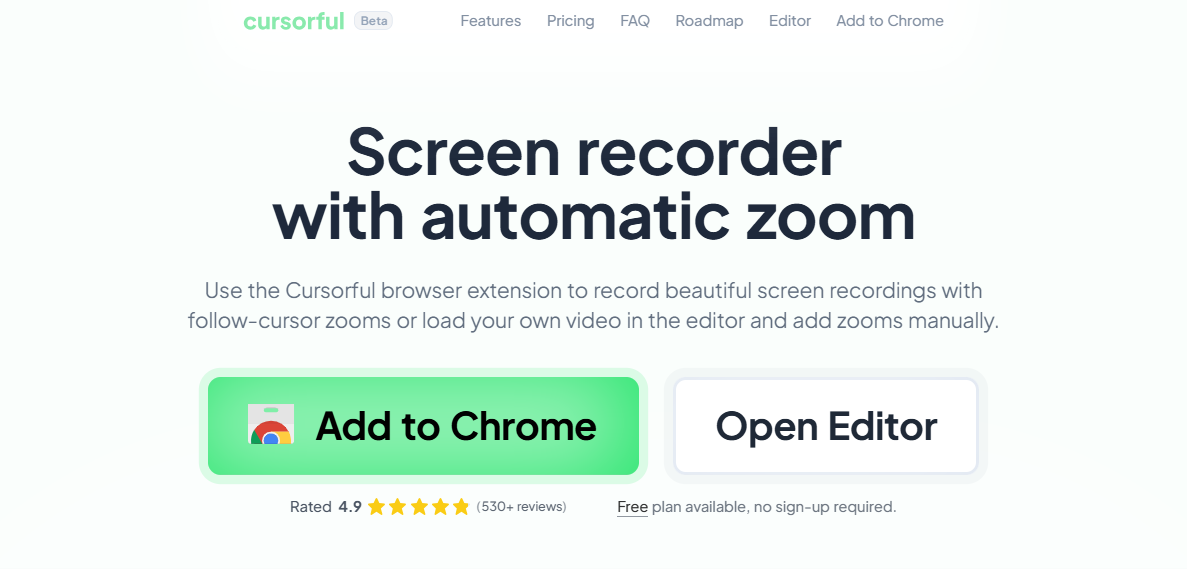
Cursorfulとは
主な機能:
- 録画中にカーソル周辺を滑らかに拡大
- シンプルなタイムラインでズームを追加、削除、調整可能
- 動画内の不要な要素を減らすため、ツールバーやタブを非表示にできる
- 背景を選択したり、自分の背景をアップロードしたりできる
- TikTok、YouTube、その他のサイト向けに動画を書き出せる
- 動画はパソコン上に保存され、外部へアップロードされない
2026年おすすめのCursorful 代替ソフトおすすめ8選
FocuSee
FocuSee は、編集経験がなくても画面録画を簡単かつ見栄えよく仕上げられるツールです。録画ボタンを押すだけで、あとの仕上げは自動で行われます。録画後はポインターを自動で強調し、滑らかにズームし、分かりやすい背景に配置してくれるため、手間をかけずに整った動画を作成できます。
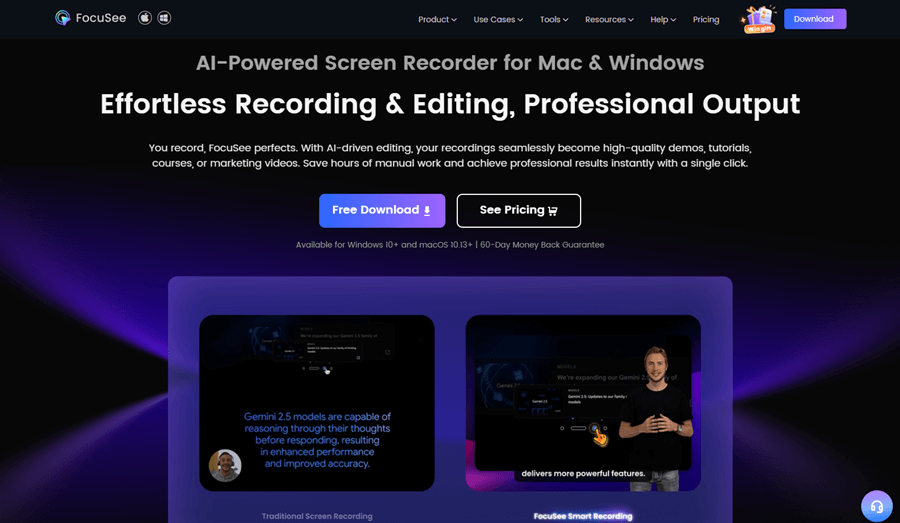
FocuSeeの概要
デモ、ガイド、営業用動画、チュートリアルに最適です。伝えたい内容に集中している間に、FocuSeeが視覚的に魅力的な動画へ整えてくれます。クリエイター、教師、忙しいチームのメンバーでも、高品質な動画を素早く簡単に作成できます。
主な機能:
- スマートフォーカスと自動ズーム: 重要な操作を自動で強調し、視聴者の注目を維持しながら編集作業を減らせます。
- カスタマイズ可能なカーソル効果:カーソルのスタイル、クリック効果、アニメーションを変更して、チュートリアルやウォークスルーをより分かりやすくできます。
- AIバーチャルアバター: カメラに自分が映らなくても、バーチャルキャラクターを使ってプロらしい印象を保てます。
- 自動字幕 (50以上の言語):高精度な字幕をすぐに生成し、世界中の視聴者に動画を届けやすくします。
- 背景削除とぼかし:背景を置き換えたりぼかしたりして、洗練されたプロらしい見た目にできます。
- AI音声補正:ノイズや不要な音を除去し、クリアで高品質な音声に整えます。
- スマートカット編集:フィラー語や長い無音部分をワンクリックで削除し、より滑らかな動画にできます。
- プライバシーぼかし:顔、テキスト、機密情報を簡単に隠せます。
- 再利用可能なテンプレート:プリセットを保存して、複数の動画で一貫したスタイルを保てます。
- ショートカット表示:キーボード操作を表示し、チュートリアルでの学習を分かりやすくします。
- マルチプラットフォーム書き出し:4K、GIF、YouTubeやTikTokなどに適した形式で書き出せます。
メリット:
- とても使いやすい
- 編集時間を短縮できる
- 専門的な編集スキルがなくても動画をきれいに仕上げられる
- MacとWindowsの両方で使える
- チュートリアル、デモ、提案動画に向いている
デメリット:
- モバイルには対応していない
料金:
- 1か月サブスクリプション:3台のコンピューター — $24.99/月
- 1年サブスクリプション: 3台のコンピューター — $8.33/月
- 買い切り購入 (永久利用):$199.99
- 教育割引: 学生と教員向けに利用可能
FocuSeeで製品デモ動画を簡単に録画する方法:
ステップ1:ダウンロードしてインストール
FocuSeeをダウンロードし、ファイルを開いて画面の指示に従います。インターネット接続が安定していることを確認してください。
ステップ2:設定
- FocuSeeを開き、録画設定を行います:
- カメラのオン/オフを切り替えます。
- マイクを選択し、システム音声を録音するかどうかを選びます。
- 全画面、選択範囲、または特定のウィンドウを選択します。
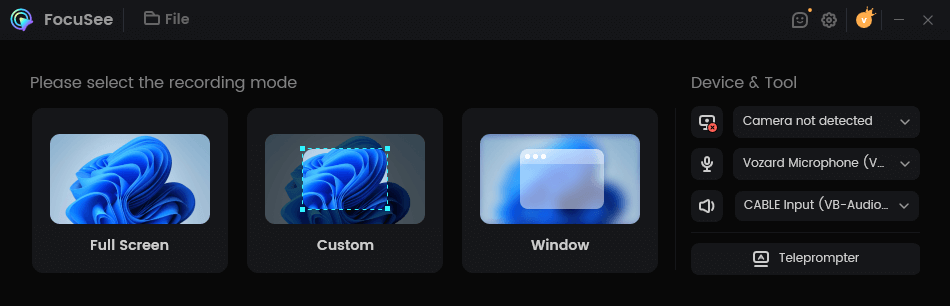
録画モードを選択
ステップ3:録画を開始
赤いRECボタンをクリックします。3秒のカウントダウン後に録画が開始されます。停止するには同じボタンをもう一度クリックします。
ステップ4:編集と補正
FocuSeeは滑らかなズームとハイライトを自動で追加します。クリップのトリミング、速度変更、重要な操作の強調も可能です。
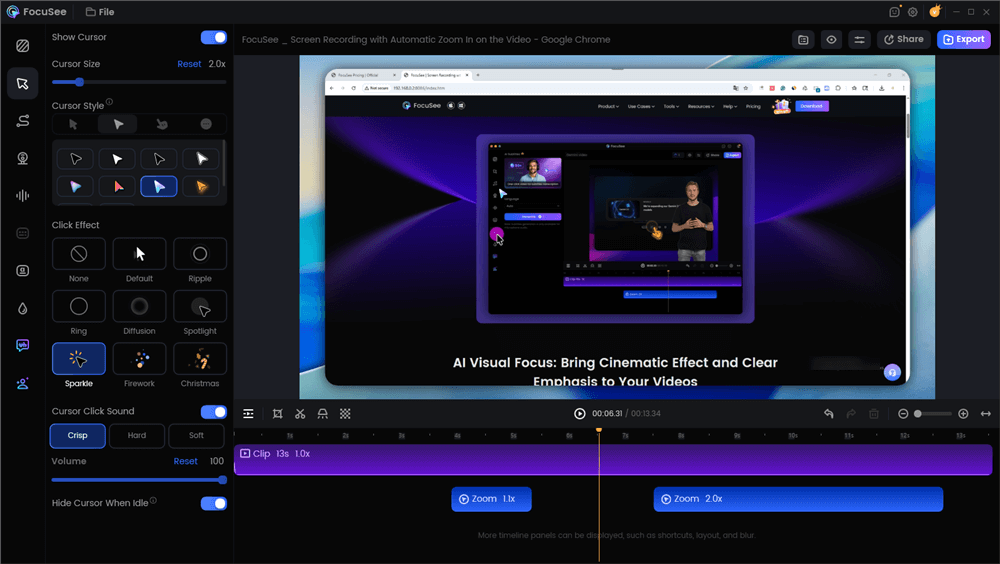
自動効果で動画を編集
ステップ5:保存して共有
動画をMP4またはGIFとして書き出し、すぐに共有できます。
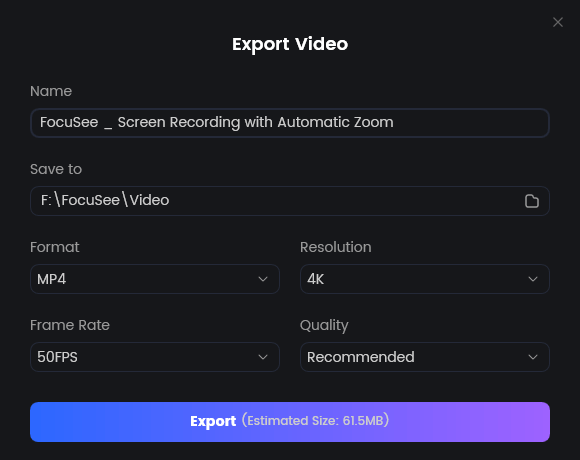
動画を書き出す
Loom
Loom は、長いメールややり取りを減らしてコミュニケーションできるツールです。録画ボタンを押すだけで、画面、音声、カメラを録画でき、短いリンクで動画を共有できます。
フィードバックの共有、進捗報告、説明など、どのような用途でもLoomを使えば短時間でより効率的かつ明確に伝えられます。
Cursorful代替ソフト — Loom
主な機能:
- デスクトップ、ブラウザ、モバイルで画面、カメラ、またはその両方を録画
- 動画をトリミングし、ミスを削除し、クリップを簡単につなげられる
- 録画後すぐにリンクをコピーして誰とでも共有できる
- 視聴者は動画上で直接フィードバック、絵文字、コメントを投稿できる
- 複数言語の自動生成字幕
- 動画の閲覧権限やチームアクセスを管理できる
メリット:
- 設定も使用もとても簡単
- メールや会議の代わりになり時間を節約できる
- Chrome、デスクトップアプリ、モバイルなど複数の環境で使える
- リモートワークやチーム共同作業に便利
- コメントやリアクションで即時フィードバックを得られる
デメリット:
- 無料プランでは録画時間に制限がある
- 動画の共有や視聴にはインターネット接続が必要
- 編集機能は簡易的で、高度な編集よりも素早い修正向け
- すべての機能を使うには有料プランが必要
料金:
- Starter:無料、短い動画を25本作成可能
- Business:月額$15、動画数無制限
- Business Plus:月額$20、スマート動画ツールを含む
- Enterprise:大規模チーム向けのカスタム料金
Tella
Tellaは、動画作成をシンプルで負担の少ないものにします。動画編集の知識がなくても、画面、Webカメラ、音声の短いクリップを簡単に録画、編集、並べ替えできます。
無音部分や「えー」「あの」などのフィラー語を削除して、録画をより見やすく整えます。背景、メモ、ズーム効果を使って、動画を洗練された印象に仕上げることもできます。短く完成度の高い動画を作りたい方に最適な Cursorful代替ソフト です。
Cursorful代替ソフト — Tella
主な機能:
- 長回しではなく短いパートごとに録画できる
- 無音部分やフィラー語を自動で削除
- 録画前に台本や要点を書き留められる
- ワンクリックで滑らかなズームやシーン切り替えを追加
- 自分の素材を使うか、内蔵オプションから選択可能
- 文字起こしテキストを編集して動画を編集できる
メリット:
- 初心者でもとても使いやすい
- 録画、編集、共有まで数分で完了できる
- Web版またはデスクトップアプリ(Mac・PC)で利用可能
- デモ、チュートリアル、マーケティング動画に適している
- 高度な編集ツールは不要
デメリット:
- 無料版では使える機能が限られる
- 現時点ではモバイルアプリがない
- クラウド機能の利用にはインターネット接続が必要
- AI機能は有料プランのみで利用可能
料金:
- Pro:月額$12、AI編集付き4K動画に対応
- Premium:月額$39、ブランディングと60FPSに対応
Camtasia
Camtasia は、専門知識がなくても高品質な動画を作りやすくするツールです。研修、デモ、レッスン動画を作成する際に、画面、Webカメラ、音声をまとめて録画し、1か所で編集できます。
ドラッグ&ドロップで効果、字幕、ブランド要素を簡単に追加できます。使いやすいツールとシンプルなインターフェースにより、公開に適した完成度の高い動画を作りながら、伝えたい内容に集中できます。
Cursorful代替ソフト — Camtasia
主な機能:
- 台本、ナレーション、ビジュアルを簡単に作成
- 画面、Webカメラ、マイク、システム音声を個別に録音・録画
- ズーム、ハイライト、吹き出しを簡単に追加
- 鮮明でプロらしい動画を作成
- すべてのコンテンツでブランド表現を統一できる
- アクセシビリティ向けの内蔵ツール
- クイズやクリック可能なリンクを追加してインタラクティブな研修を作成
メリット:
- 非常に使いやすいインターフェース
- 教育者、トレーナー、マーケターに最適
- デザインスキルは不要
- 高速レンダリングで高品質な出力が可能
- 活発なユーザーコミュニティと手厚いサポート
デメリット:
- 料金は高め
- 高度な映画風編集には限界がある
- 経験豊富な編集者には一部機能が物足りなく感じる場合がある
料金:
- Essentials:年額$179、基本的な録画と編集
- Create:年額$249、AIツールと音声強化を含む
- Pro:年額$599、チーム向けの全機能を搭載
Screen Studio
Screen Studio は、画面録画を簡単かつプロ品質に仕上げられるツールです。macOS向けに設計されており、編集に多くの時間をかけずに滑らかで高品質な動画を作りたい方に最適です。
自動ズームや滑らかなマウス動作など細かな部分を自動で整えてくれるため、コンテンツ作成に集中できます。録画ボタンを押し、共有前に少し調整するだけで済みます。ソーシャルメディア動画、デモ、チュートリアルに最適な Cursorful代替ソフト です。
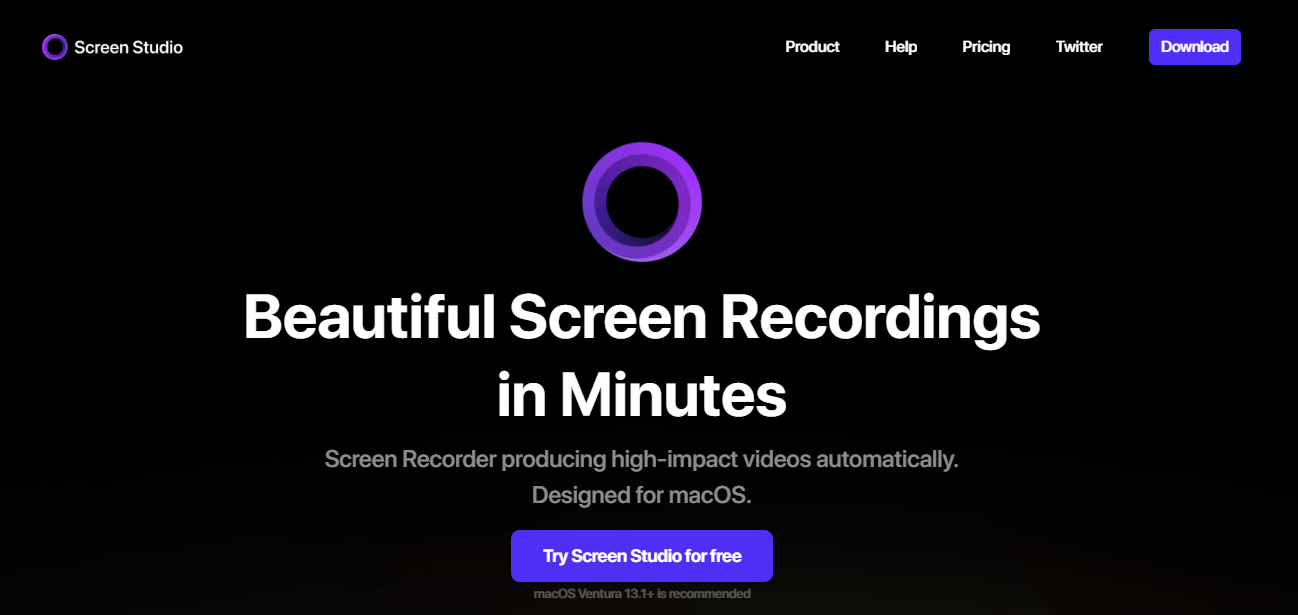
Cursorful代替ソフト — Screen Studio
主な機能:
- カーソル操作への自動ズーム
- 滑らかなカーソルアニメーションと60FPS書き出し
- ドラッグ&ドロップで簡単に手動ズーム
- Webカメラ、マイク、システム音声、iPhone/iPadを録画
- ノイズ除去と字幕生成を内蔵
- SNS向けの縦型動画を書き出し
- ブランド要素、背景、余白、影を調整可能
- 4K、GIFで書き出し、またはクリップボードへコピー
メリット:
- 編集スキルがなくても素早く美しい仕上がり
- チュートリアル、デモ、講座動画に最適
- 分かりやすいインターフェースとプロ品質のアニメーション
- SNSコンテンツに便利(自動縦型フォーマット)
デメリット:
- macOSのみ対応
- Windows版やWeb版はない
- 初心者には料金が高め
料金:
- 年払い月額$9:全機能、アップデート、共有リンク、Mac 3台に対応
- 一括$229:永久ライセンス+1年間のアップデート
ScreenRec
ScreenRec は、すぐに動画で伝えるために作られた高速で無料の画面録画ソフトです。ワンクリックで画面、音声、Webカメラを録画し、アップロード待ちなしでプライベートリンクから共有できます。
リモートワーク、研修、サポートに適しており、無料プランでも透かしなしで無制限に録画できます。
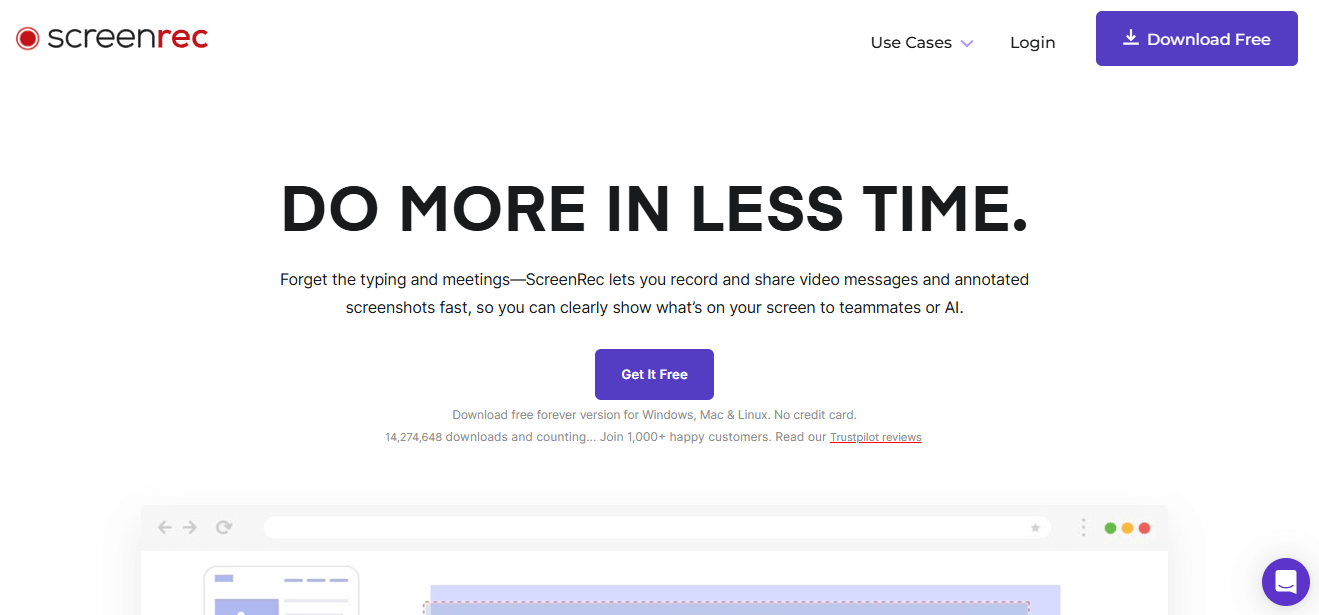
Cursorful代替ソフト — ScreenRec
主な機能:
- 制限や透かしなしで100%無料
- 初心者でもとても使いやすい
- 短いチュートリアルや更新共有に便利
- アクセス制御付きの安全なリンク共有
メリット:
- デモの作成と共有が非常に速い
- 使いやすく、編集経験は不要
- 共同作業やデモ共有の拡大に適している
- AIにより15以上の言語に対応
デメリット:
- 高度な動画編集ツールはない
- 注釈機能は基本的なものに限られる
料金:
永久無料: 無制限の画面録画と共有
Bandicam
シンプルなWindows向けスクリーンレコーダーである Bandicam は、画面、ゲーム、カメラ映像を高画質で録画・キャプチャできます。レッスンの録画、チュートリアル作成、ゲームプレイの保存に適しています。
4K録画、録画中の画面描画、予約録画にも対応しています。滑らかでクリアな動画を作りたい方にとって、簡単で信頼できる選択肢です。
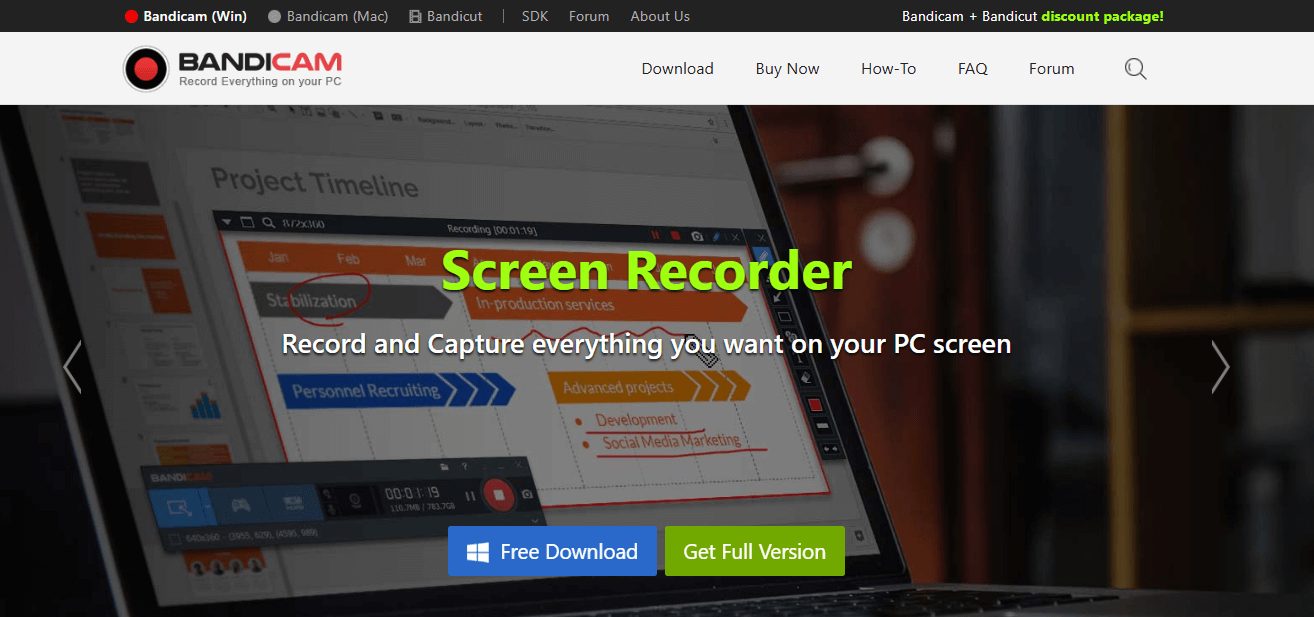
Cursorful代替ソフト — Bandicam
主な機能:
- 画面、ゲーム(最大480FPS)、外部デバイスを録画
- 録画中のリアルタイム描画とマウス効果
- Webカメラのオーバーレイや音声ミックスを追加
- 音声のみの録音モード
- 柔軟に設定できる予約録画
メリット:
- 軽量で高速な動作
- 小さいファイルサイズで高画質な動画
- 使いやすく初心者にもやさしい
- 日常利用にもプロ用途にも適している
デメリット:
- 無料版では透かしが入る
- Windowsのみ対応
- 高度な動画編集機能は内蔵されていない
料金:
- 年間:$33.26/年
- 永久ライセンス:買い切り$44.96
- バンドル:$49.97/年、または永久ライセンス$64.90
VEED
VEED は、追加ソフトやダウンロードなしで、ブラウザから直接録画、編集、配信できる分かりやすいWebベースの動画編集ツールです。
VEEDでは、授業、SNS投稿、製品紹介動画に音楽、効果、字幕を追加できます。滑らかで完成度の高い動画を作りたいチームやクリエイターに向いています。
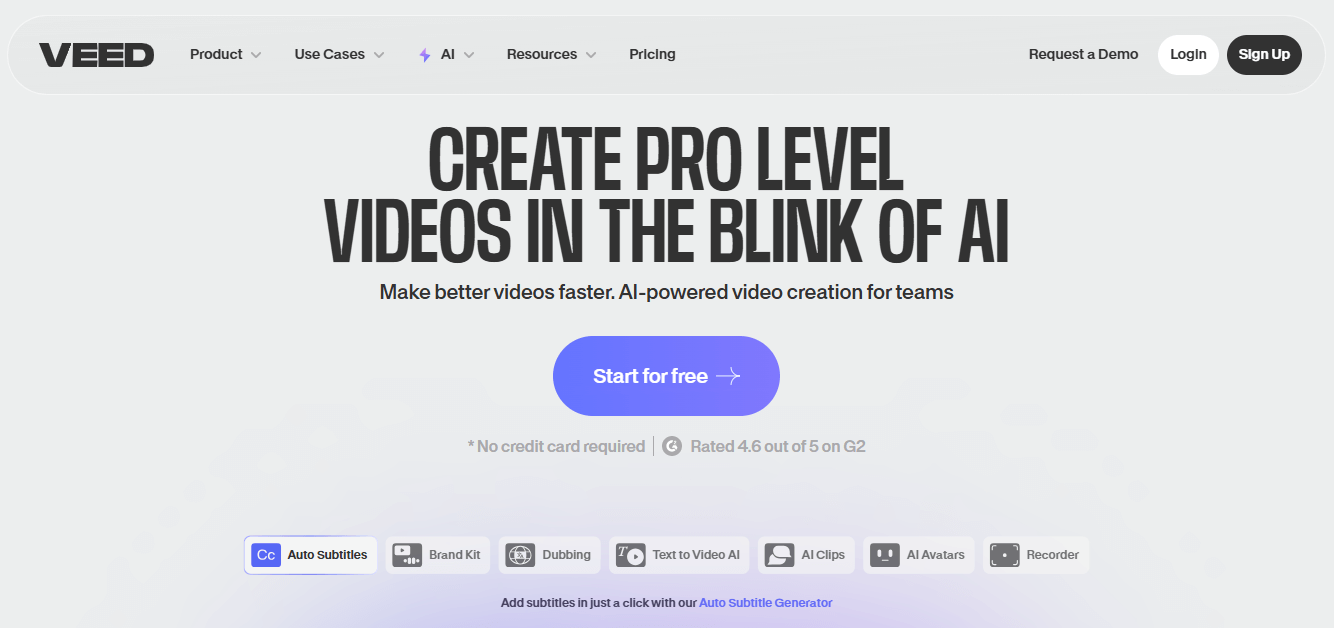
Cursorful代替ソフト — VEED
主な機能:
- 画面とWebカメラの録画
- 自動字幕と翻訳
- テキスト、音楽、ロゴのオーバーレイ
- 豊富な素材ライブラリ(動画・音声)
- チーム共同作業と共有
メリット:
- 初心者でも使いやすい
- ソフトのダウンロード不要
- 字幕精度が高い
- モバイルとブラウザで利用可能
デメリット:
- 無料版では透かしが入る
- 一部機能は有料プラン限定
料金:
- Lite:月額$29、1日5本のHD動画を作成可能
- Pro:月額$55、4K動画を無制限に作成可能
- Enterprise:大規模チーム向けのカスタム料金
Cursorfulとその代替ソフトに関するFAQ
カーソル追跡とズーム効果に対応しているスクリーンレコーダーは?
FocuSeeやCamtasiaのようなツールは、滑らかなカーソル追跡とズームアニメーションに自動対応しており、チュートリアルやデモに適しています。
画面録画でカーソルを変更するには?
BandicamやFocuSeeなどのツールを使えば、カーソルのスタイルを変更したり強調表示したりできます。録画中または録画後に、スポットライト、クリックアニメーション、カスタムカーソルアイコンなどの効果を追加できます。
Loomの最適な代替ソフトは?
FocuSeeは、自動ズームとカーソル効果を備えた優れたLoom代替ソフトです。Tellaはきれいなプレゼン動画に向いており、Berrycastはビジネス用途に適しています。ScreenRecは素早く簡単に共有したい場合に最適です。
まとめ
画面録画は以前よりもずっと簡単になりました。適切なツールを使えば、チュートリアル、製品デモ、画面共有動画を素早く簡単に作成できます。信頼できて使いやすい Cursorful代替ソフトなら、FocuSeeは優れた選択肢です。編集の細かな部分はFocuSeeに任せて、伝えたい内容に集中できます。