Les meilleures alternatives à Cursorful : 8 outils de capture d’écran

Cursorful est un outil pratique pour enregistrer l’écran avec des effets de curseur fluides, mais ce n’est pas la seule option. Vous préférez peut-être un autre style, moins de limites ou une solution simplement plus facile à utiliser.
Dans ce guide, nous avons réuni 8 alternatives à Cursorful faciles à utiliser. Elles sont parfaites pour créer des guides pas à pas, des tutoriels ou des démonstrations, que vous souhaitiez partager votre écran clairement, former un groupe ou expliquer quelque chose.
Qu’est-ce qu’un enregistreur d’écran Cursorful avec zoom automatique ?
Cursorful Screen Recorder with Auto Zoom est un outil facile à utiliser qui vous aide à enregistrer des vidéos d’écran nettes et claires. Il zoome automatiquement sur votre souris et vos clics afin que les spectateurs puissent suivre facilement vos actions.
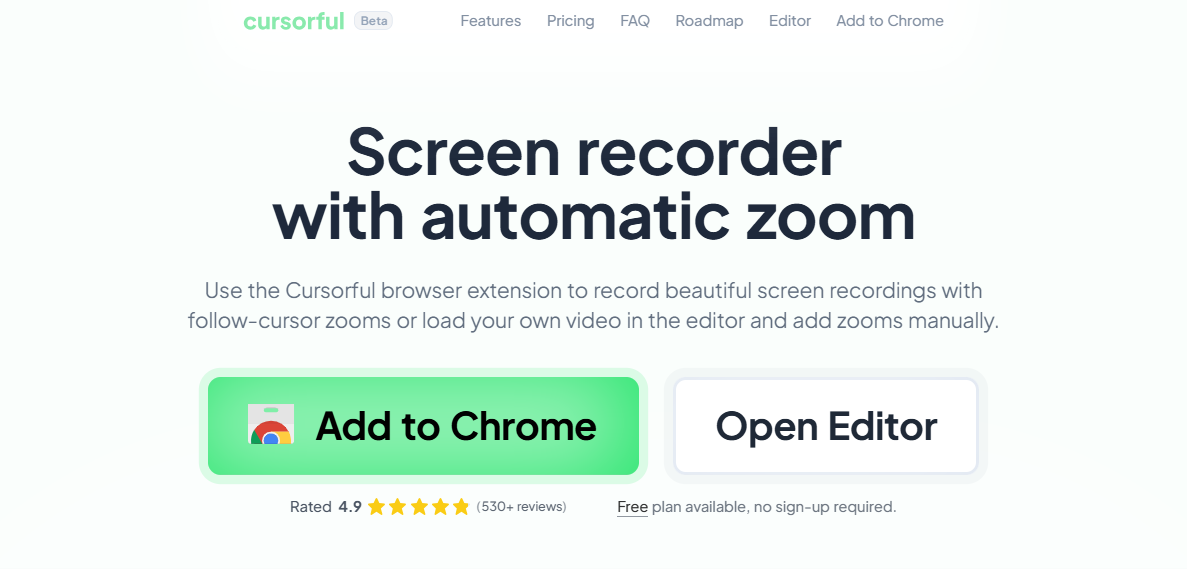
Qu’est-ce que Cursorful ?
Fonctionnalités clés :
- Zoome en douceur autour du curseur pendant l’enregistrement
- Ajoutez, supprimez ou ajustez les zooms dans une timeline simple
- Masquez les barres d’outils et les onglets pour éviter les distractions dans la vidéo
- Vous pouvez choisir un arrière-plan ou importer le vôtre.
- Enregistrez des vidéos pour TikTok, YouTube et d’autres sites.
- Votre vidéo reste sur votre ordinateur, rien n’est importé
Les meilleures alternatives à Cursorful : 8 outils de capture d’écran en 2026
FocuSee
FocuSee rend l’enregistrement d’écran simple et soigné, sans expérience en montage. Appuyez simplement sur enregistrer, et le reste est géré automatiquement. Une fois terminé, il met en évidence le pointeur, zoome en douceur et place le contenu sur un arrière-plan clair afin que votre vidéo soit réussie sans effort supplémentaire.
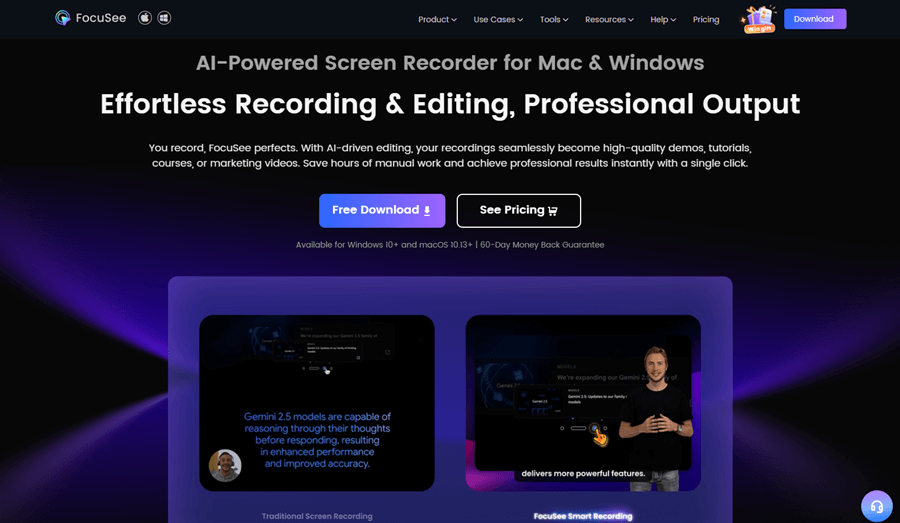
Présentation de FocuSee
Il est parfait pour les démos, les guides, les vidéos commerciales et les tutoriels. Pendant que vous vous concentrez sur votre message, FocuSee rend la vidéo visuellement attrayante. Que vous soyez créateur, enseignant ou membre d’une équipe très occupée, il permet de créer rapidement des vidéos de qualité.
Fonctionnalités clés :
- Mise au point intelligente et zoom automatique : Met automatiquement en évidence les actions clés, maintient l’attention des spectateurs et réduit le travail de montage.
- Effets de curseur personnalisables: Modifiez le style du curseur, les clics et les animations pour des tutoriels et guides plus clairs.
- Avatar virtuel IA : Utilisez un personnage virtuel au lieu d’apparaître à la caméra tout en conservant une image professionnelle.
- Sous-titres automatiques (50+ langues) : générez instantanément des sous-titres précis et rendez vos vidéos accessibles dans le monde entier.
- Suppression et floutage de l’arrière-plan: Remplacez ou floutez l’arrière-plan pour un rendu soigné et professionnel.
- Amélioration audio par IA: Supprime le bruit et les distractions pour un son clair et de haute qualité.
- Montage Smart Cut: Supprimez en un clic les mots de remplissage et les longues pauses pour des vidéos plus fluides.
- Floutage de confidentialité: Masquez facilement les visages, le texte ou les contenus sensibles.
- Modèles réutilisables: Enregistrez des préréglages pour conserver un style cohérent dans vos vidéos.
- Affichage des raccourcis: Affiche les actions clavier pour améliorer l’apprentissage dans les tutoriels.
- Export multiplateforme: Exportez en 4K, en GIF ou dans des formats prêts pour YouTube, TikTok et plus encore.
Avantages :
- Très facile à utiliser
- Fait gagner du temps de montage
- Donne aux vidéos un rendu soigné même sans compétences professionnelles en montage.
- Fonctionne sur Mac et Windows
- Idéal pour les tutoriels, démos et présentations commerciales
Inconvénients :
- Non disponible sur mobile
Tarifs :
- Abonnement 1 mois: 3 ordinateurs – 24,99 $/mois
- Abonnement 1 an : 3 ordinateurs – 8,33 $/mois
- Achat unique (Utilisation à vie) : 199,99 $
- Réduction éducation : Disponible pour les étudiants et enseignants
Comment enregistrer facilement une vidéo de démonstration produit avec FocuSee :
Étape 1 : télécharger et installer
Téléchargez FocuSee, ouvrez le fichier et suivez les instructions à l’écran. Assurez-vous que votre connexion Internet est stable.
Étape 2 : configuration
- Ouvrez FocuSee et configurez votre enregistrement :
- Activez ou désactivez la caméra.
- Sélectionnez votre microphone et choisissez si vous souhaitez capturer le son du système.
- Choisissez le plein écran, une zone sélectionnée ou une fenêtre spécifique.
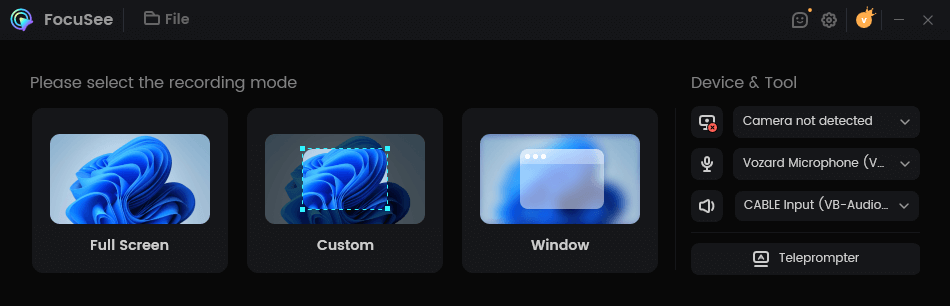
Choisir un mode d’enregistrement
Étape 3 : démarrer l’enregistrement
Cliquez sur le bouton rouge REC. Après un compte à rebours de 3 secondes, l’enregistrement commence. Cliquez de nouveau sur le même bouton pour arrêter.
Étape 4 : modifier et améliorer
FocuSee ajoute automatiquement des zooms fluides et des mises en évidence. Vous pouvez aussi couper les clips, modifier la vitesse et souligner les actions importantes.
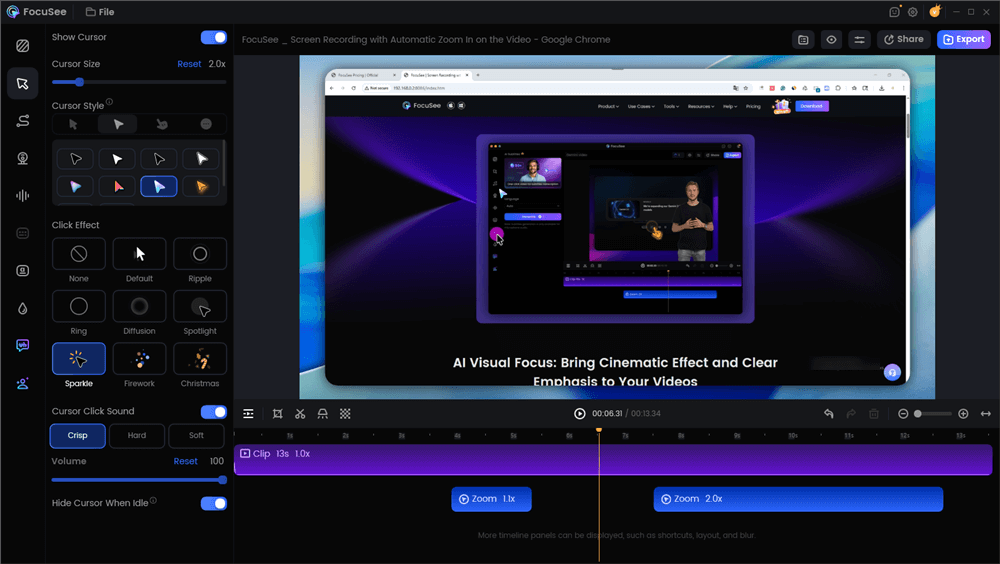
Modifier la vidéo avec des effets automatiques
Étape 5 : enregistrer et partager
Exportez votre vidéo en MP4 ou GIF, prête à être partagée partout.
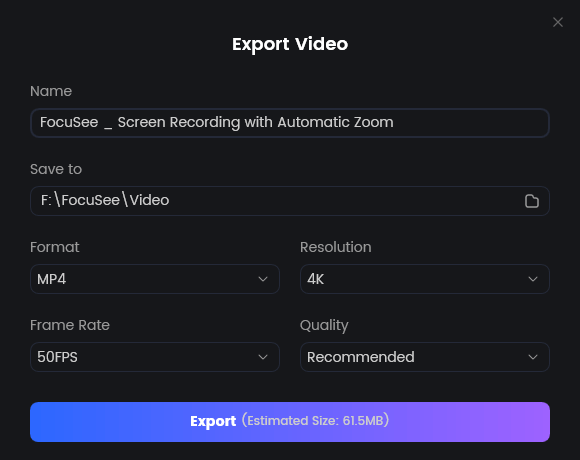
Exporter votre vidéo
Loom
Loom permet d’échanger sans longs e-mails ni discussions interminables. Pour enregistrer votre écran, votre voix et votre caméra, il suffit d’appuyer sur le bouton d’enregistrement, puis de partager la vidéo avec un lien court.
Que vous donniez un retour, partagiez des mises à jour ou expliquiez quelque chose, Loom vous aide à communiquer plus clairement et plus efficacement en moins de temps.

Alternatives à Cursorful – Loom
Fonctionnalité clé :
- Enregistrez l’écran, la caméra ou les deux sur ordinateur, navigateur ou mobile
- Coupez la vidéo, supprimez les erreurs ou assemblez facilement des clips
- Copiez un lien et partagez votre vidéo avec n’importe qui juste après l’enregistrement
- Les spectateurs peuvent publier directement des retours, des émojis ou des commentaires sur la vidéo
- Sous-titres multilingues générés automatiquement
- Définissez qui peut voir vos vidéos et gérez l’accès de l’équipe
Avantages :
- Très facile à configurer et à utiliser
- Fait gagner du temps en remplaçant les e-mails et les réunions
- Fonctionne sur plusieurs plateformes : Chrome, applications de bureau et mobile
- Idéal pour le télétravail et la collaboration en équipe
- Retours instantanés via les commentaires et réactions
Inconvénients :
- Le forfait gratuit limite la durée d’enregistrement
- Une connexion Internet est nécessaire pour partager et regarder les vidéos
- Les fonctions de montage sont simples, davantage adaptées aux corrections rapides qu’aux montages avancés
- Toutes les fonctionnalités nécessitent un forfait payant
Tarifs :
- Starter : gratuit, créez 25 courtes vidéos
- Business : 15 $ par mois, vidéos illimitées
- Business Plus : 20 $ par mois, avec outils vidéo intelligents
- Enterprise : tarif personnalisé pour les grandes équipes
Tella
Tella rend la création vidéo simple et sans stress. Vous pouvez enregistrer, modifier et organiser facilement de courts clips de votre écran, webcam et voix, sans aucune expérience vidéo préalable.
Il améliore aussi vos enregistrements en supprimant les silences et les mots de remplissage comme « euh ». Vous pouvez utiliser des arrière-plans, des notes et des effets de zoom pour donner un rendu soigné à votre vidéo. Parfait pour ceux qui veulent alternatives à Cursorful créer de courtes vidéos bien produites.
Alternatives à Cursorful – Tella
Fonctionnalité clé :
- Enregistrez par petites parties, pas en une seule longue prise
- Supprime automatiquement les silences et les mots de remplissage
- Notez votre script ou vos points clés avant l’enregistrement
- Ajoutez des zooms fluides et des changements de scène en un clic
- Utilisez vos propres éléments ou choisissez parmi les options intégrées
- Montez votre vidéo en modifiant la transcription texte
Avantages :
- Très facile à utiliser, même pour les débutants
- Création vidéo rapide : enregistrez, modifiez et partagez en quelques minutes
- Disponible sur le Web ou en application de bureau (Mac et PC)
- Idéal pour les démos, tutoriels et vidéos marketing
- Pas besoin d’outils de montage avancés
Inconvénients :
- La version gratuite a des fonctionnalités limitées
- Pas encore d’application mobile
- Internet est nécessaire pour les fonctions cloud
- Les fonctions IA sont réservées aux forfaits payants
Tarifs :
- Pro : 12 $ par mois, vidéos 4K avec montages IA
- Premium : 39 $ par mois, branding et 60 FPS
Camtasia
Camtasia améliore la création de vidéos de qualité sans expertise particulière. Vous pouvez enregistrer l’écran, la webcam et l’audio ensemble, puis tout modifier au même endroit pour créer une formation, une démo ou une leçon vidéo.
Vous pouvez ajouter facilement des effets, des sous-titres et des éléments de marque par glisser-déposer. Grâce à ses outils simples et à son interface claire, Camtasia vous permet de vous concentrer sur votre message tout en produisant des vidéos prêtes à publier.
Alternatives à Cursorful – Camtasia
Fonctionnalités clés :
- Créez facilement scripts, voix off et visuels
- Enregistrez séparément l’écran, la webcam, le microphone et le son système
- Ajoutez facilement des zooms, surlignages et encadrés
- Obtenez des vidéos nettes à l’aspect professionnel
- Appliquez une identité visuelle cohérente à tous vos contenus.
- Outils intégrés pour l’accessibilité
- Ajoutez des quiz ou liens cliquables pour des formations interactives
Avantages :
- Interface extrêmement conviviale
- Idéal pour les enseignants, formateurs et marketeurs
- Aucune compétence en design requise
- Sortie de haute qualité avec rendu rapide
- Communauté active et assistance solide
Inconvénients :
- Tarif premium
- Limité pour le montage cinématique avancé
- Certaines fonctions peuvent sembler basiques aux monteurs expérimentés
Tarifs :
- Essentials : 179 $ par an, enregistrement et montage de base
- Create : 249 $ par an, inclut des outils IA et un meilleur son
- Pro : 599 $ par an, fonctions complètes conçues pour les équipes
Screen Studio
Screen Studio rend l’enregistrement d’écran simple et professionnel. Conçu pour macOS, il convient à ceux qui veulent produire des vidéos fluides et de qualité sans passer beaucoup de temps au montage.
Il gère les détails comme le zoom automatique et les mouvements de souris fluides, afin que vous puissiez vous concentrer sur le contenu. Avant de partager, il suffit d’enregistrer et d’effectuer quelques ajustements. Idéal alternatives à Cursorful pour les vidéos de réseaux sociaux, exemples et tutoriels.
Alternatives à Cursorful – Screen Studio
Fonctionnalités clés :
- Zoom automatique sur les actions du curseur
- Animations de curseur fluides et export en 60 FPS
- Zoom manuel simple par glisser-déposer
- Enregistrez webcam, micro, son système et iPhone/iPad
- Suppression du bruit et génération de sous-titres intégrées
- Exportez des vidéos verticales pour les réseaux sociaux
- Ajoutez votre marque, modifiez l’arrière-plan, l’espacement et les ombres
- Exportez en 4K, GIF ou copiez dans le presse-papiers
Avantages :
- Des résultats rapides et élégants sans compétences en montage
- Idéal pour tutoriels, démos et vidéos de cours
- Interface claire et animations de qualité professionnelle
- Idéal pour les contenus sociaux (format vertical automatique)
Inconvénients :
- Disponible uniquement sur macOS
- Pas de version Windows ni Web
- Tarifs peu adaptés aux débutants
Tarifs :
- 9 $/mois en annuel : toutes les fonctions, mises à jour, liens de partage, 3 Mac
- 229 $ en une fois : accès à vie + 1 an de mises à jour
ScreenRec
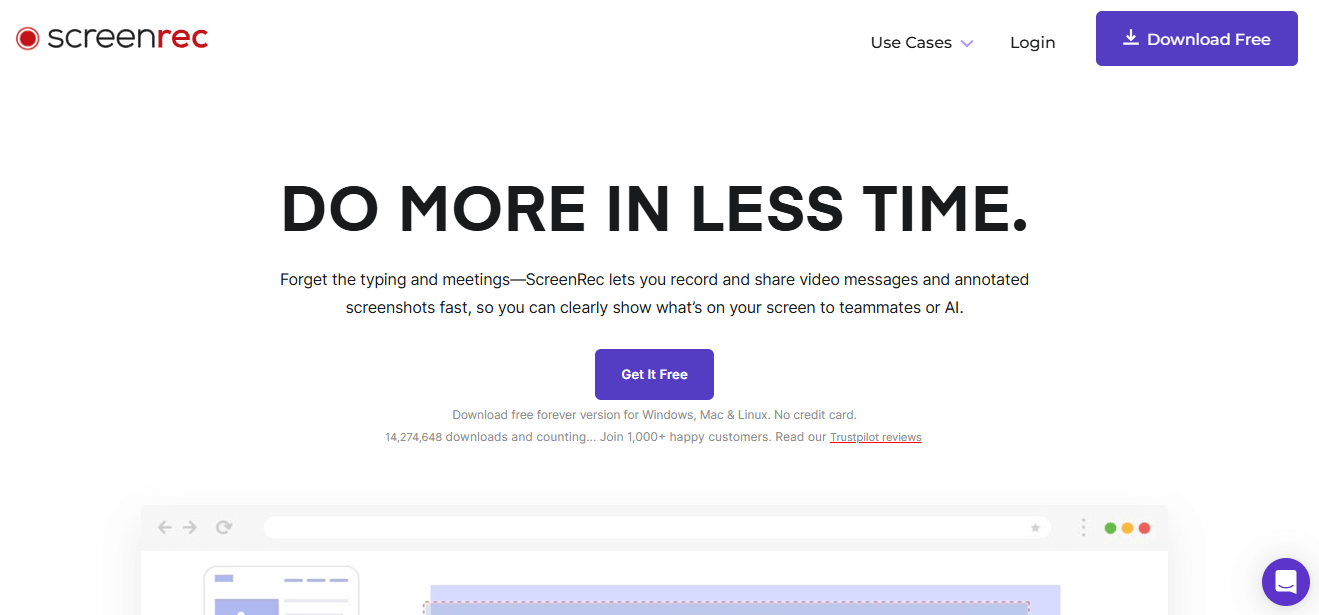
ScreenRec est un logiciel d’enregistrement d’écran rapide et gratuit conçu pour la communication vidéo instantanée. Il permet d’enregistrer l’écran, la voix et la webcam en un clic, puis de partager la vidéo via un lien privé sans import ni attente.
Idéal pour le télétravail, la formation ou le support, ScreenRec offre des enregistrements illimités sans filigrane, même avec le forfait gratuit.
Alternatives à Cursorful – ScreenRec
Fonctionnalités clés :
- 100 % gratuit, sans limites ni filigrane
- Très facile à utiliser, même pour les débutants
- Idéal pour des tutoriels rapides ou des mises à jour
- Partage sécurisé par lien avec contrôle d’accès
Avantages :
- Création et partage de démos très rapides
- Facile à utiliser, aucune expérience en montage requise
- Idéal pour la collaboration et la production de démos à grande échelle
- Prend en charge plus de 15 langues avec l’IA
Inconvénients :
- Pas d’outils avancés de montage vidéo
- Options d’annotation seulement basiques
Tarifs :
Gratuit à vie : Enregistrement et partage d’écran illimités
Bandicam
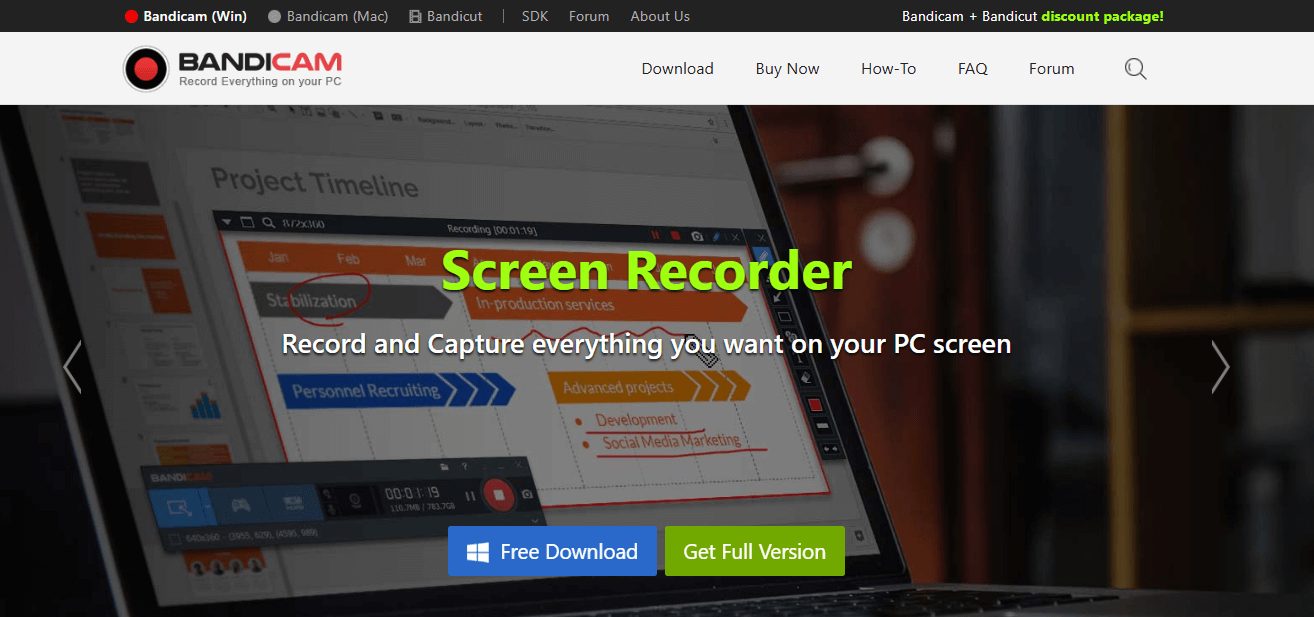
Un enregistreur d’écran Windows simple, Bandicam permet de capturer votre écran, vos jeux ou votre caméra en haute qualité. Il est idéal pour enregistrer des leçons, créer des tutoriels et conserver vos sessions de jeu.
L’enregistrement en 4K, le dessin à l’écran pendant l’enregistrement et la planification d’enregistrements sont possibles. C’est une option simple et fiable pour obtenir des vidéos fluides et claires.
Alternatives à Cursorful – Bandicam
Fonctionnalités clés :
- Enregistrez l’écran, les jeux (jusqu’à 480 FPS) ou des appareils externes
- Dessin en temps réel et effets de souris pendant l’enregistrement
- Ajoutez une superposition webcam et mixez votre voix
- Mode d’enregistrement audio uniquement
- Enregistrements planifiés avec contrôle flexible
Avantages :
- Léger et performant
- Vidéo de haute qualité avec une taille de fichier réduite
- Facile à utiliser et adapté aux débutants
- Idéal pour un usage occasionnel comme professionnel
Inconvénients :
- La version gratuite ajoute un filigrane
- Windows uniquement
- Pas d’éditeur vidéo avancé intégré
Tarifs :
- Annuel : 33,26 $/an
- À vie : 44,96 $ en une fois
- Pack : 49,97 $/an ou 64,90 $ à vie
VEED
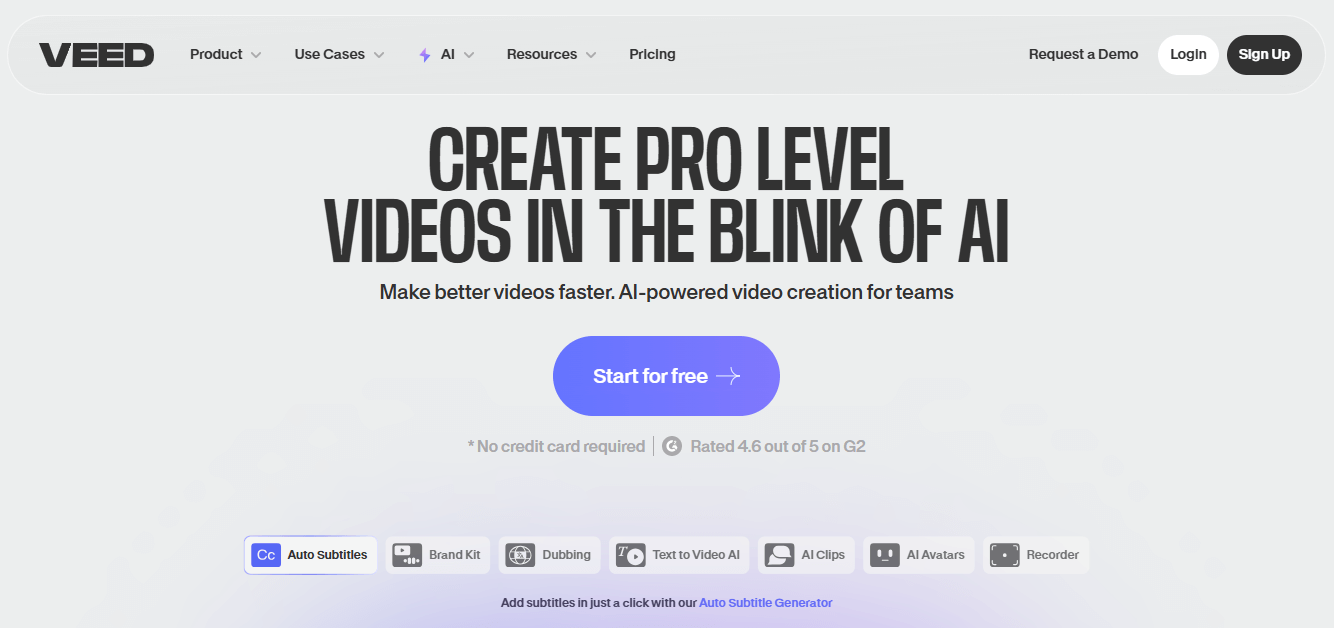
VEED est un éditeur vidéo Web simple qui permet d’enregistrer, modifier et diffuser des vidéos directement depuis le navigateur, sans logiciel ni téléchargement supplémentaire.
VEED permet d’intégrer de la musique, des effets et des sous-titres dans des cours, publications sociales et présentations produit. Il s’adresse aux équipes et créateurs qui veulent des vidéos fluides et bien réalisées.
Alternatives à Cursorful – VEED
Fonctionnalités clés :
- Enregistreur d’écran et de webcam
- Sous-titres et traductions automatiques
- Superpositions de texte, musique et logo
- Grande bibliothèque de contenus (vidéos, audio)
- Collaboration d’équipe et partage
Avantages :
- Facile pour les débutants
- Aucun téléchargement de logiciel nécessaire
- Grande précision des sous-titres
- Basé sur mobile et navigateur
Inconvénients :
- La version gratuite comporte un filigrane
- Certaines fonctions sont réservées aux forfaits payants
Tarifs :
- Lite : 29 $ par mois, créez 5 vidéos HD par jour
- Pro : 55 $ par mois, créez des vidéos 4K illimitées
- Enterprise : tarif personnalisé pour les grandes équipes
FAQ sur Cursorful et ses alternatives
Quel enregistreur d’écran prend en charge le suivi du curseur et les effets de zoom ?
Des outils comme FocuSee et Camtasia prennent en charge automatiquement le suivi fluide du curseur et les animations de zoom, parfaits pour les tutoriels et démos.
Comment modifier le curseur dans un enregistrement d’écran ?
Vous pouvez modifier le style du curseur ou le mettre en évidence avec des outils comme Bandicam ou FocuSee. Ces applications permettent d’ajouter des effets comme un projecteur, une animation de clic ou des icônes de curseur personnalisées pendant ou après l’enregistrement.
Quelle est la meilleure alternative à Loom ?
FocuSee est une excellente alternative à Loom avec zoom automatique et effets de curseur. Tella convient aux présentations propres, Berrycast aux usages professionnels et ScreenRec au partage rapide et simple.
Conclusion
L’enregistrement d’écran est aujourd’hui plus simple que jamais. Avec le bon outil, vous pouvez créer rapidement des tutoriels, démos produit ou simples partages d’écran. Pour ceux qui recherchent des alternatives à Cursorfulfiables et simples, FocuSee est un excellent choix. Vous pouvez vous concentrer sur votre message pendant qu’il gère les détails de montage.