Las mejores alternativas a Cursorful: 8 herramientas para grabar pantalla

Cursorful es una herramienta práctica para grabar la pantalla con efectos de cursor fluidos, pero no es la única opción. Quizá prefieras otro estilo, menos límites o una herramienta que simplemente sea más fácil de usar.
En esta guía hemos reunido 8 alternativas a Cursorful fáciles de usar. Son perfectas para crear recorridos, tutoriales o demostraciones, ya sea que quieras compartir tu pantalla con claridad, enseñar a un grupo o explicar algo.
¿Qué es un grabador de pantalla Cursorful con zoom automático?
Cursorful Screen Recorder with Auto Zoom es una herramienta fácil de usar que te ayuda a grabar vídeos de pantalla claros y limpios. Hace zoom automáticamente en el ratón y los clics para que los espectadores puedan seguir tus acciones con facilidad.
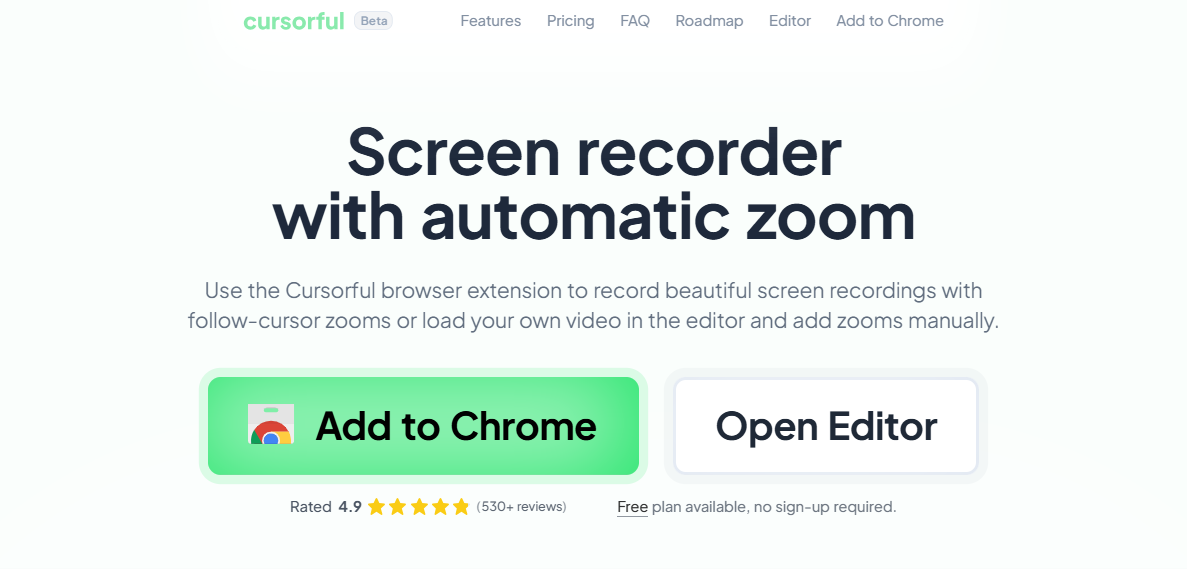
¿Qué es Cursorful?
Funciones clave:
- Hace zoom suavemente alrededor del cursor mientras grabas
- Permite añadir, eliminar o ajustar zooms en una línea de tiempo sencilla
- Oculta barras de herramientas y pestañas para evitar distracciones durante el vídeo
- Puedes seleccionar un fondo o subir el tuyo propio.
- Guarda vídeos para TikTok, YouTube y otros sitios web.
- El vídeo permanece en tu ordenador; no se sube nada
Las mejores alternativas a Cursorful: 8 herramientas para grabar pantalla en 2026
FocuSee
FocuSee hace que grabar la pantalla sea simple y profesional sin experiencia en edición. Solo pulsa grabar y la herramienta se encarga del resto. Al terminar, resaltará el puntero, aplicará zoom suave y colocará todo sobre un fondo limpio para que el vídeo se vea bien sin trabajo adicional.
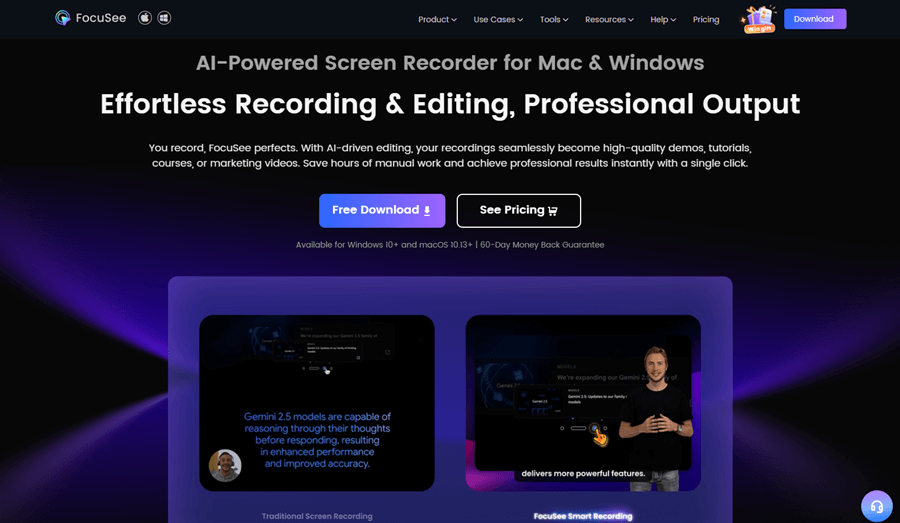
Descripción general de FocuSee
Es perfecto para demostraciones, guías, vídeos de ventas y tutoriales. Mientras te centras en el mensaje, FocuSee se encarga de que el vídeo resulte visualmente atractivo. Tanto si eres creador, docente o parte de un equipo ocupado, te ayuda a crear vídeos de calidad de forma rápida y sencilla.
Funciones clave:
- Enfoque inteligente y zoom automático: Resalta automáticamente las acciones clave, mantiene la atención del espectador y reduce el trabajo de edición.
- Efectos de cursor personalizables: Cambia el estilo del cursor, los clics y las animaciones para tutoriales y recorridos más claros.
- Avatar virtual con IA: Usa un personaje virtual en lugar de aparecer en cámara y mantén una imagen profesional.
- Subtítulos automáticos (50+ idiomas): genera subtítulos precisos al instante y hace que tus vídeos sean accesibles en todo el mundo.
- Eliminación y desenfoque de fondo: Sustituye o desenfoca fondos para lograr un aspecto pulido y profesional.
- Mejora de audio con IA: Elimina ruido y distracciones para obtener un sonido claro y de alta calidad.
- Edición Smart Cut: Elimina muletillas y pausas largas con un clic para conseguir vídeos más fluidos.
- Desenfoque de privacidad: Oculta fácilmente rostros, texto o contenido sensible.
- Plantillas reutilizables: Guarda ajustes preestablecidos para mantener un estilo coherente en todos los vídeos.
- Visualización de atajos: Muestra las acciones del teclado para facilitar el aprendizaje en tutoriales.
- Exportación multiplataforma: Exporta en 4K, GIF o formatos listos para redes sociales como YouTube, TikTok y más.
Ventajas:
- Muy fácil de usar
- Ahorra tiempo de edición
- Hace que los vídeos se vean pulidos incluso sin habilidades profesionales de edición.
- Funciona tanto en Mac como en Windows
- Bueno para tutoriales, demostraciones y presentaciones
Desventajas:
- No disponible en móviles
Precios:
- Suscripción de 1 mes: 3 ordenadores – 24,99 $/mes
- Suscripción de 1 año: 3 ordenadores – 8,33 $/mes
- Compra única (Uso de por vida): 199,99 $
- Descuento educativo: Disponible para estudiantes y profesores
Cómo grabar fácilmente un vídeo de demostración de producto con FocuSee:
Paso 1: descargar e instalar
Descarga FocuSee, abre el archivo y sigue las instrucciones en pantalla. Asegúrate de que la conexión a Internet sea estable.
Paso 2: configuración
- Abre FocuSee y configura la grabación:
- Activa o desactiva la cámara.
- Selecciona el micrófono y elige si quieres capturar el audio del sistema.
- Elige pantalla completa, un área seleccionada o una ventana específica.
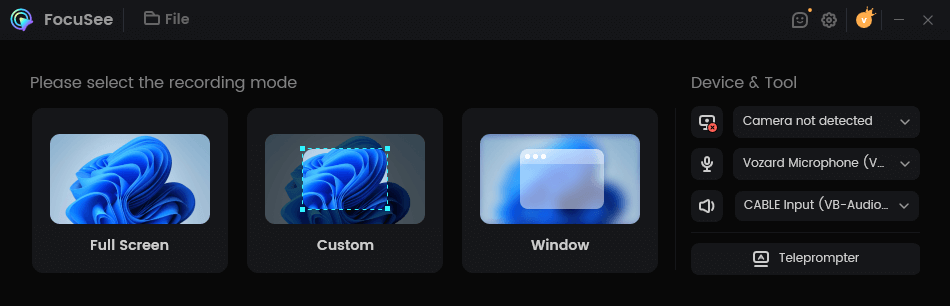
Elegir un modo de grabación
Paso 3: iniciar la grabación
Haz clic en el botón rojo REC. Tras una cuenta atrás de 3 segundos, comenzará la grabación. Haz clic de nuevo en el mismo botón para detenerla.
Paso 4: editar y mejorar
FocuSee añade automáticamente zooms suaves y resaltados. También puedes recortar clips, cambiar la velocidad y enfatizar acciones clave.
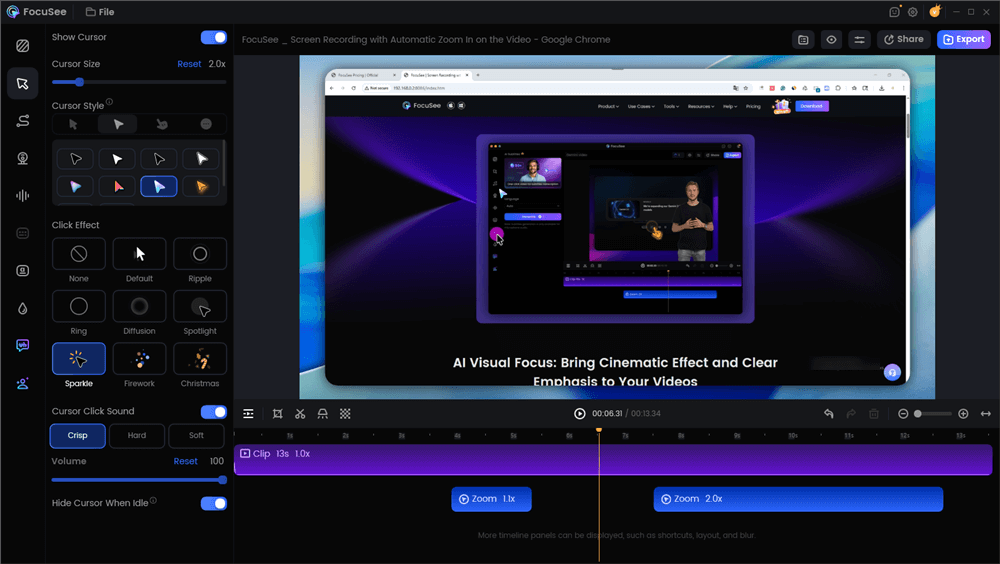
Editar el vídeo con efectos automáticos
Paso 5: guardar y compartir
Exporta el vídeo como MP4 o GIF, listo para compartir en cualquier lugar.
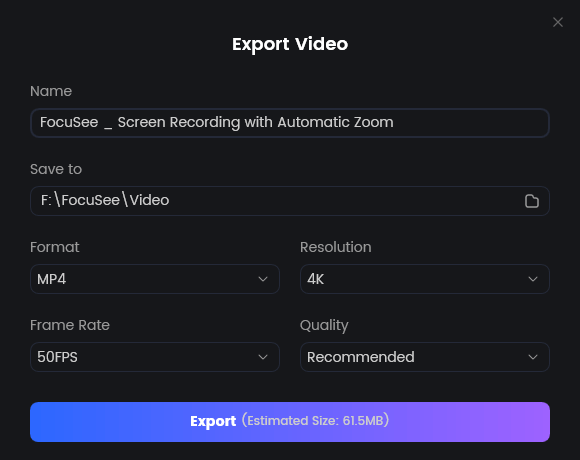
Exportar el vídeo
Loom
Loom permite comunicarse sin correos largos ni conversaciones interminables. Para grabar pantalla, voz y cámara, solo toca el botón de grabar y comparte el vídeo con un enlace breve.
Ya sea para dar feedback, compartir novedades o explicar algo, Loom te ayuda a comunicarte de forma más clara y eficiente en menos tiempo.

Alternativas a Cursorful – Loom
Función clave:
- Graba la pantalla, la cámara o ambas en escritorio, navegador o móvil
- Recorta el vídeo, elimina errores o une clips con facilidad
- Copia un enlace y comparte el vídeo con cualquiera justo después de grabar
- Los espectadores pueden dejar feedback, emoticonos o comentarios directamente en el vídeo
- Subtítulos multilingües generados automáticamente
- Define quién puede ver los vídeos y gestiona el acceso del equipo
Ventajas:
- Muy fácil de configurar y usar
- Ahorra tiempo al sustituir correos y reuniones
- Funciona en varias plataformas: Chrome, aplicaciones de escritorio y móvil
- Ideal para trabajo remoto y colaboración en equipo
- Feedback instantáneo mediante comentarios y reacciones
Desventajas:
- El plan gratuito tiene una duración de grabación limitada
- Se necesita Internet para compartir y ver los vídeos
- Las funciones de edición son simples y están más pensadas para correcciones rápidas que para edición avanzada
- Todas las funciones requieren un plan de pago
Precios:
- Starter: gratis, crea 25 vídeos cortos
- Business: 15 $ al mes, vídeos ilimitados
- Business Plus: 20 $ al mes, incluye herramientas de vídeo inteligentes
- Enterprise: precio personalizado para equipos grandes
Tella
Tella hace que crear vídeos sea simple y sin estrés. Puedes grabar, editar y organizar clips cortos de pantalla, webcam y voz con facilidad, sin conocimientos previos de vídeo.
También mejora las grabaciones eliminando silencios y muletillas como “eh” o “mmm”. Puedes usar fondos, notas y efectos de zoom para dar al vídeo un aspecto más pulido. Perfecto para quienes quieren alternativas a Cursorful crear vídeos breves y bien producidos.
Alternativas a Cursorful – Tella
Función clave:
- Graba en partes pequeñas, no en una toma larga
- Elimina silencios y muletillas automáticamente
- Escribe el guion o los puntos clave antes de grabar
- Añade zooms suaves y cambios de escena con un clic
- Usa los tuyos propios o elige entre opciones integradas
- Edita el vídeo modificando la transcripción de texto
Ventajas:
- Muy fácil de usar, incluso para principiantes
- Creación rápida de vídeos: graba, edita y comparte en minutos
- Basado en web o aplicación de escritorio (Mac y PC)
- Ideal para demos, tutoriales y vídeos de marketing
- No se necesitan herramientas avanzadas de edición
Desventajas:
- La versión gratuita tiene funciones limitadas
- Aún no tiene aplicación móvil
- Requiere Internet para las funciones en la nube
- Las funciones de IA solo están en planes de pago
Precios:
- Pro: 12 $ al mes, vídeos 4K con edición de IA
- Premium: 39 $ al mes, marca y 60 FPS
Camtasia
Camtasia facilita la producción de vídeos de alta calidad sin conocimientos específicos. Puedes grabar pantalla, webcam y audio juntos y editarlo todo en un solo lugar para crear vídeos de formación, demos o lecciones.
Puedes añadir efectos, subtítulos y elementos de marca fácilmente con arrastrar y soltar. Gracias a sus herramientas sencillas y su interfaz simple, Camtasia te permite centrarte en el mensaje mientras produces vídeos listos para publicar.
Alternativas a Cursorful – Camtasia
Funciones clave:
- Crea guiones, locuciones y elementos visuales sin esfuerzo
- Graba por separado pantalla, webcam, micrófono y audio del sistema
- Añade fácilmente zooms, resaltados y llamadas
- Obtén vídeos nítidos con aspecto profesional
- Mantén una marca coherente en todo tu contenido.
- Herramientas integradas de accesibilidad
- Incluye cuestionarios o enlaces clicables para formación interactiva
Ventajas:
- Interfaz muy fácil de usar
- Ideal para educadores, formadores y profesionales de marketing
- No se necesitan conocimientos de diseño
- Resultados de alta calidad con renderizado rápido
- Comunidad activa y buen soporte
Desventajas:
- Precio elevado
- Limitado para edición cinematográfica avanzada
- Algunas funciones pueden parecer básicas para editores experimentados
Precios:
- Essentials: 179 $ al año, grabación y edición básicas
- Create: 249 $ al año, incluye herramientas de IA y mejor audio
- Pro: 599 $ al año, funciones completas diseñadas para equipos
Screen Studio
Screen Studio hace que grabar la pantalla sea simple y profesional. Diseñado para macOS, es ideal para quienes quieren producir vídeos fluidos y de alta calidad sin invertir mucho tiempo en edición.
se encarga de detalles como el zoom automático y el movimiento suave del ratón para que puedas centrarte en el contenido. Antes de compartir, solo tienes que grabar y hacer algunos ajustes. Ideal alternativas a Cursorful para vídeos de redes sociales, ejemplos y tutoriales.
Alternativas a Cursorful – Screen Studio
Funciones clave:
- Zoom automático en las acciones del cursor
- Animaciones de cursor fluidas y exportación a 60 FPS
- Zoom manual con facilidad de arrastrar y soltar
- Graba webcam, micrófono, audio del sistema e iPhone/iPad
- Eliminación de ruido y generación de subtítulos integradas
- Exporta vídeos verticales para redes sociales
- Añade marca, cambia fondo, espaciado y sombras
- Exporta en 4K, GIF o copia al portapapeles
Ventajas:
- Resultados rápidos y atractivos sin saber editar
- Ideal para tutoriales, demos y vídeos de cursos
- Interfaz limpia y animaciones de calidad profesional
- Ideal para contenido social (formato vertical automático)
Desventajas:
- Solo disponible para macOS
- No tiene versión para Windows ni web
- Precios poco adecuados para principiantes
Precios:
- 9 $/mes anual: funciones completas, actualizaciones, enlaces para compartir, 3 Mac
- 229 $ pago único: acceso de por vida + 1 año de actualizaciones
ScreenRec
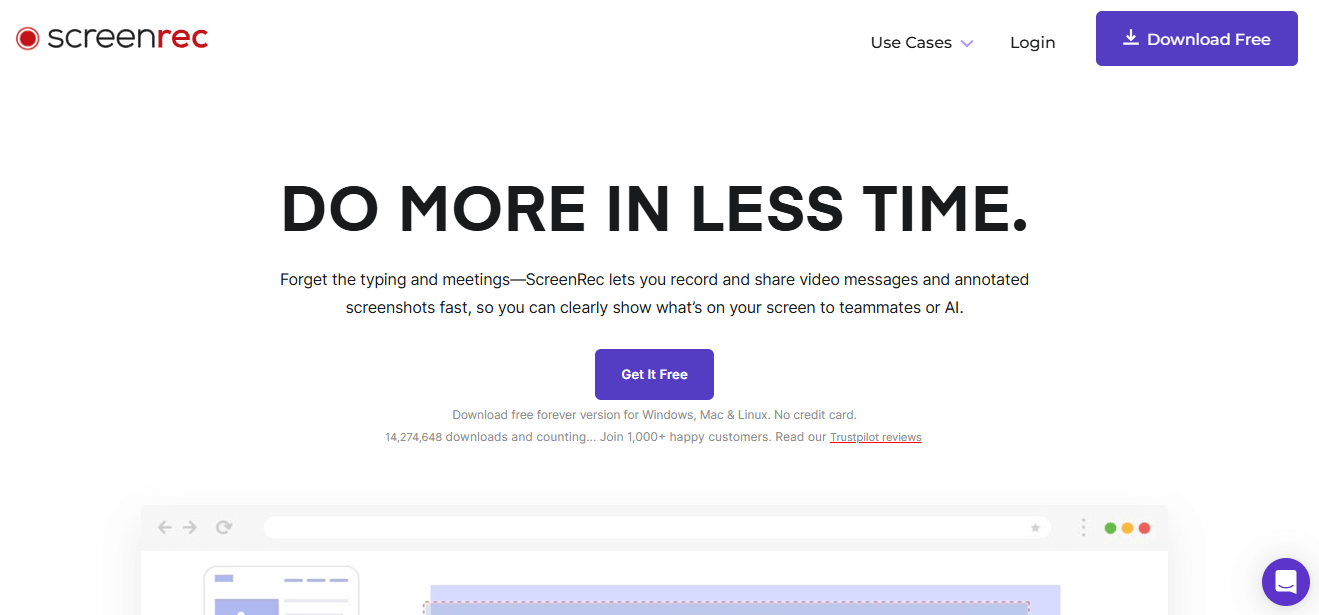
ScreenRec es un software rápido y gratuito de grabación de pantalla creado para comunicación por vídeo instantánea. Permite grabar pantalla, voz y webcam con un clic y compartir el vídeo mediante un enlace privado, sin subidas ni esperas.
Ideal para trabajo remoto, formación o soporte, ScreenRec ofrece grabaciones ilimitadas sin marca de agua, incluso en el plan gratuito.
Alternativas a Cursorful – ScreenRec
Funciones clave:
- 100 % gratis, sin límites ni marcas de agua
- Muy fácil de usar, incluso para principiantes
- Ideal para tutoriales rápidos o actualizaciones
- Compartición segura mediante enlace con control de acceso
Ventajas:
- Muy rápido para crear y compartir demos
- Fácil de usar, sin experiencia de edición
- Ideal para colaboración y demos escalables
- Compatible con más de 15 idiomas mediante IA
Desventajas:
- Sin herramientas avanzadas de edición de vídeo
- Solo opciones básicas de anotación
Precios:
Gratis para siempre: Grabación y uso compartido de pantalla ilimitados
Bandicam
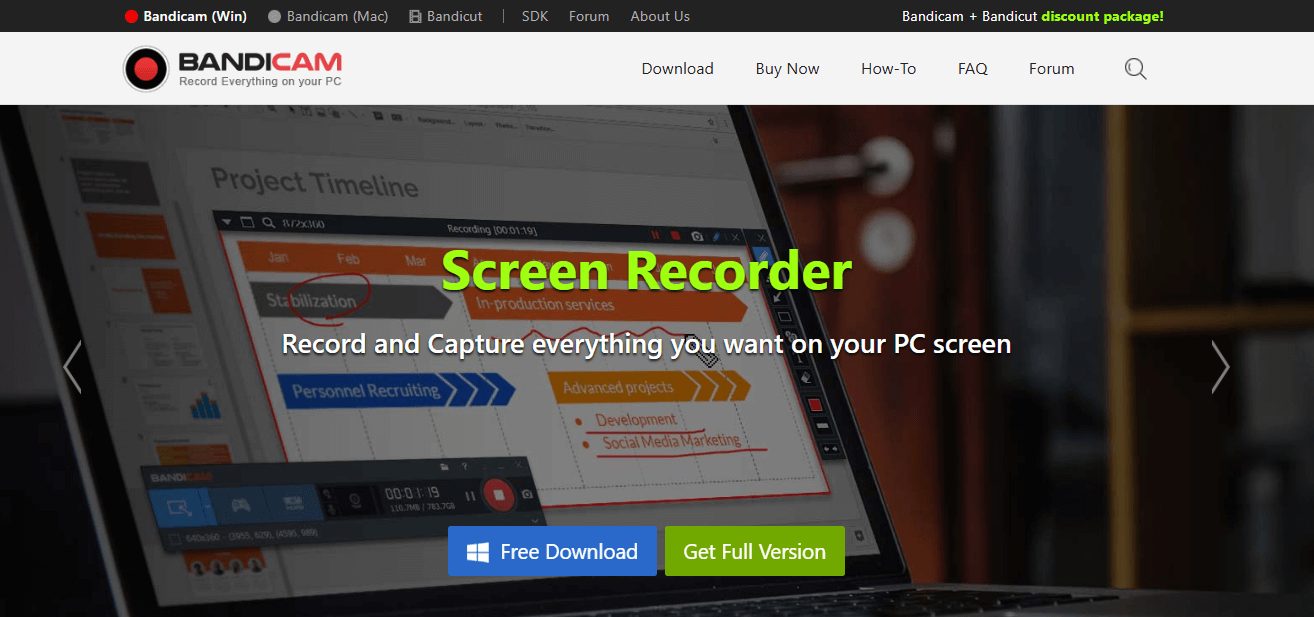
Un grabador de pantalla sencillo para Windows, Bandicam permite capturar la pantalla, juegos o cámara con alta calidad. Es excelente para grabar clases, crear tutoriales y guardar partidas.
Permite grabar en 4K, dibujar en pantalla mientras grabas y programar grabaciones. Es una opción sencilla y fiable para quienes buscan vídeos fluidos y claros.
Alternativas a Cursorful – Bandicam
Funciones clave:
- Graba pantalla, juegos (hasta 480 FPS) o dispositivos externos
- Dibujo en tiempo real y efectos de ratón durante la grabación
- Añade superposición de webcam y mezcla tu voz
- Modo de grabación solo audio
- Grabaciones programadas con control flexible
Ventajas:
- Ligero y rápido
- Vídeo de alta calidad con tamaño de archivo reducido
- Fácil de usar y apto para principiantes
- Ideal tanto para uso casual como profesional
Desventajas:
- La versión gratuita añade una marca de agua
- Solo Windows
- No incluye editor de vídeo avanzado integrado
Precios:
- Anual: 33,26 $/año
- Vitalicia: 44,96 $ pago único
- Paquete: 49,97 $/año o 64,90 $ de por vida
VEED
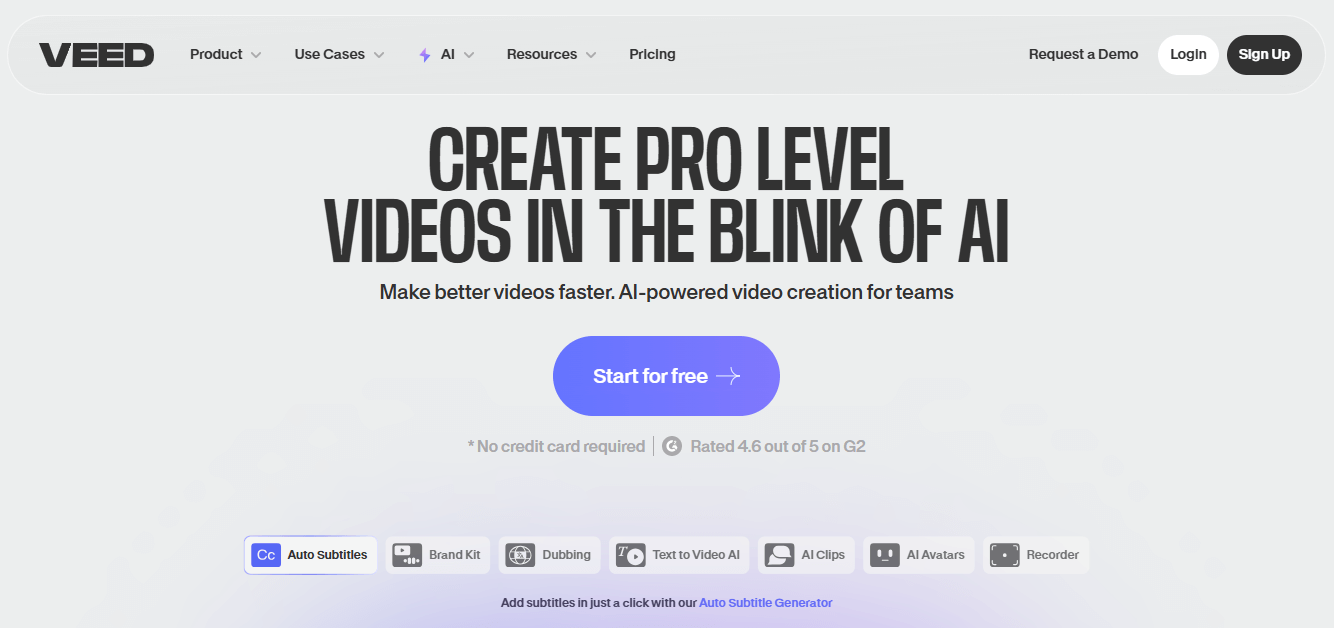
VEED es un editor de vídeo web sencillo que permite grabar, editar y distribuir vídeos directamente desde el navegador, sin software ni descargas adicionales.
VEED permite integrar música, efectos y subtítulos en clases, publicaciones de redes sociales y presentaciones de producto. Está pensado para equipos y creadores que buscan vídeos fluidos y bien producidos.
Alternativas a Cursorful – VEED
Funciones clave:
- Grabador de pantalla y webcam
- Subtítulos y traducciones automáticas
- Superposiciones de texto, música y logotipo
- Gran biblioteca de recursos (vídeos, audio)
- Colaboración en equipo y uso compartido
Ventajas:
- Fácil para principiantes
- No requiere descargar software
- Gran precisión de subtítulos
- Basado en móvil y navegador
Desventajas:
- La versión gratuita tiene marca de agua
- Algunas funciones están bloqueadas en planes de pago
Precios:
- Lite: 29 $ al mes, crea 5 vídeos HD al día
- Pro: 55 $ al mes, crea vídeos 4K ilimitados
- Enterprise: precio personalizado para equipos grandes
Preguntas frecuentes sobre Cursorful y sus alternativas
¿Qué grabador de pantalla admite seguimiento del cursor y efectos de zoom?
Herramientas como FocuSee y Camtasia admiten seguimiento fluido del cursor y animaciones de zoom automáticas, ideales para tutoriales y demos.
¿Cómo puedo cambiar el cursor en una grabación de pantalla?
Puedes cambiar el estilo del cursor o resaltarlo con herramientas como Bandicam o FocuSee. Estas apps permiten añadir efectos como foco, animación de clic o iconos de cursor personalizados durante o después de grabar.
¿Cuál es la mejor alternativa a Loom?
FocuSee es una gran alternativa a Loom con zoom automático y efectos de cursor. Tella es buena para presentaciones limpias, Berrycast funciona bien para empresas y ScreenRec es ideal para compartir rápido y fácil.
Conclusión
Grabar la pantalla es ahora más fácil que nunca. Con la herramienta adecuada, puedes crear tutoriales, demos de producto o compartir la pantalla de forma rápida y sencilla. Para quienes buscan alternativas a Cursorfulfiables y sencillas, FocuSee es una excelente opción. Puedes centrarte en transmitir tu mensaje mientras la herramienta se ocupa de los detalles de edición.