Die besten Cursorful Alternativen im Vergleich: 8 Tools für Bildschirmaufnahmen

Cursorful ist ein praktisches Tool für Bildschirmaufnahmen mit flüssigen Cursoreffekten, aber es ist nicht die einzige Option. Vielleicht bevorzugen Sie einen anderen Stil, weniger Einschränkungen oder einfach ein Tool, das sich leichter bedienen lässt.
In diesem Leitfaden haben wir 8 benutzerfreundliche Cursorful-Alternativenzusammengestellt. Sie eignen sich ideal für Walkthroughs, Tutorials oder Demos – egal, ob Sie Ihren Bildschirm verständlich teilen, eine Gruppe anleiten oder etwas erklären möchten.
Was ist ein Cursorful-Bildschirmrekorder mit Auto-Zoom?
Cursorful Screen Recorder with Auto Zoom ist ein einfach zu bedienendes Tool, mit dem Sie saubere und gut verständliche Bildschirmvideos aufnehmen können. Es zoomt automatisch auf Mausbewegungen und Klicks, sodass Zuschauer Ihre Aktionen leicht nachvollziehen können.
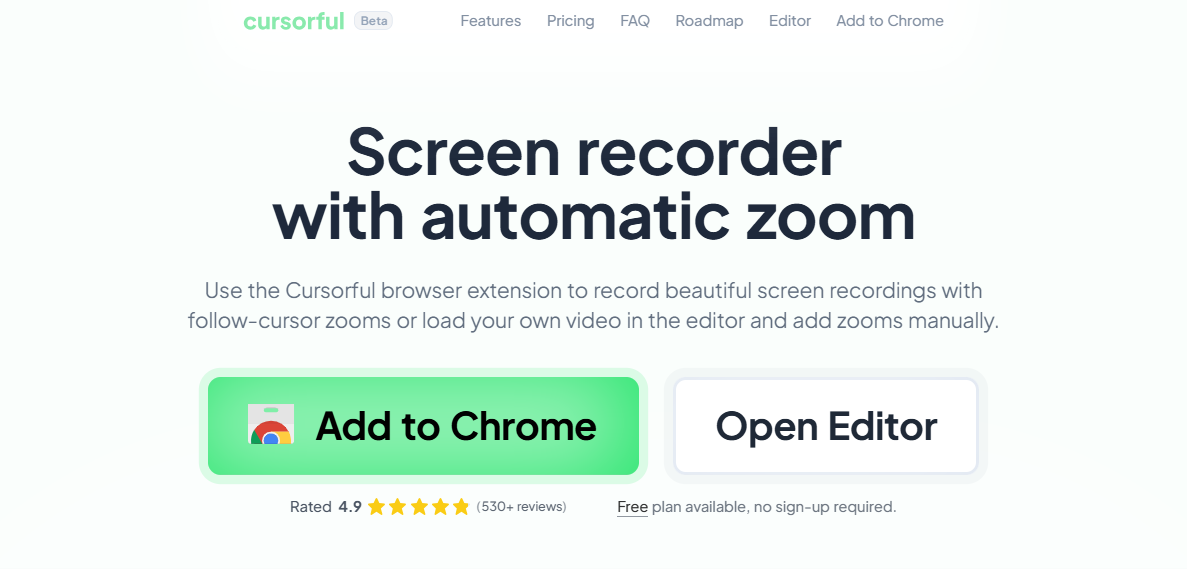
Was ist Cursorful?
Hauptfunktionen:
- Zoomt während der Aufnahme flüssig um den Cursor herum
- Zooms lassen sich in einer einfachen Zeitleiste hinzufügen, entfernen oder anpassen
- Symbolleisten und Tabs lassen sich ausblenden, um Ablenkungen im Video zu vermeiden
- Sie können einen Hintergrund auswählen oder einen eigenen hochladen.
- Speichern Sie Videos für TikTok, YouTube und andere Websites.
- Ihr Video bleibt auf Ihrem Computer; es wird nichts hochgeladen
Die 8 besten Cursorful-Alternativen 2026
FocuSee
FocuSee macht Bildschirmaufnahmen einfach und professionell – ganz ohne Bearbeitungserfahrung. Drücken Sie einfach auf Aufnahme, und der Rest wird automatisch erledigt. Nach der Aufnahme hebt es den Zeiger hervor, zoomt flüssig und platziert alles auf einem klaren Hintergrund, damit Ihr Video ohne zusätzlichen Aufwand gut aussieht.
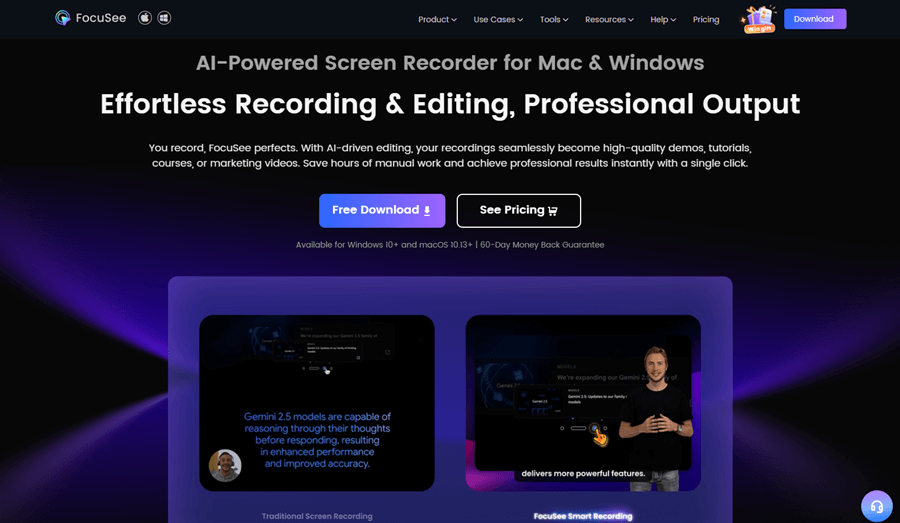
FocuSee-Übersicht
Es ist ideal für Demos, Anleitungen, Verkaufsvideos und Tutorials. Während Sie sich auf Ihre Botschaft konzentrieren, sorgt FocuSee für eine ansprechende visuelle Darstellung. Ob Kreativer, Lehrkraft oder Mitglied eines vielbeschäftigten Teams – hochwertige Videos lassen sich damit schnell und einfach erstellen.
Hauptfunktionen:
- Smart Focus und Auto-Zoom: Hebt wichtige Aktionen automatisch hervor, lenkt die Aufmerksamkeit der Zuschauer und reduziert den Bearbeitungsaufwand.
- Anpassbare Cursoreffekte: Ändern Sie Cursorstil, Klicks und Animationen für klarere Tutorials und Walkthroughs.
- Virtueller KI-Avatar: Nutzen Sie eine virtuelle Figur statt selbst vor der Kamera zu erscheinen und wirken Sie dennoch professionell.
- Automatische Untertitel (50+ Sprachen): Erstellen Sie sofort präzise Untertitel und machen Sie Videos weltweit zugänglich.
- Hintergrundentfernung und Unschärfe: Ersetzen oder verwischen Sie Hintergründe für einen sauberen, professionellen Look.
- KI-Audioverbesserung: Entfernt Rauschen und Störungen für klaren, hochwertigen Ton.
- Smart-Cut-Bearbeitung: Entfernen Sie Füllwörter und lange Pausen mit einem Klick für flüssigere Videos.
- Privatsphäre-Unschärfe: Verbergen Sie Gesichter, Text oder sensible Inhalte ganz einfach.
- Wiederverwendbare Vorlagen: Speichern Sie Vorgaben, um in allen Videos einen einheitlichen Stil beizubehalten.
- Tastenkürzelanzeige: Zeigt Tastatureingaben an, um das Lernen in Tutorials zu erleichtern.
- Export für mehrere Plattformen: Exportieren Sie in 4K, als GIF oder in Social-Media-Formaten für YouTube, TikTok und mehr.
Vorteile:
- Sehr einfach zu bedienen
- Spart Bearbeitungszeit
- Lässt Videos auch ohne professionelle Bearbeitungskenntnisse hochwertig aussehen.
- Funktioniert auf Mac und Windows
- Gut für Tutorials, Demos und Pitches
Nachteile:
- Nicht auf Mobilgeräten verfügbar
Preise:
- 1-Monats-Abonnement: 3 Computer – 24,99 $/Monat
- 1-Jahres-Abonnement: 3 Computer – 8,33 $/Monat
- Einmaliger Kauf (Lebenslange Nutzung): 199,99 $
- Bildungsrabatt: Für Studierende und Lehrkräfte verfügbar
So nehmen Sie mit FocuSee ganz einfach ein Produktdemo-Video auf:
Schritt 1: Herunterladen und installieren
Laden Sie FocuSee herunter, öffnen Sie die Datei und folgen Sie den Anweisungen auf dem Bildschirm. Stellen Sie sicher, dass Ihre Internetverbindung stabil ist.
Schritt 2: Einrichtung
- Öffnen Sie FocuSee und konfigurieren Sie Ihre Aufnahme:
- Schalten Sie die Kamera ein oder aus.
- Wählen Sie Ihr Mikrofon aus und entscheiden Sie, ob Systemaudio aufgenommen werden soll.
- Wählen Sie Vollbild, einen ausgewählten Bereich oder ein bestimmtes Fenster.
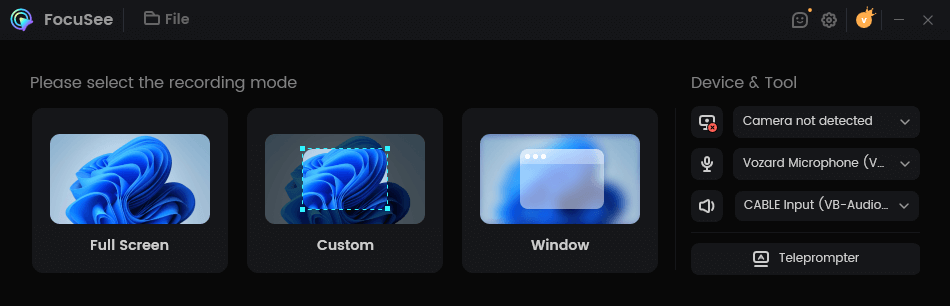
Aufnahmemodus auswählen
Schritt 3: Aufnahme starten
Klicken Sie auf die rote REC-Schaltfläche. Nach einem 3-Sekunden-Countdown beginnt die Aufnahme. Klicken Sie zum Stoppen erneut auf dieselbe Schaltfläche.
Schritt 4: Bearbeiten und verbessern
FocuSee fügt automatisch flüssige Zooms und Hervorhebungen hinzu. Sie können Clips außerdem zuschneiden, die Geschwindigkeit ändern und wichtige Aktionen betonen.
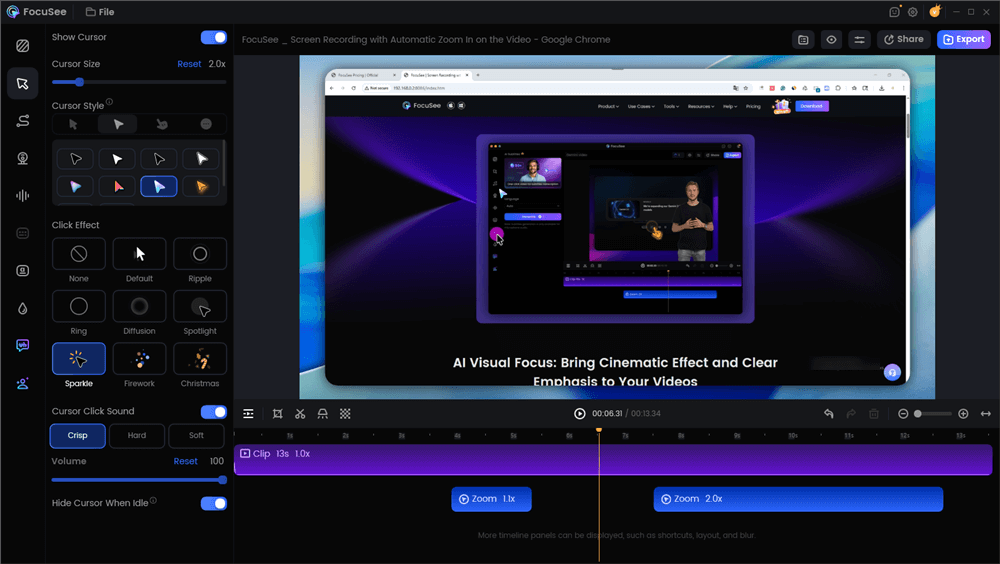
Video mit automatischen Effekten bearbeiten
Schritt 5: Speichern und teilen
Exportieren Sie Ihr Video als MP4 oder GIF, damit es überall geteilt werden kann.
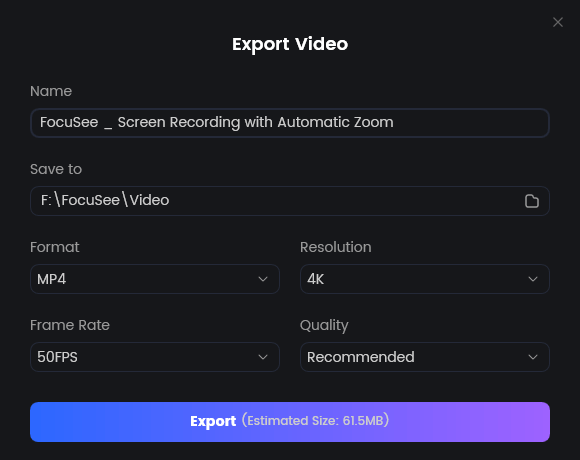
Video exportieren
Loom
Loom ermöglicht die Kommunikation, ohne lange E-Mails oder ausführliche Abstimmungen zu benötigen. Um Bildschirm, Stimme und Kamera aufzunehmen, klicken Sie einfach auf die Aufnahmetaste und teilen das Video anschließend über einen kurzen Link.
Ob Sie Feedback geben, Updates teilen oder etwas erklären – Loom hilft Ihnen, in kürzerer Zeit effizienter und klarer zu kommunizieren.
Cursorful-Alternativen – Loom
Hauptfunktion:
- Nehmen Sie Bildschirm, Kamera oder beides auf Desktop, Browser oder Mobilgerät auf
- Schneiden Sie Videos, entfernen Sie Fehler oder fügen Sie Clips einfach zusammen
- Kopieren Sie direkt nach der Aufnahme einen Link und teilen Sie das Video mit anderen
- Zuschauer können direkt im Video Feedback, Emojis oder Kommentare hinterlassen
- Mehrsprachige automatisch generierte Untertitel
- Legen Sie fest, wer Ihre Videos ansehen kann, und verwalten Sie den Teamzugriff
Vorteile:
- Sehr einfach einzurichten und zu bedienen
- Spart Zeit, indem es E-Mails und Meetings ersetzt
- Funktioniert plattformübergreifend: Chrome, Desktop-Apps und Mobilgeräte
- Ideal für Remote-Arbeit und Teamzusammenarbeit
- Sofortiges Feedback über Kommentare und Reaktionen
Nachteile:
- Der kostenlose Plan hat eine begrenzte Aufnahmelänge
- Zum Teilen und Ansehen von Videos ist Internet erforderlich
- Die Bearbeitungsfunktionen sind einfach und eher für schnelle Korrekturen als für fortgeschrittene Bearbeitung gedacht
- Für den vollen Funktionsumfang ist ein kostenpflichtiger Plan erforderlich
Preise:
- Starter: kostenlos, 25 kurze Videos erstellen
- Business: 15 $ pro Monat, unbegrenzte Videos
- Business Plus: 20 $ pro Monat, inklusive smarter Video-Tools
- Enterprise: individuelle Preise für große Teams
Tella
Tella macht die Videoerstellung einfach und stressfrei. Kurze Clips von Bildschirm, Webcam und Stimme lassen sich ohne Vorkenntnisse problemlos aufnehmen, bearbeiten und anordnen.
Es verbessert Aufnahmen außerdem, indem es Stille und Füllwörter wie „äh“ entfernt. Mit Hintergründen, Notizen und Zoom-Effekten wirkt Ihr Video professioneller. Ideal für alle, die Cursorful-Alternativen kurze, gut produzierte Videos erstellen möchten.
Cursorful-Alternativen – Tella
Hauptfunktion:
- Nehmen Sie in kurzen Abschnitten statt in einem langen Take auf
- Entfernt Stille und Füllwörter automatisch
- Notieren Sie Skript oder Stichpunkte vor der Aufnahme
- Fügen Sie flüssige Zooms und Szenenwechsel mit einem Klick hinzu
- Nutzen Sie eigene Elemente oder wählen Sie integrierte Optionen
- Bearbeiten Sie Ihr Video über das Texttranskript
Vorteile:
- Sehr einfach zu bedienen, auch für Anfänger
- Schnelle Videoerstellung: aufnehmen, bearbeiten und in Minuten teilen
- Webbasiert oder als Desktop-App (Mac und PC)
- Ideal für Demos, Tutorials und Marketingvideos
- Keine fortgeschrittenen Bearbeitungstools erforderlich
Nachteile:
- Die kostenlose Version hat eingeschränkte Funktionen
- Noch keine mobile App
- Für Cloud-Funktionen ist Internet erforderlich
- KI-Funktionen gibt es nur in kostenpflichtigen Plänen
Preise:
- Pro: 12 $ pro Monat, 4K-Videos mit KI-Bearbeitung
- Premium: 39 $ pro Monat, Branding und 60 FPS
Camtasia
Camtasia verbessert den Prozess zur Erstellung hochwertiger Videos, ohne spezielles Fachwissen zu erfordern. Sie können Bildschirm, Webcam und Audio zusammen aufnehmen und alles an einem Ort bearbeiten, wenn Sie ein Schulungs-, Demo- oder Unterrichtsvideo erstellen.
Effekte, Untertitel und Markenelemente lassen sich einfach per Drag-and-drop hinzufügen. Dank benutzerfreundlicher Tools und einer einfachen Oberfläche können Sie sich mit Camtasia auf Ihre Botschaft konzentrieren und veröffentlichungsreife Videos erstellen.
Cursorful-Alternativen – Camtasia
Hauptfunktionen:
- Erstellen Sie mühelos Skripte, Voiceovers und visuelle Inhalte
- Nehmen Sie Bildschirm, Webcam, Mikrofon und Systemaudio separat auf
- Fügen Sie einfach Zooms, Hervorhebungen und Callouts hinzu
- Erstellen Sie scharfe, professionell wirkende Videos
- Versehen Sie alle Inhalte einheitlich mit Ihrer Marke.
- Integrierte Tools für Barrierefreiheit
- Fügen Sie Quizze oder anklickbare Links für interaktive Schulungen hinzu
Vorteile:
- Extrem benutzerfreundliche Oberfläche
- Ideal für Lehrkräfte, Trainer und Marketer
- Keine Designkenntnisse erforderlich
- Hochwertige Ergebnisse mit schnellem Rendering
- Aktive Nutzercommunity und starker Support
Nachteile:
- Preislich im Premiumbereich
- Für fortgeschrittene cineastische Bearbeitung begrenzt
- Einige Funktionen können für erfahrene Editoren einfach wirken
Preise:
- Essentials: 179 $ pro Jahr, grundlegende Aufnahme und Bearbeitung
- Create: 249 $ pro Jahr, enthält KI-Tools und besseren Ton
- Pro: 599 $ pro Jahr, voller Funktionsumfang für Teams
Screen Studio
Screen Studio macht Bildschirmaufnahmen einfach und professionell. Es wurde für macOS entwickelt und eignet sich ideal für alle, die flüssige, hochwertige Videos erstellen möchten, ohne viel Zeit in die Bearbeitung zu investieren.
es kümmert sich um Details wie automatischen Zoom und flüssige Mausbewegungen, damit Sie sich auf Ihre Inhalte konzentrieren können. Vor dem Teilen müssen Sie nur aufnehmen und wenige Anpassungen vornehmen. Ideal Cursorful-Alternativen für Social-Media-Videos, Beispiele und Tutorials.
Cursorful-Alternativen – Screen Studio
Hauptfunktionen:
- Automatischer Zoom auf Cursoraktionen
- Flüssige Cursoranimationen und Export mit 60 FPS
- Manueller Zoom per einfachem Drag-and-drop
- Webcam, Mikrofon, Systemaudio und iPhone/iPad aufnehmen
- Integrierte Rauschentfernung und Untertitelerstellung
- Vertikale Videos für soziale Medien exportieren
- Branding hinzufügen, Hintergrund, Abstände und Schatten ändern
- In 4K oder GIF exportieren oder in die Zwischenablage kopieren
Vorteile:
- Schnelle, schöne Ergebnisse ohne Bearbeitungskenntnisse
- Ideal für Tutorials, Demos und Kursvideos
- Übersichtliche Oberfläche und Animationen in Profiqualität
- Ideal für Social Content (automatisches Hochformat)
Nachteile:
- Nur für macOS verfügbar
- Keine Windows- oder Web-Version
- Preise nicht besonders einsteigerfreundlich
Preise:
- 9 $/Monat jährlich: alle Funktionen, Updates, Share-Links, 3 Macs
- 229 $ einmalig: lebenslanger Zugang + 1 Jahr Updates
ScreenRec
ScreenRec ist eine schnelle und kostenlose Bildschirmaufnahme-Software für sofortige Videokommunikation. Sie können Bildschirm, Stimme und Webcam mit einem Klick aufnehmen und das Video über einen privaten Link teilen – ohne Uploads oder Wartezeit.
Ideal für Remote-Arbeit, Schulungen oder Support: ScreenRec bietet unbegrenzte Aufnahmen ohne Wasserzeichen, sogar im kostenlosen Plan.
Cursorful-Alternativen – ScreenRec
Hauptfunktionen:
- 100 % kostenlos, ohne Limits oder Wasserzeichen
- Sehr einfach zu bedienen, auch für Anfänger
- Ideal für schnelle Tutorials oder Updates
- Sicheres Teilen per Link mit Zugriffskontrolle
Vorteile:
- Demos lassen sich extrem schnell erstellen und teilen
- Einfach zu bedienen, keine Bearbeitungserfahrung nötig
- Gut für Zusammenarbeit und skalierbare Demos
- Unterstützt über 15 Sprachen mit KI
Nachteile:
- Keine erweiterten Videobearbeitungstools
- Nur einfache Annotationsoptionen
Preise:
Für immer kostenlos: Unbegrenzte Bildschirmaufnahme und Freigabe
Bandicam
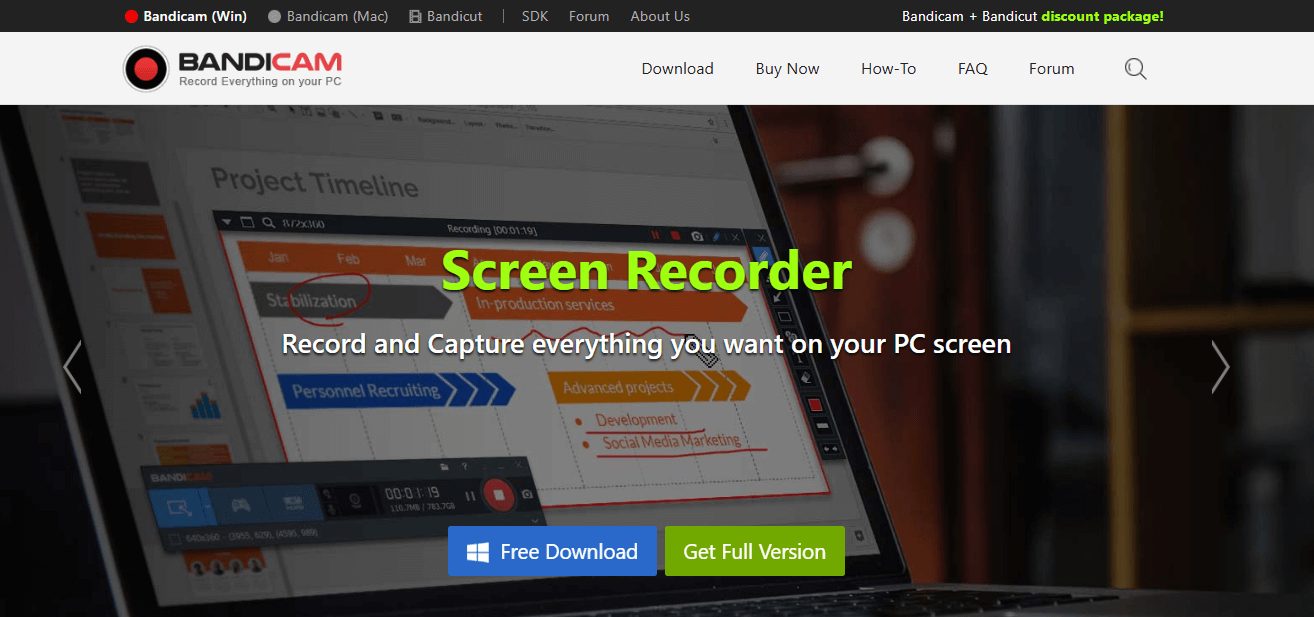
Ein einfacher Windows-Bildschirmrekorder, Bandicam ermöglicht hochwertige Aufnahmen von Bildschirm, Spielen oder Kamera. Es eignet sich hervorragend zum Aufzeichnen von Lektionen, Erstellen von Tutorials und Speichern von Gameplay.
4K-Aufnahmen, Zeichnen auf dem Bildschirm während der Aufnahme und geplante Aufnahmen sind möglich. Es ist eine einfache und zuverlässige Option für alle, die flüssige und klare Videos benötigen.
Cursorful-Alternativen – Bandicam
Hauptfunktionen:
- Bildschirm, Spiele (bis zu 480 FPS) oder externe Geräte aufnehmen
- Echtzeit-Zeichnen und Mauseffekte während der Aufnahme
- Webcam-Overlay hinzufügen und Stimme mischen
- Nur-Audio-Aufnahmemodus
- Geplante Aufnahmen mit flexibler Steuerung
Vorteile:
- Leichtgewichtig und schnell
- Hochwertiges Video bei kleiner Dateigröße
- Einfach zu bedienen und anfängerfreundlich
- Gut für private und professionelle Nutzung
Nachteile:
- Die kostenlose Version fügt ein Wasserzeichen hinzu
- Nur Windows
- Kein integrierter erweiterter Videoeditor
Preise:
- Jährlich: 33,26 $/Jahr
- Lebenslang: 44,96 $ einmalig
- Bundle: 49,97 $/Jahr oder 64,90 $ lebenslang
VEED
VEED ist ein einfacher webbasierter Videoeditor, mit dem Sie Videos direkt im Browser aufnehmen, bearbeiten und teilen können, ohne zusätzliche Software oder Downloads.
VEED ermöglicht das Einbinden von Musik, Effekten und Untertiteln in Kurse, Social-Media-Beiträge und Produktpräsentationen. Es richtet sich an Teams und Produzenten, die flüssige, gut produzierte Videos erstellen möchten.
Cursorful-Alternativen – VEED
Hauptfunktionen:
- Bildschirm- und Webcam-Rekorder
- Automatische Untertitel und Übersetzungen
- Text-, Musik- und Logo-Overlays
- Große Medienbibliothek (Videos, Audio)
- Teamzusammenarbeit und Teilen
Vorteile:
- Einfach für Anfänger
- Kein Softwaredownload erforderlich
- Hohe Untertitelgenauigkeit
- Mobil und browserbasiert
Nachteile:
- Die kostenlose Version hat ein Wasserzeichen
- Einige Funktionen sind kostenpflichtigen Plänen vorbehalten
Preise:
- Lite: 29 $ pro Monat, 5 HD-Videos täglich erstellen
- Pro: 55 $ pro Monat, unbegrenzte 4K-Videos erstellen
- Enterprise: individuelle Preise für große Teams
FAQ zu Cursorful und seinen Alternativen
Welcher Bildschirmrekorder unterstützt Cursorverfolgung und Zoomeffekte?
Tools wie FocuSee und Camtasia unterstützen automatisch flüssige Cursorverfolgung und Zoomanimationen – ideal für Tutorials und Demos.
Wie kann ich den Cursor in einer Bildschirmaufnahme ändern?
Sie können den Cursorstil ändern oder ihn mit Tools wie Bandicam oder FocuSee hervorheben. Diese Apps ermöglichen Effekte wie Spotlight, Klickanimationen oder sogar benutzerdefinierte Cursorsymbole während oder nach der Aufnahme.
Was ist die beste Alternative zu Loom?
FocuSee ist eine starke Loom-Alternative mit Auto-Zoom und Cursoreffekten. Tella eignet sich für saubere Präsentationen, Berrycast für geschäftliche Nutzung und ScreenRec für schnelles, einfaches Teilen.
Fazit
Bildschirmaufnahmen sind heute einfacher denn je. Mit dem richtigen Tool erstellen Sie schnell Tutorials, Produktdemos oder einfache Bildschirmfreigaben. Für alle, die zuverlässige und einfache Cursorful-Alternativensuchen, ist FocuSee eine ausgezeichnete Wahl. Sie können sich auf Ihre Botschaft konzentrieren, während das Tool die Bearbeitungsdetails übernimmt.